
اتبع هذه الخطوات مرة واحدة بعد تفعيل Vendix Theme. إذا شغّلت الإعداد الموجَّه في إضافة Vendix، فبعضها منجز بالفعل؛ لكن تحقق منها على أي حال.
1. اختر نوع الموقع
- انتقل إلى المظهر → تخصيص → Vendix → نوع الموقع.
- ضمن نوع الموقع، اختر أعمال / شركات أو متجر أو أخبار / مجلة.
- انقر على نشر.
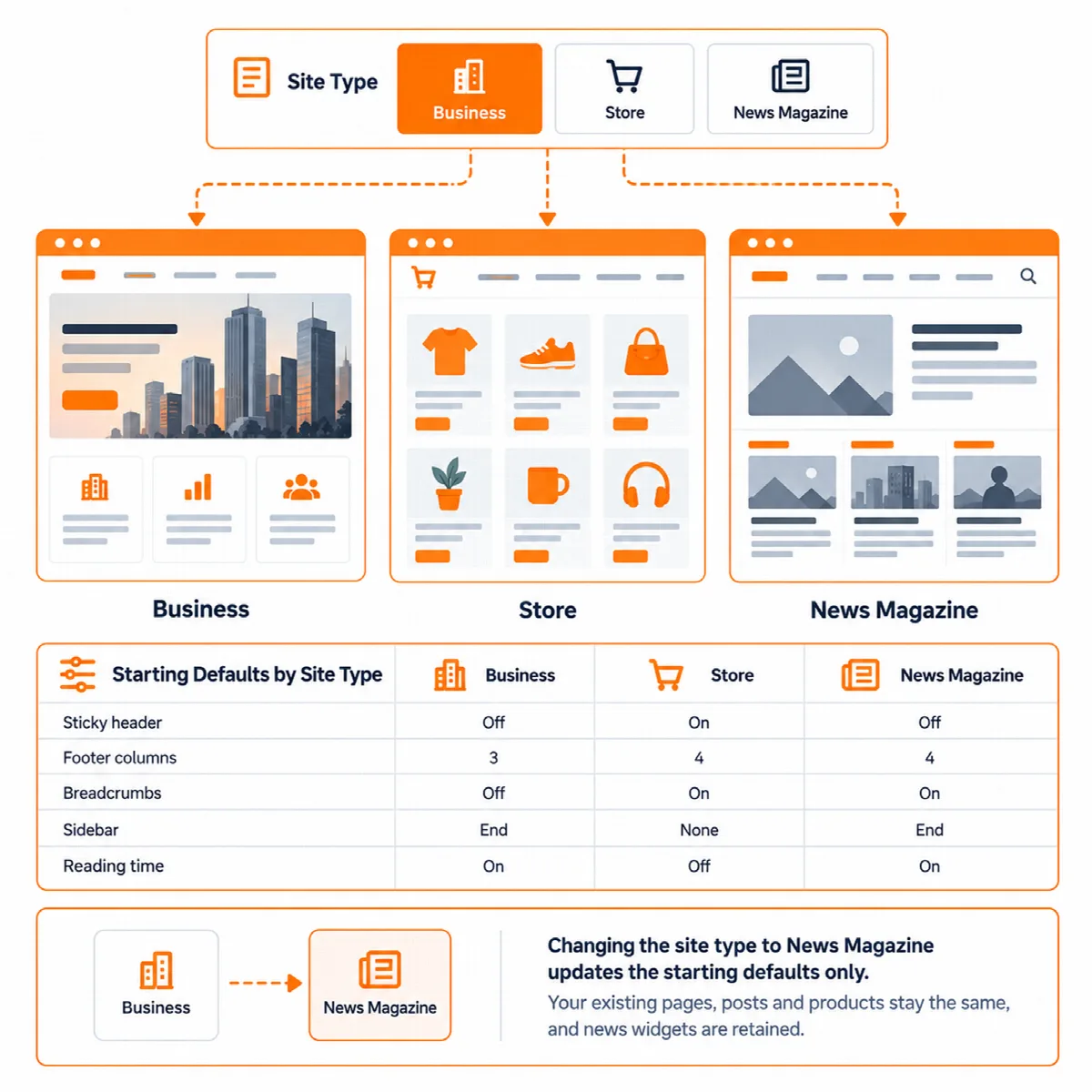
يحدد نوع الموقع القيم المبدئية للترويسة الثابتة، وأعمدة ودجات التذييل، ومسارات التنقل، والشريط الجانبي للمدونة، ووقت القراءة، وخيارات المتجر والأخبار. تحتفظ الخيارات التي حفظتها بقيمها، ولا يتغير أي محتوى. تعرض المعاينة القيم الجديدة فورًا؛ أما أقسام أداة التخصيص الأخرى فتعرضها بعد النشر وإعادة تحميل أداة التخصيص. راجع اختيار نوع الموقع.
2. أضف شعارك وقوائمك
- الشعار: أضفه من المظهر → تخصيص → هوية الموقع. بدون شعار، تعرض الترويسة عنوان الموقع. لعرض الشعار النصي أسفل عنوان الموقع، فعّل عرض الشعار النصي أسفل عنوان الموقع في أداة التخصيص → Vendix → الترويسة والتذييل.
- القوائم: في المظهر → القوائم، عيّن قائمة لكل موقع تحتاجه:
| موقع القائمة | مكان ظهورها |
|---|---|
| الترويسة | القائمة الرئيسية في ترويسة القالب |
| التذييل | قائمة التذييل، أسفل أعمدة التذييل |
| الشريط العلوي (لنوع موقع أخبار / مجلة فقط) | الشريط العلوي فوق الترويسة في مواقع الأخبار |
لا تعرض ترويسة القالب قائمة إلا عند تعيين قائمة لموقع الترويسة.
3. اضبط الألوان والخطوط في مكان واحد
يأتي Vendix Theme بتنسيقات أساسية محايدة، وليست له لوحة ألوان أو خطوط خاصة به:
- في موقع يستخدم Elementor، اضبط الألوان والخطوط في إعدادات موقع Elementor.
- مع إضافة Vendix، فعّل نظام التصميم الخاص بها. ما دام مفعّلًا، تتبع ألوان القالب ولوحة ألوان محرر المكوّنات ألوانه، ومع Vendix Pro تتبع النصوص والعناوين وقائمة القالب أيضًا خطوط عناصره.
راجع الألوان والخطوط وElementor.
4. تحقق من الترويسة والتذييل وعنوان الصفحة
في أداة التخصيص → Vendix:
- الترويسة والتذييل: حدّد ما إذا كانت الترويسة تبقى في الأعلى أثناء التمرير، وما إذا كانت شفافة في الصفحات كاملة العرض، وما إذا كانت تحتوي على زر. اختر عدد أعمدة ودجات التذييل واكتب نص التذييل.
- عنوان الصفحة: اختر محاذاة العنوان، ونمط منطقة العنوان، ومسارات التنقل.
- التخطيط: اضبط عرض الحاوية (1140 px افتراضيًا).
ثم أضف ودجات إلى عمود التذييل 1 حتى 4 في المظهر → الودجات. لا يظهر العمود إلا إذا احتوى على ودجات.
راجع إعداد ترويسة القالب والتذييل وعنوان الصفحة ومسارات التنقل.
5. اضبط خيارات المدونة أو المتجر أو الأخبار
- المدونة والمقالات: تخطيط قائمة المقالات وعناصر البطاقات وخيارات صفحة المقالة، في جميع أنواع المواقع. راجع قوائم المقالات وبطاقات المقالات.
- المتجر: يظهر في أداة التخصيص ← Vendix عندما يكون WooCommerce مفعّلًا. راجع إعداد صفحات متجر WooCommerce.
- الأخبار: يظهر عندما يكون نوع الموقع أخبار / مجلة. راجع خيارات الأخبار والمجلات.
6. أنشئ صفحة واحدة وتحقّق منها على الهاتف
- أنشئ صفحة وحرّرها باستخدام Elementor، أو باستخدام محرر المكوّنات إذا كنت لا تستخدم Elementor.
- افتح خيارات تخطيط الصفحة للصفحة، في لوحة إعدادات الصفحة في Elementor أو في المربع الموجود في شاشة التحرير، إذا كانت الصفحة تحتاج إلى عنوان مخفي أو تخطيط بعرض كامل. راجع خيارات تخطيط الصفحة والتخطيط على مستوى الموقع.
- انشر الصفحة وافتحها على هاتف. تحقّق من الترويسة وقائمة الهاتف والتذييل وعنوان الصفحة.