
يعرض Vendix Theme ترويسة بسيطة عندما لا يحلّ محلّها تخطيط من أداة بناء صفحات. تعرض الترويسة الشعار أو عنوان الموقع، وسطرًا وصفيًا اختياريًا أسفله، والقائمة الرئيسية، وزرًا اختياريًا في نهايتها.
مكان الإعداد: المظهر ← تخصيص ← Vendix ← الترويسة والتذييل.
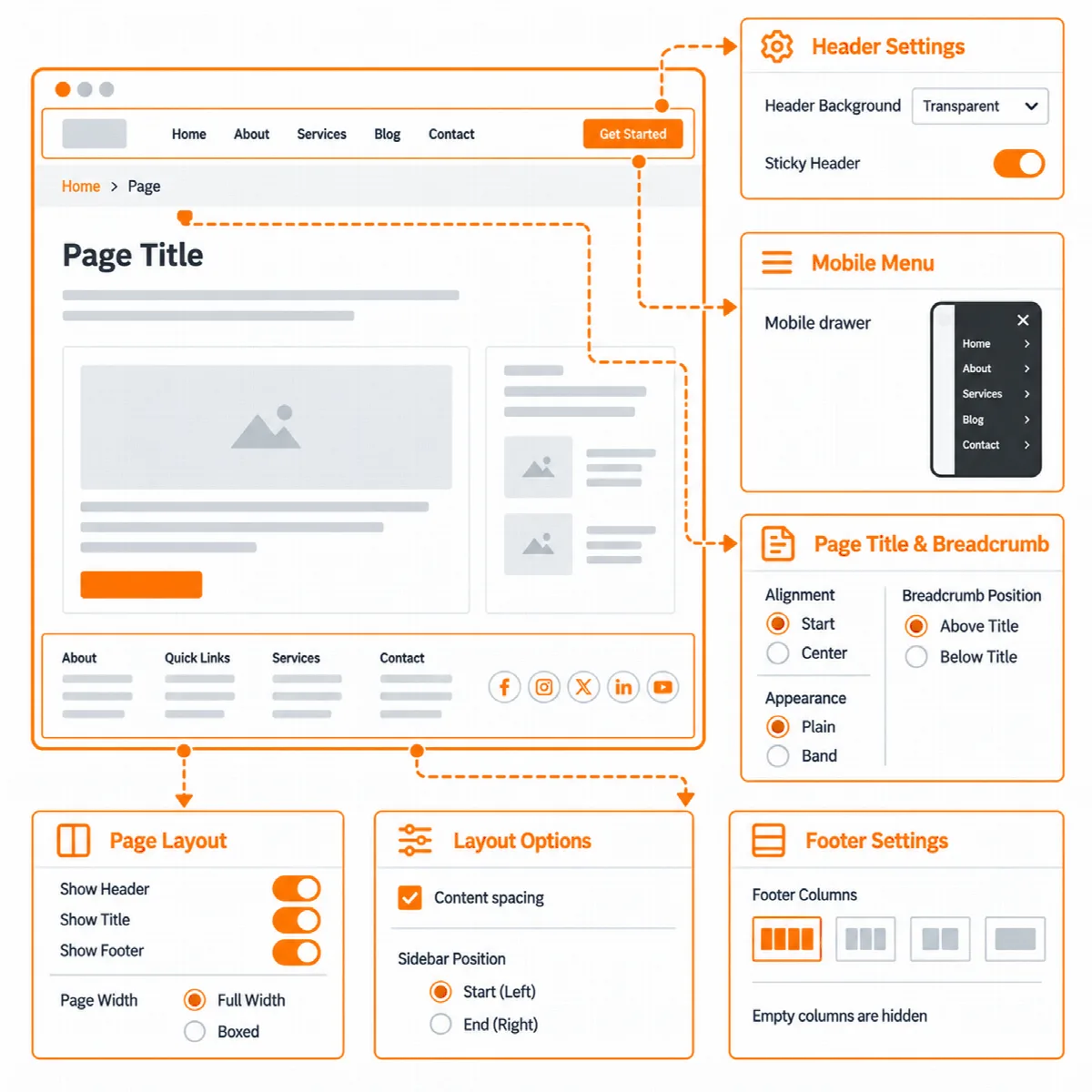
خيارات الترويسة
| الإعداد | وظيفته | القيمة الافتراضية |
|---|---|---|
| عرض ترويسة القالب وتذييله | يعرض ترويسة القالب وتذييله الخاصين به حيث لا توجد ترويسة وتذييل مصمّمان باستخدام Elementor أو إضافة متوافقة | تشغيل |
| عرض السطر الوصفي أسفل عنوان الموقع | يعرض السطر الوصفي من هوية الموقع أسفل الشعار أو عنوان الموقع | إيقاف |
| إبقاء الترويسة في الأعلى أثناء التمرير | ترويسة ثابتة؛ تظهر لها ظلال بمجرد تحرّك الصفحة | يعتمد على نوع الموقع (تشغيل للمتجر) |
| الترويسة الشفافة | إيقاف أو في الصفحة الرئيسية أو في جميع الصفحات ذات العرض الكامل | إيقاف |
| لون نص الترويسة الشفافة | فاتح، لقسم أول داكن أو داكن، لقسم أول فاتح | فاتح |
| نص زر الترويسة | نص زر في نهاية الترويسة | فارغ |
| رابط زر الترويسة | العنوان الذي يفتحه الزر | فارغ |
| فتح رابط زر الترويسة في علامة تبويب جديدة | يفتح الرابط في علامة تبويب جديدة في المتصفح | إيقاف |
إضافة زر للترويسة
- في أداة التخصيص ← Vendix ← الترويسة والتذييل، أدخل نص زر الترويسة، مثل "احجز مكالمة".
- أدخل رابط زر الترويسة.
- فعّل فتح رابط زر الترويسة في علامة تبويب جديدة إذا كان الرابط يؤدي إلى موقع آخر.
- انقر على نشر.
لا يظهر الزر إلا عند تعيين نصه ورابطه معًا. وعلى الأجهزة اللوحية والهواتف ينتقل إلى لوحة القائمة؛ وإذا لم توجد قائمة للترويسة يبقى في صف الترويسة.
استخدام ترويسة ثابتة
فعّل إبقاء الترويسة في الأعلى أثناء التمرير. تبقى الترويسة في أعلى النافذة، أسفل شريط إدارة WordPress للمستخدمين المسجّلين، وتظهر لها ظلال بمجرد تحرّك الصفحة. وعلى الهواتف التي يقل عرضها عن 601 بكسل، حيث يختفي شريط الإدارة عند التمرير، تلتصق بأعلى النافذة.
استخدام ترويسة شفافة
تقع الترويسة الشفافة فوق القسم الأول من الصفحة، مثل صورة بعرض كامل، وتتحول إلى لون موحد عند تمرير الترويسة الثابتة أو عند فتح قائمة الهاتف.
- اضبط ترويسة شفافة على في الصفحة الرئيسية أو في جميع الصفحات ذات العرض الكامل.
- اختر لون نص الترويسة الشفافة: فاتح للقسم الأول الداكن، وداكن للقسم الأول الفاتح.
- أخفِ عنوان الصفحة في تلك الصفحات، أو ابدأها بقسم كامل العرض. عند إظهار عنوان الصفحة تكون منطقة العنوان هي القسم الأول، فيبقى نص الترويسة داكنًا.
لا تعمل الترويسة الشفافة إلا في الصفحات ذات المحتوى كامل العرض. أما الصفحة المحصورة في إطار فتحصل دائمًا على ترويسة بلون موحد. الصفحات المحررة باستخدام Elementor تكون كاملة العرض افتراضيًا.
يمكن لكل صفحة اختيار نمط ترويستها في خيارات تخطيط الصفحة الخاصة بها: افتراضي القالب أو شفافة (للمحتوى كامل العرض فقط) أو لون موحد. راجع خيارات تخطيط الصفحة والتخطيط على مستوى الموقع.
ملاحظة: في المواقع الإخبارية، لا يُعرض الشريط العلوي ولا شريط الأخبار العاجلة أسفل الترويسة في الصفحات ذات الترويسة الشفافة، لأن الترويسة تقع فوق أعلى الصفحة.
القائمة على الأجهزة اللوحية والهواتف
- على الأجهزة اللوحية والهواتف تنطوي القائمة الرئيسية داخل زر قائمة.
- القائمة المنسدلة في قائمة الترويسة التي قد تتجاوز حدود النافذة تُفتح نحو الجهة التي فيها مساحة، وذلك أيضًا في المواقع ذات الاتجاه من اليمين إلى اليسار.
- عند فتح قائمة الهاتف، يؤدي نقل تركيز لوحة المفاتيح خارج الترويسة أو توسيع النافذة إلى ما يتجاوز عرض الجهاز اللوحي إلى إغلاقها.
لا تظهر قائمة الترويسة إلا عند تعيين قائمة لموقع الترويسة في المظهر → القوائم.
أيقونات المتجر والمنطقة بجوار الشعار
- عند تفعيل WooCommerce، يمكن أن تعرض الترويسة بحثًا عن المنتجات ورابطًا للحساب ورابطًا لسلة التسوق مع عدد العناصر. راجع إعداد صفحات متجر WooCommerce.
- في المواقع الإخبارية، تقع منطقة الودجات منطقة الترويسة بجوار الشعار. راجع مناطق البانرات والإعلانات ذات المساحة المحجوزة.
- مع Vendix Pro، يمكن إضافة روابط قائمة الرغبات والمقارنة مع أعدادها إلى أيقونات المتجر. راجع استخدام قالب Vendix مع إضافة Vendix.
عند استخدام ترويسة أخرى
تتنحّى ترويسة القالب في الحالات التالية:
- عندما يوفّر Header & Footer Builder في إضافة Vendix أو Theme Builder في Elementor Pro ترويسةً للصفحة؛
- عندما يكون خيار عرض ترويسة القالب وتذييله معطّلًا؛
- عندما تُخفي الصفحة ترويستها في خيارات تخطيط الصفحة الخاصة بها.
تنطبق خيارات الترويسة في هذه الصفحة على ترويسة القالب نفسه فقط.