
Vendix Theme, yerini alan bir sayfa oluşturucu düzeni yoksa basit bir üst bilgi oluşturur. Üst bilgi logoyu veya site başlığını, altında isteğe bağlı bir sloganı, ana menüyü ve sonunda isteğe bağlı bir düğmeyi gösterir.
Nerede bulunur: Görünüm → Özelleştir → Vendix → Üst bilgi ve alt bilgi.
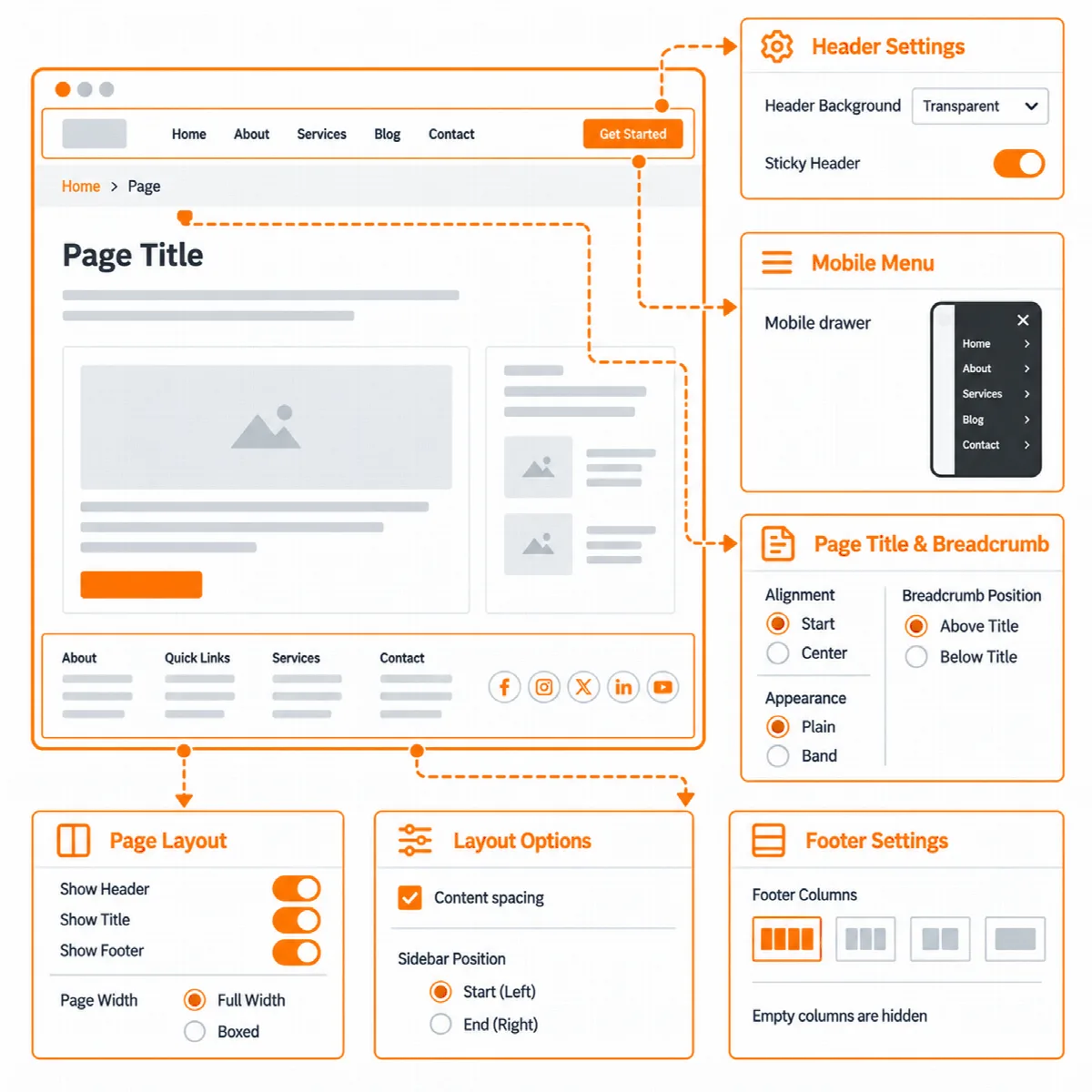
Üst bilgi seçenekleri
| Ayar | Ne yapar | Varsayılan |
|---|---|---|
| Temanın üst ve alt bilgisini oluştur | Elementor veya uyumlu bir eklentiyle oluşturulmuş üst ve alt bilgi yoksa temanın kendi üst ve alt bilgisini oluşturur | Açık |
| Sloganı site başlığının altında göster | Site Kimliği bölümündeki sloganı logonun veya site başlığının altında gösterir | Kapalı |
| Kaydırırken üst bölümü en üstte tut | Yapışkan üst bilgi; sayfa kaydırıldığında gölge kazanır | Site türüne bağlı (Mağaza için açık) |
| Şeffaf üst bilgi | Kapalı, Ön sayfada veya Tüm tam genişlikteki sayfalarda | Kapalı |
| Şeffaf üst bilginin metin rengi | Açık, koyu bir ilk bölüm için veya Koyu, açık bir ilk bölüm için | Açık |
| Üst bilgi düğmesi metni | Üst bilginin sonundaki düğmenin metni | Boş |
| Üst bilgi düğmesi bağlantısı | Düğmenin açtığı adres | Boş |
| Üst bilgi düğmesi bağlantısını yeni sekmede aç | Bağlantıyı yeni bir tarayıcı sekmesinde açar | Kapalı |
Üst bilgi düğmesi ekleyin
- Özelleştirici → Vendix → Üst bilgi ve alt bilgi bölümünde Üst bilgi düğmesi metni alanına örneğin "Görüşme planlayın" yazın.
- Üst bilgi düğmesi bağlantısı alanını girin.
- Bağlantı başka bir siteye gidiyorsa Üst bilgi düğmesi bağlantısını yeni sekmede aç seçeneğini açın.
- Yayımla düğmesine tıklayın.
Düğme yalnızca hem metni hem de bağlantısı ayarlandığında görünür. Tabletlerde ve telefonlarda menü paneline taşınır; üst bilgi menüsü yoksa üst bilgi satırında kalır.
Yapışkan üst bilgi kullanın
Kaydırırken üst bölümü en üstte tut seçeneğini açın. Üst bilgi, oturum açmış kullanıcılar için WordPress yönetici çubuğunun altında, pencerenin üstünde kalır ve sayfa kaydırıldığında gölge kazanır. Yönetici çubuğunun kayıp gittiği 601 pikselden dar telefonlarda pencerenin en üstüne yapışır.
Şeffaf üst bilgi kullanın
Şeffaf üst bölüm, sayfanın ilk bölümünün (örneğin tam genişlikte bir görselin) üzerinde yer alır; yapışkan üst bölüm kaydırıldığında veya telefon menüsü açıldığında düz hale gelir.
- Şeffaf üst bölüm seçeneğini Ön sayfada veya Tüm tam genişlikteki sayfalarda olarak ayarlayın.
- Şeffaf üst bilginin metin rengi seçeneğini belirleyin: koyu bir ilk bölüm için Açık, açık bir ilk bölüm için Koyu.
- Bu sayfalarda sayfa başlığını gizleyin veya sayfaları tam genişlikte bir bölümle başlatın. Sayfa başlığı gösterildiğinde başlık alanı ilk bölüm olur, bu nedenle üst bölüm metni koyu kalır.
Şeffaf üst bölüm yalnızca tam genişlikte içeriğe sahip sayfalarda çalışır. Kutulu bir sayfada üst bölüm her zaman düzdür. Elementor ile düzenlenen sayfalar varsayılan olarak tam genişliktedir.
Her sayfa kendi üst bölüm stilini Sayfa Düzeni seçeneklerinden belirleyebilir: Tema varsayılanı, Şeffaf (yalnızca tam genişlikli içerik) veya Düz. Bkz. Sayfa Düzeni seçenekleri ve site genelindeki düzen.
Not: Haber sitelerinde, şeffaf üst bölümü olan sayfalarda üst çubuk ve üst bölümün altındaki son dakika haber şeridi gösterilmez, çünkü üst bölüm sayfanın üst kısmının üzerinde yer alır.
Tablet ve telefonlarda menü
- Tablet ve telefonlarda ana menü bir menü düğmesine katlanır.
- Üst bölüm menüsünün pencerenin dışına taşacak bir açılır menüsü, sağdan sola yazılan sitelerde de dahil olmak üzere, yer olan tarafa doğru açılır.
- Telefon menüsü açıkken klavye odağını üst bölümün dışına taşımak veya pencereyi tablet genişliğinin ötesine genişletmek menüyü kapatır.
Üst bölüm menüsü yalnızca Görünüm → Menüler bölümünde Üst Bölüm konumuna bir menü atandığında görünür.
Mağaza simgeleri ve logonun yanındaki alan
- WooCommerce etkinken üst bölümde ürün araması, hesap bağlantısı ve ürün sayısını gösteren bir sepet bağlantısı yer alabilir. Bkz. WooCommerce mağaza sayfalarını ayarlama.
- Haber sitelerinde Üst Bilgi Alanı bileşen alanı logonun yanında yer alır. Bkz. Ayrılmış alana sahip banner ve reklam alanları.
- Vendix Pro ile, sayılarıyla birlikte istek listesi ve karşılaştırma bağlantıları mağaza simgelerine eklenebilir. Bkz. Vendix Theme'i Vendix eklentisiyle kullanma.
Başka bir üst bölüm kullanıldığında
Tema üst bölümü şu durumlarda devre dışı kalır:
- Vendix eklentisinin Header & Footer Builder'ı veya Elementor Pro Theme Builder sayfa için bir üst bölüm sağladığında;
- Temanın üst ve alt bilgisini oluştur kapalı olduğunda;
- sayfa, Sayfa Düzeni seçeneklerinde üst bölümünü gizlediğinde.
Bu sayfadaki üst bölüm seçenekleri yalnızca temanın kendi üst bölümü için geçerlidir.