
Vendix Theme gibt einen einfachen Header aus, wenn kein Page-Builder-Layout ihn ersetzt. Der Header zeigt das Logo oder den Website-Titel, optional einen Untertitel darunter, das Hauptmenü und optional einen Button am Ende.
So finden Sie es: Erscheinungsbild → Customizer → Vendix → Header & Footer.
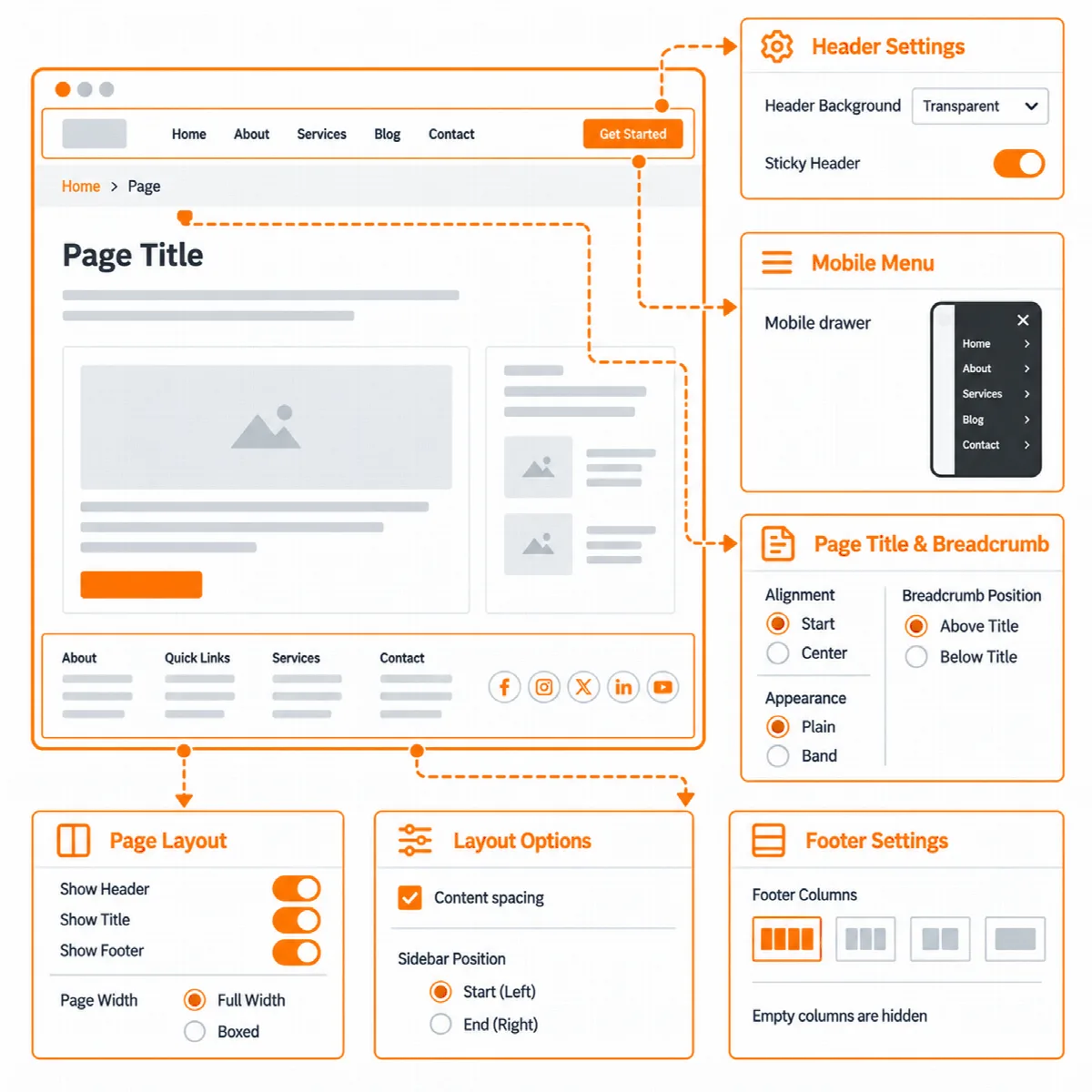
Header-Optionen
| Einstellung | Funktion | Standard |
|---|---|---|
| Header und Footer des Themes ausgeben | Gibt den eigenen Header und Footer des Themes aus, wo kein Header und Footer mit Elementor oder einem kompatiblen Plugin erstellt wurde | An |
| Untertitel unter dem Website-Titel anzeigen | Zeigt den Untertitel aus Website-Informationen unter dem Logo oder Website-Titel an | Aus |
| Header beim Scrollen oben fixieren | Sticky Header; erhält einen Schatten, sobald die Seite gescrollt wird | Abhängig vom Website-Typ (an für Store) |
| Transparenter Header | Aus, Auf der Startseite oder Auf allen Seiten in voller Breite | Aus |
| Textfarbe des transparenten Headers | Hell, für einen dunklen ersten Abschnitt oder Dunkel, für einen hellen ersten Abschnitt | Hell |
| Text des Header-Buttons | Der Text eines Buttons am Ende des Headers | Leer |
| Link des Header-Buttons | Die Adresse, die der Button öffnet | Leer |
| Link des Header-Buttons in einem neuen Tab öffnen | Öffnet den Link in einem neuen Browser-Tab | Aus |
Header-Button hinzufügen
- Geben Sie unter Customizer → Vendix → Header & Footer den Text des Header-Buttons ein, zum Beispiel „Termin vereinbaren“.
- Geben Sie den Link des Header-Buttons ein.
- Aktivieren Sie Link des Header-Buttons in einem neuen Tab öffnen, wenn der Link zu einer anderen Website führt.
- Klicken Sie auf Veröffentlichen.
Der Button erscheint nur, wenn sowohl Text als auch Link festgelegt sind. Auf Tablets und Smartphones wandert er in das Menü-Panel; ohne Header-Menü bleibt er in der Header-Zeile.
Sticky Header verwenden
Aktivieren Sie Header beim Scrollen oben fixieren. Der Header bleibt oben im Fenster, für angemeldete Benutzer unterhalb der WordPress-Adminleiste, und erhält einen Schatten, sobald die Seite gescrollt wird. Auf Smartphones schmaler als 601 Pixel, wo die Adminleiste mitscrollt, haftet er am oberen Fensterrand.
Transparenten Header verwenden
Ein transparenter Header liegt über dem ersten Abschnitt der Seite, zum Beispiel einem Bild in voller Breite, und wird einfarbig, wenn ein fixierter Header mitscrollt oder das Handymenü geöffnet wird.
- Setzen Sie Transparenter Header auf Auf der Startseite oder Auf allen Seiten in voller Breite.
- Wählen Sie die Textfarbe des transparenten Headers: Hell für einen dunklen ersten Abschnitt, Dunkel für einen hellen.
- Blenden Sie auf diesen Seiten den Seitentitel aus oder beginnen Sie sie mit einem Abschnitt in voller Breite. Wird der Seitentitel angezeigt, ist der Titelbereich der erste Abschnitt, sodass der Header-Text dunkel bleibt.
Der transparente Header funktioniert nur auf Seiten mit Inhalt in voller Breite. Eine Seite im Boxed-Layout erhält immer einen einfarbigen Header. Mit Elementor bearbeitete Seiten sind standardmäßig in voller Breite.
Jede Seite kann in ihren Seitenlayout-Optionen einen eigenen Header-Stil wählen: Theme-Standard, Transparent (nur Inhalt in voller Breite) oder Einfarbig. Siehe Seitenlayout-Optionen und websiteweites Layout.
Hinweis: Auf News-Websites werden die obere Leiste und ein Eilmeldungsband unter dem Header auf Seiten mit transparentem Header nicht ausgegeben, da der Header über dem oberen Teil der Seite liegt.
Das Menü auf Tablets und Smartphones
- Auf Tablets und Smartphones wird das Hauptmenü in eine Menü-Schaltfläche eingeklappt.
- Ein Dropdown des Header-Menüs, das über das Fenster hinausragen würde, öffnet sich zur Seite mit genügend Platz, auch auf Websites mit Rechts-nach-links-Schrift.
- Ist das Handymenü geöffnet, wird es geschlossen, wenn der Tastaturfokus den Header verlässt oder das Fenster über die Tablet-Breite hinaus vergrößert wird.
Das Header-Menü erscheint nur, wenn der Position Kopfbereich unter Erscheinungsbild → Menüs ein Menü zugewiesen ist.
Shop-Symbole und der Bereich neben dem Logo
- Ist WooCommerce aktiv, kann der Header eine Produktsuche, einen Konto-Link und einen Warenkorb-Link mit der Anzahl der Artikel anzeigen. Siehe WooCommerce-Shopseiten einrichten.
- Auf News-Websites befindet sich der Widget-Bereich Header-Bereich neben dem Logo. Siehe Banner- und Werbebereiche mit reserviertem Platz.
- Mit Vendix Pro können Wunschlisten- und Vergleichslinks mit ihren Zählern zu den Shop-Symbolen hinzukommen. Siehe Vendix Theme mit dem Vendix-Plugin verwenden.
Wenn ein anderer Header verwendet wird
Der Theme-Header tritt zurück, wenn:
- der Header & Footer Builder des Vendix-Plugins oder der Elementor Pro Theme Builder einen Header für die Seite bereitstellt;
- Header und Footer des Themes ausgeben deaktiviert ist;
- die Seite ihren Header in ihren Seitenlayout-Optionen ausblendet.
Die Header-Optionen auf dieser Seite gelten nur für den eigenen Header des Themes.