
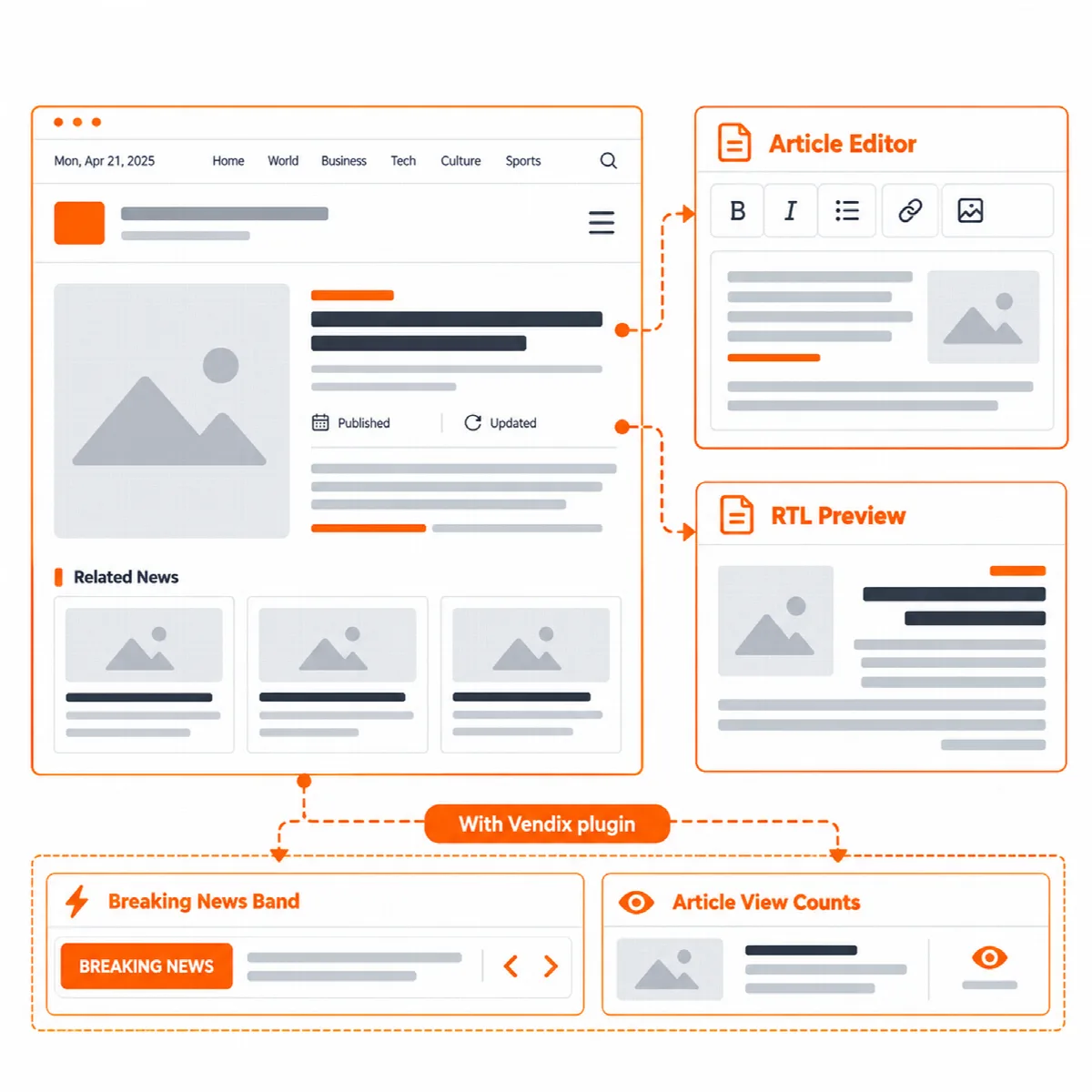
ニュース / マガジン サイトタイプでは、メディア向けの読みやすさの機能を利用できます。ヘッダー上のトップバー、公開日時と更新日時、タイトル下のリード文、関連ニュース、読了進捗バー、バナーや広告用のスペースを確保したウィジェットエリアです。
設定場所: 外観 → カスタマイズ → Vendix → サイトタイプ で ニュース / マガジン を選択し、公開してからカスタマイザーを再読み込みします。すると カスタマイザー → Vendix に ニュース セクションが表示されます。このセクションはサイトタイプが ニュース / マガジン の場合にのみ表示されます。
トップバー
ヘッダーの上のトップバーには、日付と トップバー メニューが表示されます。
- 外観 → メニュー でメニューを作成し、トップバー(ニュース / マガジン サイトタイプのみ) の位置に割り当てます。
- カスタマイザー → Vendix → ニュース で、ヘッダーの上にトップバーを表示 をオンのままにします(初期設定はオン)。
- トップバーに日付を表示 をオンのままにするか、メニューのみを表示する場合はオフにします。
トップバーは、表示する内容がある場合にテーマのヘッダーと一緒に表示されます。ページ上部に重なる透明ヘッダーのページには出力されません。
ニュース投稿
ニュースサイトでは、投稿に公開日時と更新日時が表示されます。これらのオプションはニュースサイトでは最初からオンになっており、カスタマイザー → Vendix → 投稿 にあります:
| 設定 | ニュースサイトでの初期値 |
|---|---|
| 投稿の抜粋をタイトルの下に表示(リード文。投稿用に書かれた抜粋のみ) | オン |
| 投稿の更新日時を表示(公開から15分以上経過後の更新) | オン |
| アイキャッチ画像のキャプションを表示 | オン |
| 投稿の下に関連投稿を表示 | オン、3件(2〜12件) |
| 投稿に読了進捗バーを表示 | オン |
関連ニュースには、同じカテゴリーの最新投稿が表示されます。投稿一覧のレイアウト、投稿ヘッド、読みやすさのオプションはニュースサイトでも利用できます。詳しくは 投稿一覧と投稿カード と 投稿ページ、読みやすさのオプション、関連投稿 をご覧ください。
ニュース用画像サイズ
ニュースサイトでは、ニュースカード用に独自の画像サイズ(640 × 360 ピクセルと 1280 × 720 ピクセル)を使用するため、一覧に適切なサイズの鮮明な画像が読み込まれます。ニュース / マガジン を選択する前にアップロードした画像は、サムネイル再生成プラグインなどでサムネイルを再生成すると新しいサイズが作成されます。それまでは WordPress が元の画像を表示します。
投稿の編集
ニュースサイトでは、フロントエンドと同じ大きめの本文テキストと直立した引用符で、ブロックエディターで投稿を編集できます。アラビア語、ペルシア語、ウルドゥー語のサイトでは、エディターにも対応する読みやすいスタイルが適用されます。
バナーと広告エリア
ニュースサイトにはバナーや広告用の5つのウィジェットエリアがあり、それぞれサイズが確保されているため、広告の読み込み中にページがずれません。詳しくは スペースを確保したバナーと広告エリア をご覧ください。
Vendix Pro のニュース機能
テーマには、ニュースサイトで Vendix Pro のニュースモジュールが表示する場所が用意されています。各機能は Vendix プラグイン(スマート機能 → ニュースウィジェット)で選択するまでオフのままです:
- 速報ニュースバンド: テーマのトップバー内、またはテーマのヘッダーの下に表示されます。透明ヘッダーや Vendix・Elementor Pro のヘッダーの下には表示されません。
- 閲覧数: 投稿のメタ情報と投稿カードに表示されます。
- 関連ニュースの並び順: テーマの関連ニュースで、最も読まれている投稿を先頭に表示できます。

詳しくは Vendix Theme を Vendix プラグインと一緒に使う をご覧ください。トップバー、公開日時と更新日時、リード文、関連ニュース、進捗バーはテーマの機能で、プラグインは不要です。
ニュースサイトを順を追って設定する
- カスタマイザー → Vendix → サイトタイプでニュース / マガジンを選び、公開してカスタマイザーを再読み込みします。
- トップバー メニューを作成し、カスタマイザー → Vendix → ニュース でトップバーのオプションを確認します。
- カスタマイザー → Vendix → ブログ で投稿一覧のレイアウトを設定します。
- ニュース用ウィジェットエリアにバナーや広告を追加し、スマートフォンで投稿を確認します。