
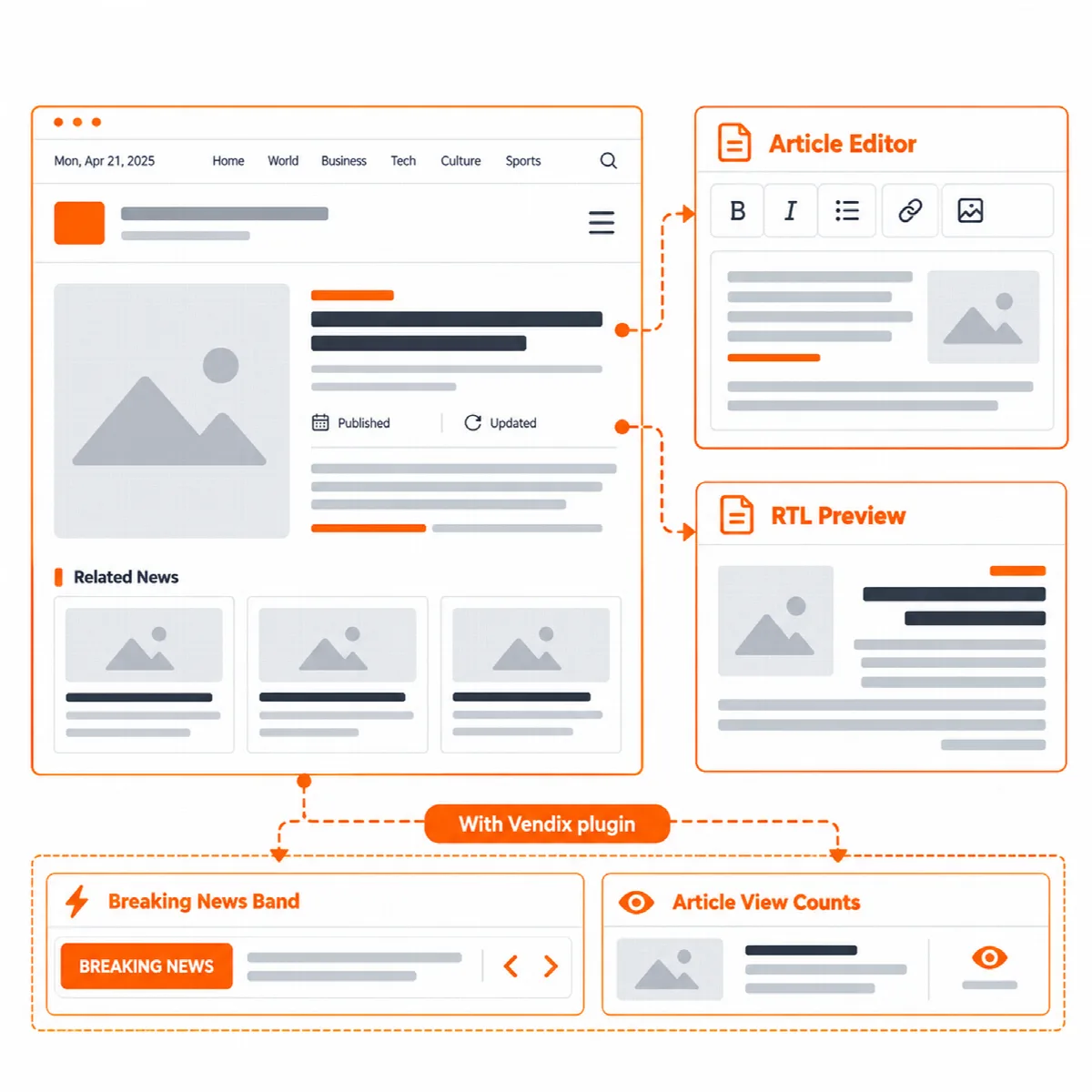
Haber / Dergi site türü bir yayına okuma özelliklerini kazandırır: üst bilginin üstünde bir üst çubuk, yayınlanma ve güncellenme tarihi ile saati, başlığın altında spot metin, ilgili haberler, okuma ilerleme çubuğu ve banner ile reklamlar için ayrılmış alana sahip bileşen alanları.
Nerede bulunur: Görünüm → Özelleştir → Vendix → Site Türü bölümünde Haber / Dergi seçeneğini seçin, yayımlayın ve Özelleştirici'yi yeniden yükleyin. Ardından Haber bölümü Özelleştirici → Vendix içinde görünür. Yalnızca site türü Haber / Dergi olduğunda gösterilir.
Üst çubuk
Üst bilginin üstündeki üst çubuk, tarihi ve Üst çubuk menüsünü gösterir.
- Görünüm → Menüler bölümünde bir menü oluşturun ve onu Üst Çubuk (yalnızca Haber / Dergi site türü) konumuna atayın.
- Özelleştirici → Vendix → Haber bölümünde Üst bilginin üstünde üst çubuğu göster seçeneğini açık tutun (varsayılan olarak açıktır).
- Üst çubukta tarihi göster seçeneğini açık tutun veya yalnızca menüyü göstermek için kapatın.
Üst çubuk, gösterecek bir içeriği olduğunda tema üst bilgisiyle birlikte görünür. Sayfanın üst kısmının üzerine yerleşen şeffaf üst bilgili sayfalarda gösterilmez.
Haber yazıları
Haber sitelerinde yazılar, yayınlanma ve güncellenme tarihini ve saatini gösterir. Bu seçenekler haber sitelerinde açık olarak başlar ve Özelleştirici → Vendix → Yazılar bölümündedir:
| Ayar | Haber sitelerinde varsayılan |
|---|---|
| Yazının özetini başlığının altında göster (spot metin; yalnızca yazı için yazılmış bir özet) | Açık |
| Yazının ne zaman güncellendiğini göster (yayından 15 dakikadan fazla sonra) | Açık |
| Öne çıkan görselin açıklamasını göster | Açık |
| Yazıların altında ilgili yazıları göster | Açık, 3 yazı (2 ile 12 arası) |
| Yazılarda okuma ilerleme çubuğu göster | Açık |
İlgili haberler, aynı kategorilerdeki en son yazılardır. Yazı listesi düzenleri, yazı başlık alanı ve okuma seçenekleri haber sitelerinde de çalışır. Bkz. Yazı listeleri ve yazı kartları ve Yazı sayfaları, okuma seçenekleri ve ilgili yazılar.
Haber görsel boyutları
Haber siteleri, haber kartları için kendi görsel boyutlarını kullanır: 640 × 360 ve 1280 × 720 piksel; böylece listeler doğru boyutta net görseller yükler. Haber / Dergi seçeneğini seçmeden önce yüklenen görseller, küçük resimleri yeniden oluşturulduğunda (örneğin bir küçük resim yenileme eklentisiyle) yeni boyutları alır. O zamana kadar WordPress orijinal görseli gösterir.
Yazıları düzenleme
Haber sitelerinde yazılar, ön yüzdeki daha büyük okuma metni ve dik alıntılarla blok editöründe düzenlenir. Arapça, Farsça ve Urduca sitelerde editör de uygun okuma stilini kullanır.
Banner ve reklam alanları
Haber siteleri, banner ve reklamlar için beş bileşen alanı alır; her birinin ayrılmış bir boyutu vardır, böylece reklam yüklenirken sayfa kaymaz. Bkz. Ayrılmış alana sahip banner ve reklam alanları.
Vendix Pro'dan gelen haber bölümleri
Tema, Vendix Pro'nun Gazete modülünün haber sitelerinde doldurduğu yerleri ayırır. Her bölüm, Vendix eklentisinde (Akıllı Özellikler → Gazete Bileşenleri) seçilene kadar kapalı kalır:
- Son dakika şeridi: temanın üst çubuğunda veya tema üst bilgisinin altında; şeffaf üst bilginin ya da Vendix veya Elementor Pro üst bilgisinin altında gösterilmez.
- Görüntülenme sayıları: yazı meta bilgisinde ve yazı kartlarında.
- İlgili haber sıralaması: temanın ilgili haberleri en çok okunan yazıları başa alabilir.

Bkz. Vendix Theme'i Vendix eklentisiyle kullanma. Üst çubuk, yayınlanma ve güncellenme zamanları, spot metin, ilgili haberler ve ilerleme çubuğu temadan gelir ve eklenti gerektirmez.
Adım adım bir haber merkezi kurun
- Özelleştirici → Vendix → Site Türü bölümünde Haber / Dergi seçin, yayımlayın ve Özelleştirici'yi yeniden yükleyin.
- Bir Üst çubuk menüsü oluşturun ve Özelleştirici → Vendix → Haber bölümündeki üst çubuk seçeneklerini kontrol edin.
- Yazı listesi düzenini Özelleştirici → Vendix → Blog bölümünde ayarlayın.
- Haber widget alanlarına banner veya reklam ekleyin ve bir yazıyı telefonda kontrol edin.