
すべての固定ページ、投稿、公開投稿タイプのエントリーには ページレイアウト オプションがあり、新しいテンプレートを作らずに枠組みを変更できます。サイト全体のレイアウト設定はカスタマイザーにあります。
各ページのページレイアウトオプション
設定場所:
- ブロックエディターまたはクラシックエディターでは、編集画面サイドバーの ページレイアウト ボックスにあります。
- Elementor では、ページ設定パネルの ページレイアウト セクションにあります。
どちらの場所でも同じ値が保存されます。テーマのデフォルト を選ぶと、カスタマイザーの設定に従います。
| オプション | 選択肢 |
|---|---|
| ヘッダー | 表示 または 非表示 |
| ヘッダーのスタイル | テーマのデフォルト、透明(全幅コンテンツのみ) または 単色 |
| フッター | 表示 または 非表示 |
| ページタイトル | テーマのデフォルト、表示 または 非表示 |
| コンテンツ幅 | 自動(Elementor ページでは全幅)、ボックス または 全幅 |
| コンテンツの余白 | テーマのデフォルト または 上下の余白なし |
投稿には、さらに 3 つのオプションがあります:
| オプション(投稿のみ) | 選択肢 |
|---|---|
| サイドバー | テーマのデフォルト、コンテンツの後(左から右へ書くサイトでは右側)、コンテンツの前(左から右へ書くサイトでは左側) または サイドバーなし |
| 投稿ヘッダー | テーマのデフォルト、アイキャッチ画像の上、アイキャッチ画像の下 または アイキャッチ画像に重ねる |
| アイキャッチ画像 | テーマのデフォルト、コンテンツ列、コンテナ (サイドバーも含む)、全幅 または 非表示 |
ページビルダーで作成したヘッダーやフッターは独自の表示ルールに従います。ヘッダーのスタイル オプションはテーマのヘッダーに適用されます。
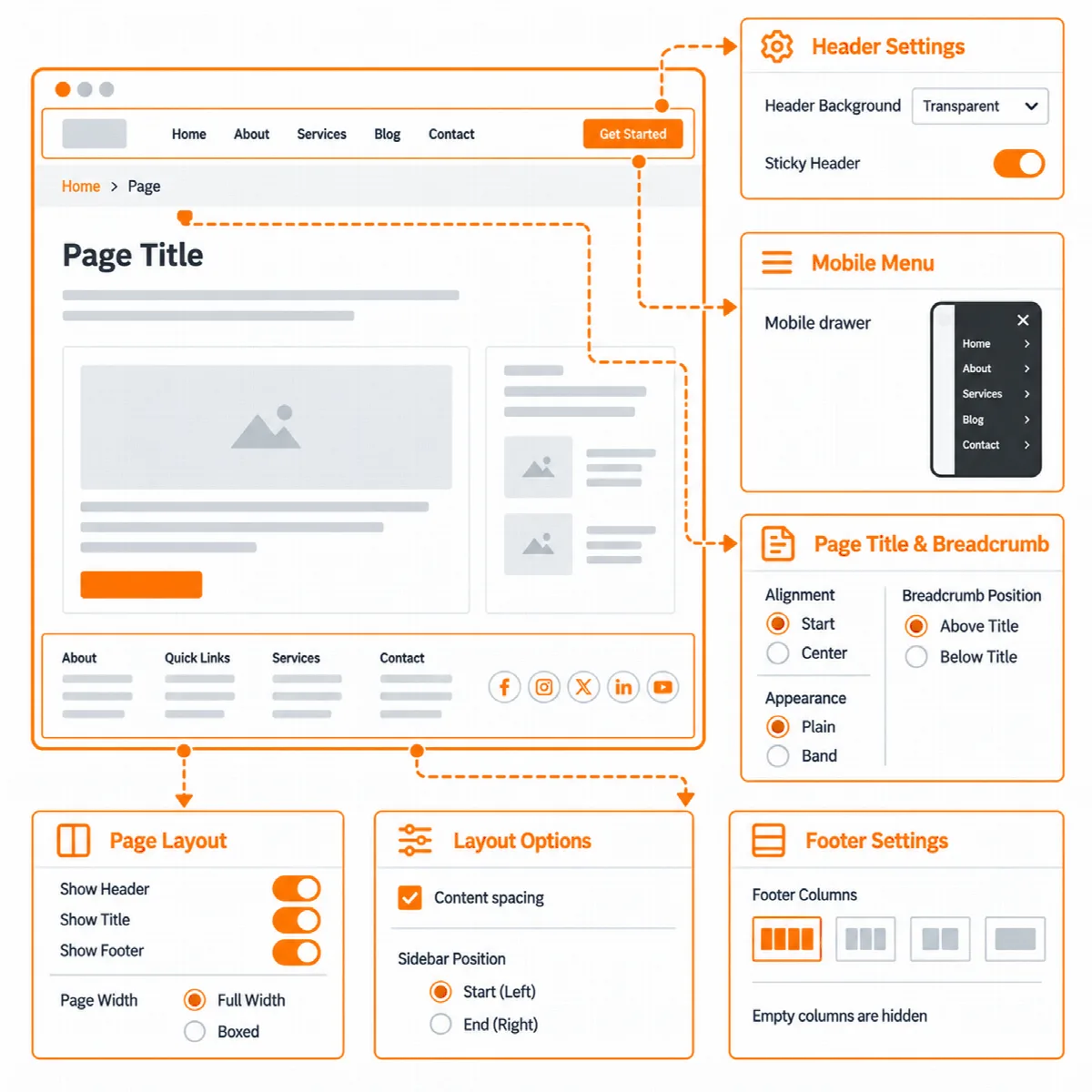
ページを画面全体に表示する
Elementor で全体をデザインしたランディングページの場合:
- Elementor でページを開き、ページ設定パネルを開きます。
- ページレイアウト で、ページタイトル を 非表示、コンテンツ幅 を 全幅、コンテンツの余白 を 上下の余白なし に設定します。
- テーマのヘッダーやフッターが不要な場合は、ヘッダー または フッター を 非表示 に設定します。
- ページを更新します。
全幅でタイトルを非表示にし、余白をなくしたページは、画面全体を Elementor に任せます。
コンテンツ幅
- 自動 は、Elementor で編集したページを全幅にし、それ以外はボックスにします。
- ボックス は、コンテンツをコンテナ幅の内側に収めます。
- 全幅 は、コンテンツを画面の端から端まで表示します。
ブログサイドバーは、ボックス表示の投稿と投稿一覧にのみ表示され、ブログサイドバー ウィジェットエリアにウィジェットがある場合に限ります。
サイト全体のレイアウト
設定場所: 外観 → カスタマイズ → Vendix → レイアウト。
| 設定 | 内容 | 初期値 |
|---|---|---|
| コンテナ幅 (px) | ボックス表示のコンテンツ、ヘッダー、フッターの幅(600〜2400) | 1140 |
| テーマの基本スタイルを読み込む | テーマの基本スタイルを読み込みます。すべてのページを Elementor でデザインしている場合にのみオフにしてください。 | オン |
| トップへ戻るボタンを表示 | ページの先頭までスクロールして戻るボタンを追加します | オフ |
トップへ戻るボタンは、スマートフォンのメニューや画面下部に固定されたプラグインの要素と重ならないよう位置を調整します。
カスタマイザー → Vendix → ヘッダー・フッター の テーマのヘッダーとフッターを表示 で、サイト全体のテーマ独自のヘッダーとフッターをオン・オフできます。すべてのページで Elementor またはプラグインがヘッダーとフッターを表示する場合にのみオフにしてください。
関連記事
まだ解決しませんか?
コミュニティに質問する