
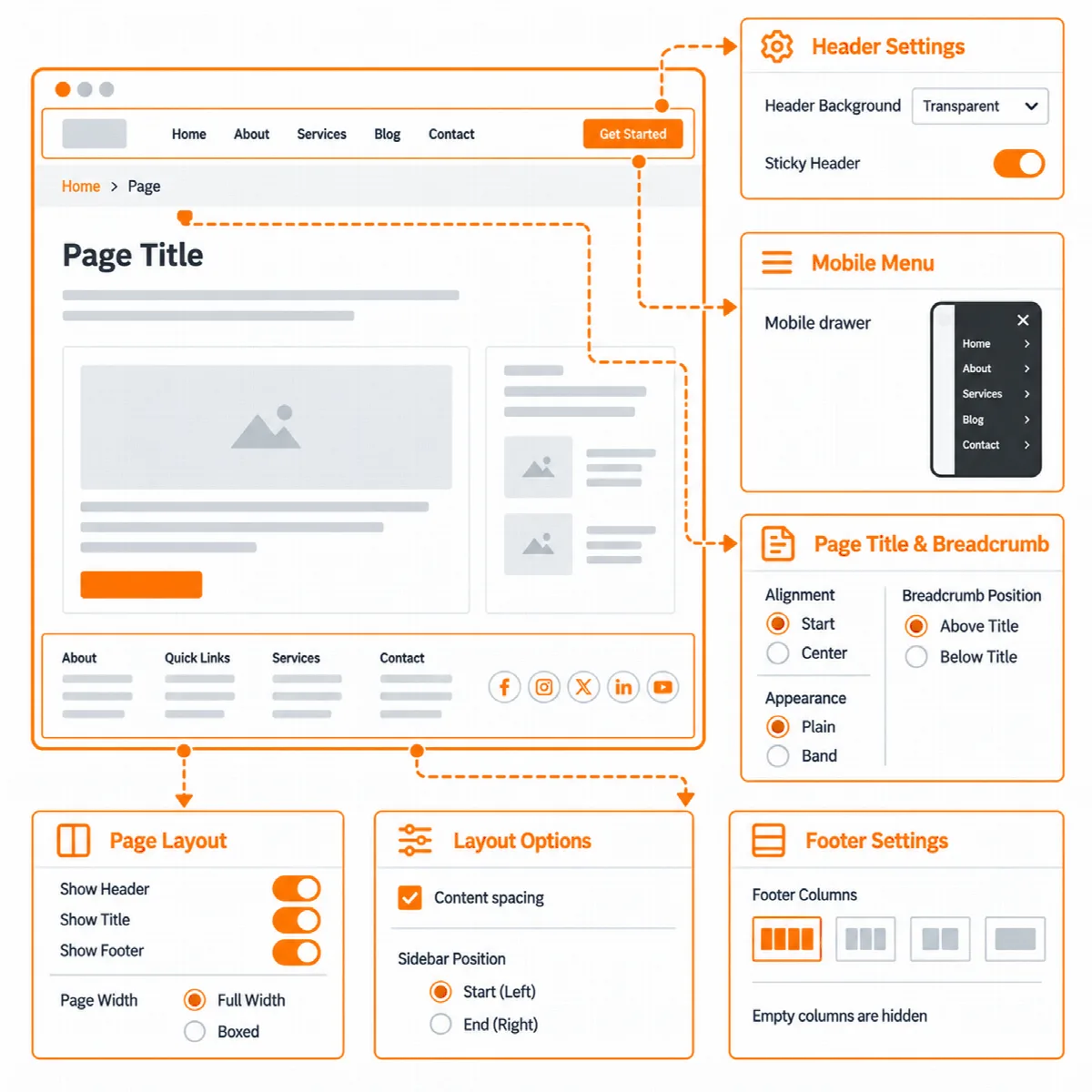
Her sayfa, yazı ve herkese açık yazı türü girdisinde, yeni bir şablon gerektirmeden çerçevesini değiştiren Sayfa Düzeni seçenekleri bulunur. Site genelindeki düzen ayarları Özelleştirici'dedir.
Tek bir sayfanın Sayfa Düzeni seçenekleri
Nerede bulunur:
- Blok düzenleyicide veya klasik düzenleyicide, düzenleme ekranının kenar çubuğundaki Sayfa Düzeni kutusunda.
- Elementor'da, sayfa ayarları panelinin Sayfa Düzeni bölümünde.
Her iki yer de aynı değerleri kaydeder. Tema varsayılanı değeri Özelleştirici ayarını izler.
| Seçenek | Seçimler |
|---|---|
| Üst Bölüm | Göster veya Gizle |
| Üst Bölüm Stili | Tema varsayılanı, Şeffaf (yalnızca tam genişlikli içerik) veya Düz |
| Alt bilgi | Göster veya Gizle |
| Sayfa başlığı | Tema varsayılanı, Göster veya Gizle |
| İçerik genişliği | Otomatik (Elementor sayfaları için tam), Kutulu veya Tam Genişlik |
| İçerik boşluğu | Tema varsayılanı veya Üstte ve altta boşluk yok |
Yazılarda üç seçenek daha vardır:
| Seçenek (yalnızca yazılar) | Seçimler |
|---|---|
| Kenar çubuğu | Tema varsayılanı, İçerikten sonra (soldan sağa sitelerde sağda), İçerikten önce (soldan sağa sitelerde solda) veya Kenar çubuğu yok |
| Yazı başlığı alanı | Tema varsayılanı, Öne çıkan görselin üstünde, Öne çıkan görselin altında veya Öne çıkan görselin üzerinde |
| Öne çıkan görsel | Tema varsayılanı, İçerik sütunu, Kapsayıcı, kenar çubuğu boyunca da, Kenardan kenara veya Gizle |
Sayfa oluşturucuyla yapılmış bir üst bölüm veya alt bilgi kendi görüntüleme kurallarını izler; Üst Bölüm Stili seçeneği temanın üst bölümüne uygulanır.
Bir sayfaya tüm ekranı verin
Tamamen Elementor'da tasarlanmış bir açılış sayfası için:
- Sayfayı Elementor'da açın ve sayfa ayarları panelini açın.
- Sayfa Düzeni bölümünde Sayfa başlığı seçeneğini Gizle, İçerik genişliği seçeneğini Tam Genişlik ve İçerik boşluğu seçeneğini Üstte ve altta boşluk yok olarak ayarlayın.
- Sayfanın tema üst bölümüne veya alt bilgisine ihtiyacı yoksa Üst Bölüm veya Alt bilgi seçeneğini Gizle olarak ayarlayın.
- Sayfayı güncelleyin.
Başlığı gizlenmiş ve boşluksuz tam genişlikli bir sayfa, tüm ekranı Elementor'a bırakır.
İçerik genişliği
- Otomatik, Elementor ile düzenlenen sayfayı tam genişlikli, diğerlerini kutulu yapar.
- Kutulu, içeriği kapsayıcı genişliği içinde tutar.
- Tam Genişlik, içeriğin kenardan kenara uzanmasını sağlar.
Blog kenar çubuğu yalnızca kutulu yazılarda ve yazı listelerinde, ayrıca yalnızca Blog Kenar Çubuğu widget alanında widget varsa görünür.
Site genelindeki düzen
Nerede bulunur: Görünüm → Özelleştir → Vendix → Yerleşim.
| Ayar | Ne yapar | Varsayılan |
|---|---|---|
| Kapsayıcı genişliği (px) | Kutulu içeriğin, üst bölümün ve alt bilginin genişliği, 600 ile 2400 arası | 1140 |
| Temanın temel stillerini yükle | Temanın temel stillerini yükler. Yalnızca her sayfa Elementor'da tasarlandığında kapatın. | Açık |
| Başa dön düğmesini göster | Sayfanın başına kaydıran bir düğme ekler | Kapalı |
Başa dön düğmesi, telefon menüsüne ve ekranın altına sabitlenmiş eklenti öğelerine yer açmak için kenara çekilir.
Özelleştirici → Vendix → Üst bilgi ve alt bilgi bölümündeki Temanın üst ve alt bilgisini oluştur seçeneği, temanın kendi üst ve alt bilgisini tüm site için açar veya kapatır. Yalnızca Elementor veya bir eklenti her sayfada üst ve alt bilgiyi oluşturuyorsa kapatın.