
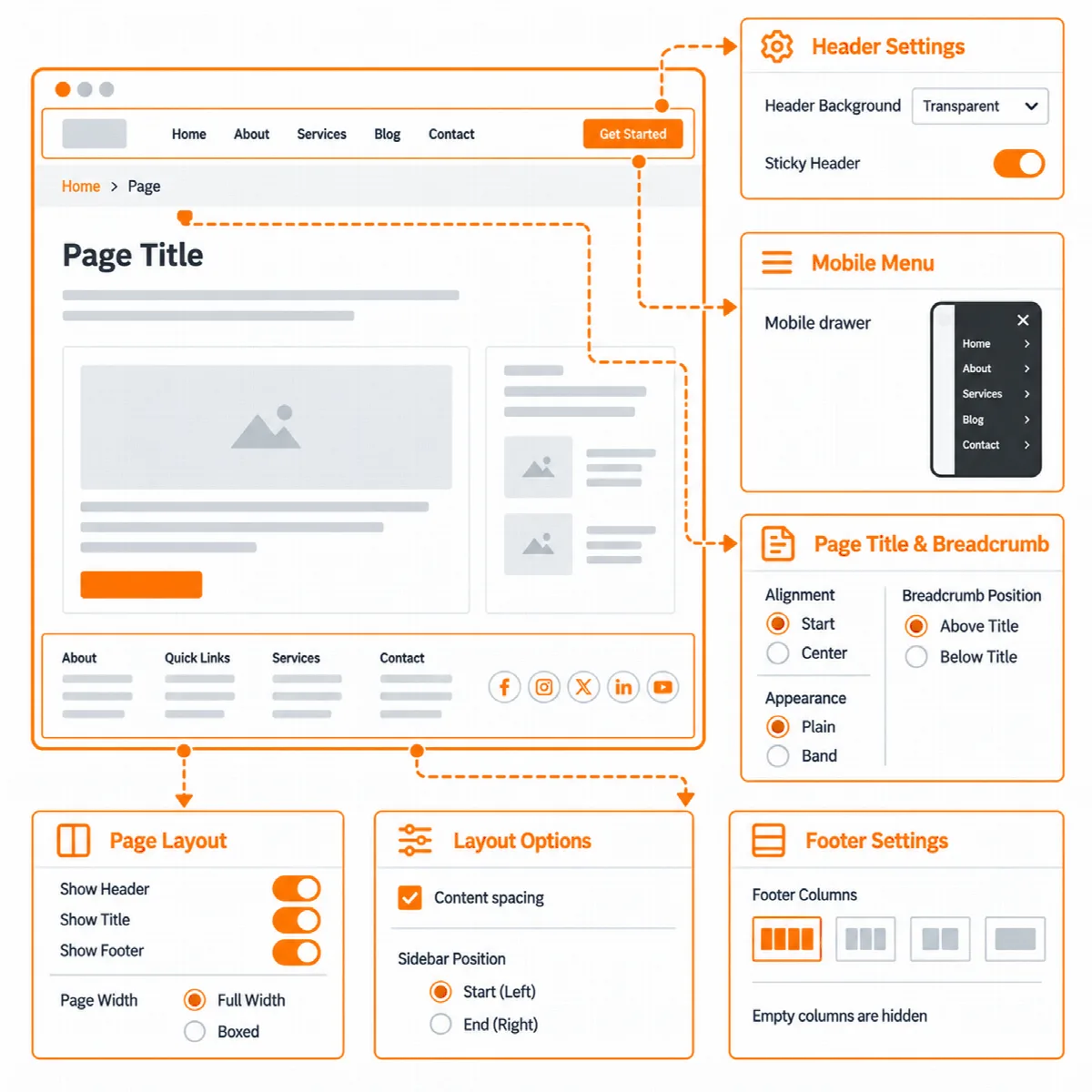
Jede Seite, jeder Beitrag und jeder Eintrag eines öffentlichen Beitragstyps hat Seitenlayout-Optionen, die den Rahmen ohne neues Template ändern. Websiteweite Layout-Einstellungen finden Sie im Customizer.
Seitenlayout-Optionen einer einzelnen Seite
Wo Sie sie finden:
- Im Block-Editor oder klassischen Editor in der Box Seitenlayout in der Seitenleiste des Bearbeitungsbildschirms.
- In Elementor im Panel der Seiteneinstellungen, Abschnitt Seitenlayout.
Beide Orte speichern dieselben Werte. Der Wert Theme-Standard folgt der Einstellung im Customizer.
| Option | Auswahl |
|---|---|
| Kopfbereich | Anzeigen oder Ausblenden |
| Stil des Kopfbereichs | Theme-Standard, Transparent (nur Inhalt in voller Breite) oder Einfarbig |
| Footer | Anzeigen oder Ausblenden |
| Seitentitel | Theme-Standard, Anzeigen oder Ausblenden |
| Inhaltsbreite | Automatisch (volle Breite für Elementor-Seiten), Begrenzte Breite oder Volle Breite |
| Inhaltsabstand | Theme-Standard oder Kein Abstand oben und unten |
Beiträge haben drei weitere Optionen:
| Option (nur Beiträge) | Auswahl |
|---|---|
| Seitenleiste | Theme-Standard, Nach dem Inhalt (rechts bei Websites mit Links-nach-rechts-Schrift), Vor dem Inhalt (links bei Websites mit Links-nach-rechts-Schrift) oder Keine Seitenleiste |
| Beitragskopf | Theme-Standard, Über dem Beitragsbild, Unter dem Beitragsbild oder Auf dem Beitragsbild |
| Beitragsbild | Theme-Standard, Inhaltsspalte, Container, auch über die Seitenleiste, Randlos oder Ausblenden |
Ein mit einem Page Builder erstellter Header oder Footer folgt eigenen Anzeigeregeln; die Option Stil des Kopfbereichs gilt für den Header des Themes.
Einer Seite den ganzen Bildschirm geben
Für eine Landingpage, die vollständig in Elementor gestaltet ist:
- Öffnen Sie die Seite in Elementor und öffnen Sie das Panel der Seiteneinstellungen.
- Setzen Sie unter Seitenlayout den Seitentitel auf Ausblenden, die Inhaltsbreite auf Volle Breite und den Inhaltsabstand auf Kein Abstand oben und unten.
- Wenn die Seite keinen Header oder Footer des Themes braucht, setzen Sie Kopfbereich oder Footer auf Ausblenden.
- Aktualisieren Sie die Seite.
Eine Seite in voller Breite mit ausgeblendetem Titel und ohne Abstand überlässt Elementor den ganzen Bildschirm.
Inhaltsbreite
- Automatisch zeigt eine Seite in voller Breite an, wenn sie mit Elementor bearbeitet wird, andernfalls mit begrenzter Breite.
- Begrenzte Breite hält den Inhalt innerhalb der Container-Breite.
- Volle Breite lässt den Inhalt von Rand zu Rand laufen.
Die Blog-Seitenleiste erscheint nur bei Beiträgen und Beitragslisten mit begrenzter Breite und nur, wenn der Widget-Bereich Blog-Seitenleiste Widgets enthält.
Websiteweites Layout
Wo Sie es finden: Erscheinungsbild → Customizer → Vendix → Layout.
| Einstellung | Funktion | Standard |
|---|---|---|
| Container-Breite (px) | Breite des begrenzten Inhalts, des Headers und des Footers, von 600 bis 2400 | 1140 |
| Basis-Styles des Themes laden | Lädt die Basis-Styles des Themes. Schalten Sie dies nur aus, wenn jede Seite in Elementor gestaltet ist. | An |
| Nach-oben-Button anzeigen | Fügt einen Button hinzu, der zum Seitenanfang zurückscrollt | Aus |
Der Nach-oben-Button weicht dem Smartphone-Menü und Plugin-Elementen aus, die am unteren Bildschirmrand fixiert sind.
Unter Customizer → Vendix → Header & Footer schaltet Header und Footer des Themes ausgeben den eigenen Header und Footer des Themes für die gesamte Website ein oder aus. Schalten Sie es nur aus, wenn Elementor oder ein Plugin Header und Footer auf jeder Seite ausgibt.