
يشكّل Vendix Theme رأس كل مقالة وتجربة القراءة وما يأتي بعد النص. تعمل هذه الخيارات مع كل أنواع المواقع؛ وتبدأ المواقع الإخبارية بتفعيل عدد أكبر منها.
أين تجدها: المظهر ← تخصيص ← Vendix ← المقالات.
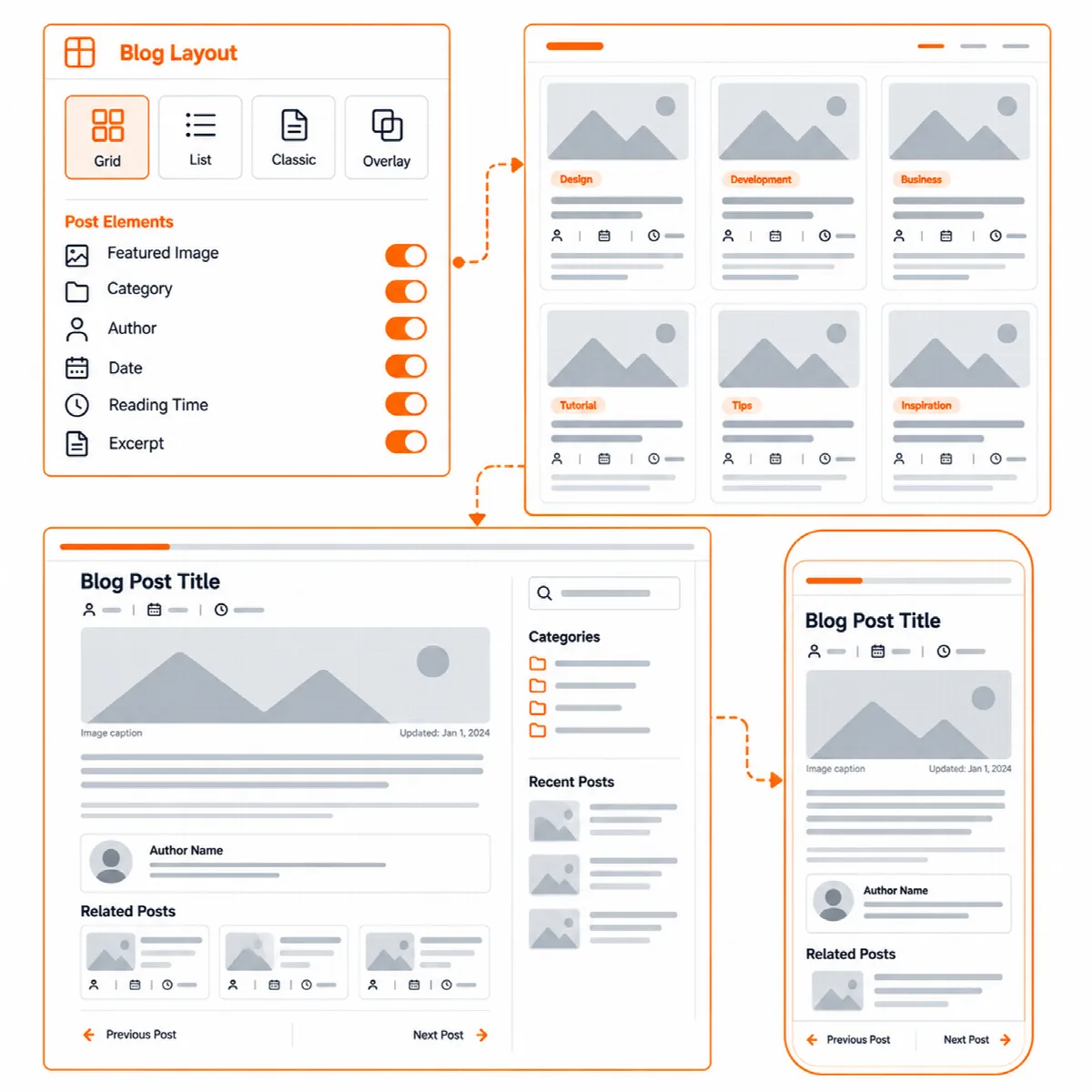
رأس المقالة
| الإعداد | الخيارات | الافتراضي |
|---|---|---|
| عنوان المقالة | فوق الصورة البارزة أو أسفل الصورة البارزة أو على الصورة البارزة | فوق |
| عرض الصورة البارزة | عمود المحتوى أو الحاوية، بما في ذلك الشريط الجانبي أو من حافة إلى حافة | عمود المحتوى |
| منطقة عنوان المقالات | بجانب الشريط الجانبي أو فوق المحتوى والشريط الجانبي | بجانب الشريط الجانبي |
| محاذاة رأس المقالة | البداية (اليسار في المواقع من اليسار إلى اليمين) أو الوسط | البداية |
| رأس المقالة التي لا تحتوي على صورة بارزة | عادي أو شريط، أي خلفية فاتحة خلف العنوان والمقدمة وسطر البيانات الوصفية | عادي |
| إظهار التصنيف فوق عنوان المقالة | تشغيل أو إيقاف | إيقاف |
| إظهار مقتطف المقالة أسفل عنوانها | المقدمة: مقتطف مكتوب للمقالة فقط، وليس مقتطفًا مأخوذًا من نصها | إيقاف؛ تشغيل لمواقع الأخبار |
| إظهار وقت تحديث المقالة | يظهر عند تعديل المقالة بعد أكثر من 15 دقيقة من نشرها | إيقاف؛ تشغيل لمواقع الأخبار |
| إظهار مدة قراءة المقالات | تشغيل أو إيقاف | تشغيل؛ إيقاف لمواقع المتجر |
| إظهار تعليق الصورة البارزة | تشغيل أو إيقاف | إيقاف؛ تشغيل لمواقع الأخبار |
- توضع الصورة بعرض الحاوية أو من حافة إلى حافة فوق المحتوى والشريط الجانبي، مع العنوان.
- يُطبَّق خيار منطقة عنوان المقالات عندما يكون العنوان فوق صورة بعرض عمود المحتوى، أو عندما لا تحتوي المقالة على صورة.
- عند اختيار البداية، يتبع العنوان إعداد عنوان الصفحة ← توافق العنوان.
- أسفل الترويسة الشفافة، يبدأ نص رأس المقالة تحت الترويسة.
يمكن لكل مقالة تجاوز إعدادَي عنوان المقالة والصورة البارزة، أو إخفاء صورتها، من خيارات تخطيط الصفحة الخاصة بها (ترويسة المقالة والصورة البارزة). راجع خيارات تخطيط الصفحة والتخطيط على مستوى الموقع.
خيارات القراءة
| الإعداد | وظيفته | القيمة الافتراضية |
|---|---|---|
| عرض القراءة دون شريط جانبي (px) | عمود أضيق للمقالات في الصفحات التي لا تحتوي على شريط جانبي. القيمة 0 تُبقي عرض المحتوى؛ وإلا فمن 480 إلى 1200. | 0 |
| بدء نص المقالات بحرف أول كبير | حرف استهلالي كبير في بداية النص. لا يُطبَّق على النصوص العربية والفارسية والأردية. | إيقاف |
| إظهار شريط تقدّم القراءة في المقالات | شريط رفيع أعلى النافذة يزداد طوله كلما مرّر القارئ الصفحة | إيقاف؛ تشغيل لمواقع الأخبار |
يُرسم شريط تقدّم القراءة باستخدام CSS فقط، دون أي سكربت. ويظهر في المتصفحات التي تدعم الحركات المرتبطة بالتمرير؛ أما المتصفحات الأخرى فلا تعرضه ببساطة.
بعد المقالة
| الإعداد | وظيفته | القيمة الافتراضية |
|---|---|---|
| إظهار المقالات ذات الصلة أسفل المقالات | أحدث المقالات من التصنيفات نفسها | إيقاف؛ تشغيل لمواقع الأخبار |
| عدد المقالات ذات الصلة | من 2 إلى 12 | 3 |
| إظهار روابط المقالة السابقة والتالية | روابط إلى المقالات المجاورة | تشغيل |
| إظهار صندوق الكاتب أسفل المقالات | يستخدم صورة الملف الشخصي للكاتب ومعلوماته التعريفية | إيقاف |
تعرض المقالة التي لا تحمل عنوانًا النص "(بدون عنوان)" في عنوان صفحتها وقوائم المقالات وروابط المقالة السابقة والتالية ومسار التنقل، كي يحتوي رابطها على نص دائمًا.
ملاحظة: مع Vendix Pro، يمكن أن تحصل المقالات أيضًا على أزرار مشاركة وصندوق مراجعة وشارة محتوى مموّل من خلال ميزات المقالات (Post Features)، كما يمكن في مواقع الأخبار أن تعرض الأخبار ذات الصلة المقالات الأكثر قراءة أولًا. راجع استخدام Vendix Theme مع إضافة Vendix.
إعداد صفحات المقالات خطوة بخطوة
- في أداة التخصيص ← Vendix ← المقالات، اختر موضع العنوان وعرض الصورة البارزة.
- فعّل خيارات القراءة التي تريدها، مثل عرض القراءة وشريط التقدّم.
- اختر ما يظهر بعد المقالة: المقالات ذات الصلة وروابط المقالات وصندوق الكاتب.
- انقر على نشر. افتح مقالة تحتوي على صورة بارزة وأخرى بدونها، على الهاتف وعلى الكمبيوتر.