
Vendix Theme は、各投稿の冒頭部分、読書体験、本文の後に続く内容を整えます。これらのオプションはすべてのサイトタイプで使えます。ニュースサイトでは、より多くのオプションが最初からオンになっています。
設定場所: 外観 → カスタマイズ → Vendix → 投稿。
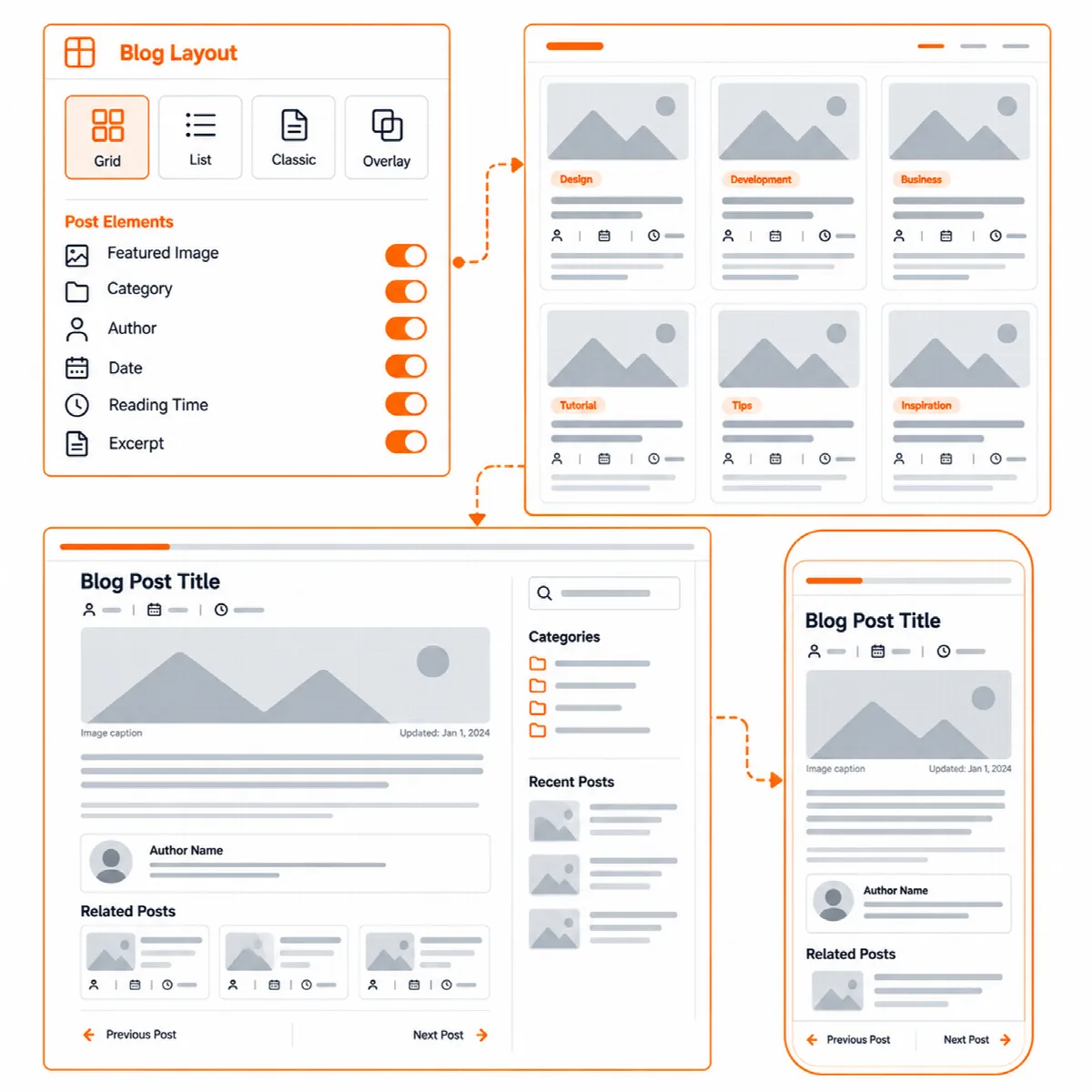
投稿の冒頭部分
| 設定 | 選択肢 | 初期値 |
|---|---|---|
| 投稿タイトル | アイキャッチ画像の上、アイキャッチ画像の下、または アイキャッチ画像に重ねる | 上 |
| アイキャッチ画像の幅 | コンテンツ列、コンテナ (サイドバーも含む)、または 全幅 | コンテンツ列 |
| 投稿のタイトルエリア | サイドバーの横 または コンテンツとサイドバーの上 | サイドバーの横 |
| 投稿ヘッドの配置 | 開始 (左から右のサイトでは左) または 中央 | 開始 |
| アイキャッチ画像のない投稿のヘッド | シンプル または バンド (タイトル、リード文、メタ情報の背後に淡い背景を表示) | シンプル |
| 投稿タイトルの上にカテゴリーを表示 | オンまたはオフ | オフ |
| 投稿のタイトルの下に抜粋を表示 | リード文: 投稿用に書かれた抜粋のみで、本文から自動生成された抜粋は使われません | オフ。ニュースサイトではオン |
| 投稿の更新日時を表示 | 公開から15分以上経ってから投稿が変更された場合に表示されます | オフ。ニュースサイトではオン |
| 投稿の読了時間を表示 | オンまたはオフ | オン。ストアサイトではオフ |
| アイキャッチ画像のキャプションを表示 | オンまたはオフ | オフ。ニュースサイトではオン |
- コンテナ幅または全幅の画像は、タイトルとともにコンテンツとサイドバーの上に配置されます。
- 投稿のタイトルエリア は、タイトルがコンテンツ列幅の画像の上にある場合、または投稿に画像がない場合に適用されます。
- 開始 を選ぶと、タイトルは ページタイトル → タイトルの整合性 の設定に従います。
- 透明ヘッダーの下では、投稿ヘッドのテキストはヘッダーの下から始まります。
各投稿では、ページレイアウト オプション (投稿ヘッダー と アイキャッチ画像) で 投稿タイトル と アイキャッチ画像 の設定を上書きしたり、画像を非表示にしたりできます。ページレイアウトオプションとサイト全体のレイアウト をご覧ください。
読みやすさのオプション
| 設定 | 内容 | 初期値 |
|---|---|---|
| サイドバーなしの読み幅 (px) | サイドバーのないページで投稿の列を狭くします。0 にするとコンテンツの幅のまま、それ以外は 480〜1200 です。 | 0 |
| 投稿の本文を大きな頭文字で始める | 本文の冒頭にドロップキャップを表示します。アラビア語、ペルシア語、ウルドゥー語のテキストでは使われません。 | オフ |
| 投稿に読書進捗バーを表示 | 読者がスクロールすると伸びる細いバーをウィンドウ上部に表示します | オフ。ニュースサイトではオン |
読書進捗バーはスクリプトを使わず CSS のみで描画されます。スクロール駆動アニメーションに対応したブラウザで表示され、それ以外のブラウザでは表示されないだけです。
投稿の後
| 設定 | 内容 | 初期値 |
|---|---|---|
| 投稿の下に関連記事を表示 | 同じカテゴリーの最新の投稿 | オフ。ニュースサイトではオン |
| 関連記事の数 | 2〜12 | 3 |
| 前後の投稿へのリンクを表示 | 隣接する投稿へのリンク | オン |
| 投稿の下に著者ボックスを表示 | 著者のプロフィール画像とプロフィール情報を使用します | オフ |
タイトルのない投稿は、ページタイトル、投稿一覧、前後の投稿リンク、パンくずリストに「(タイトルなし)」と表示されるため、リンクには常にテキストがあります。
注: Vendix Pro では、Post Features により投稿に共有ボタン、レビューボックス、スポンサーラベルを追加できます。また、ニュースサイトでは関連ニュースに最もよく読まれた投稿を先に表示できます。Vendix プラグインで Vendix Theme を使う をご覧ください。
投稿ページを順を追って設定する
- カスタマイザー → Vendix → 投稿 で、タイトルの位置とアイキャッチ画像の幅を選びます。
- 読み幅や進捗バーなど、必要な読みやすさのオプションをオンにします。
- 投稿の後に表示するもの (関連記事、投稿リンク、著者ボックス) を選びます。
- 公開 をクリックします。アイキャッチ画像のある投稿とない投稿を、スマートフォンとパソコンで開いて確認します。
関連記事
まだ解決しませんか?
コミュニティに質問する