
Vendix Theme her yazının başlık alanını, okuma deneyimini ve metinden sonra gelenleri şekillendirir. Seçenekler her site türünde çalışır; haber sitelerinde bunların daha fazlası başlangıçta açıktır.
Nerede bulunur: Görünüm → Özelleştir → Vendix → Yazılar.
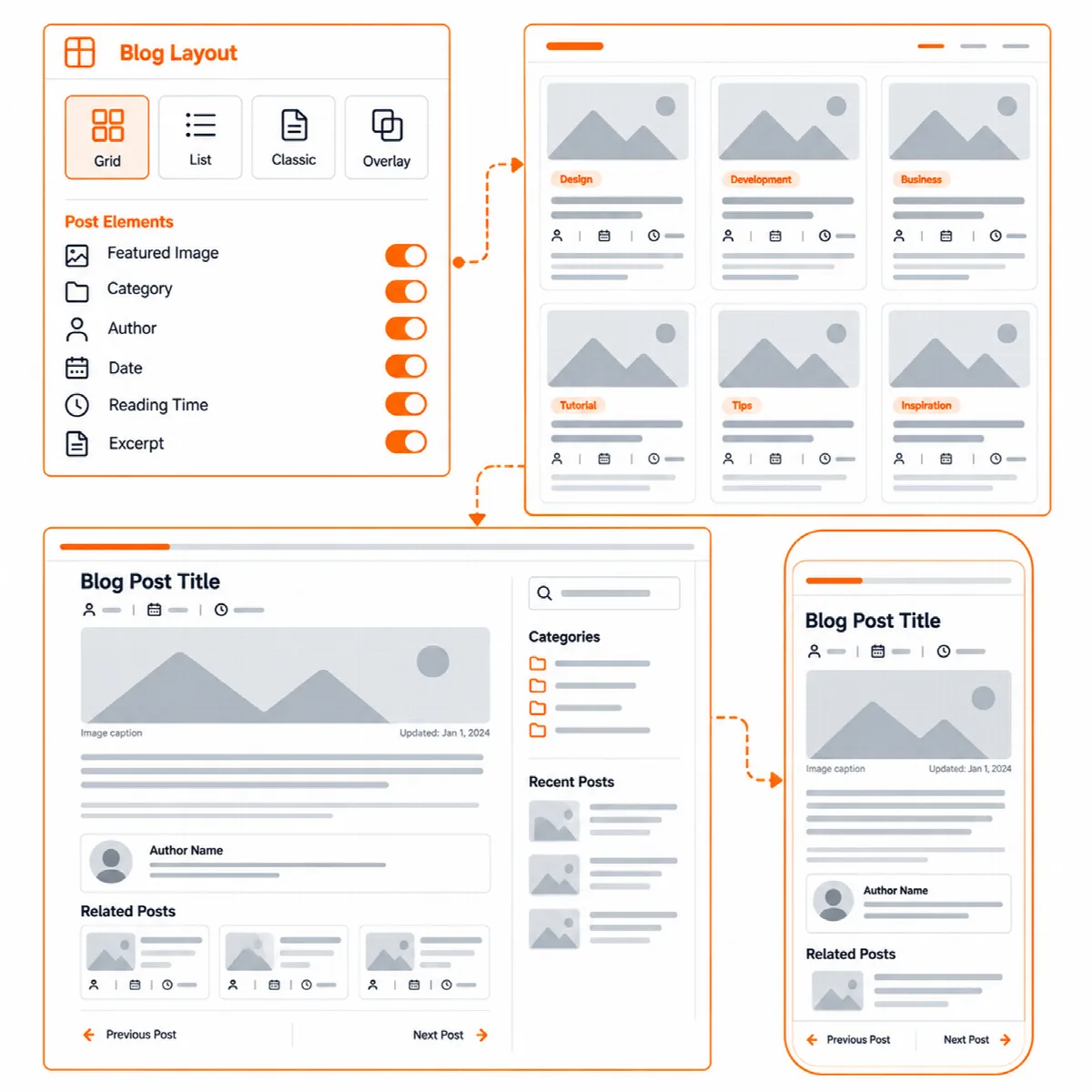
Yazı başlığı alanı
| Ayar | Seçenekler | Varsayılan |
|---|---|---|
| Yazı başlığı | Öne çıkan görselin üstünde, Öne çıkan görselin altında veya Öne çıkan görselin üzerinde | Üstünde |
| Öne çıkan görsel genişliği | İçerik sütunu, Kapsayıcı, kenar çubuğu boyunca da veya Kenardan kenara | İçerik sütunu |
| Yazıların başlık alanı | Kenar çubuğunun yanında veya İçeriğin ve kenar çubuğunun üstünde | Kenar çubuğunun yanında |
| Yazı başının hizalaması | Başlangıç (soldan sağa sitelerde sol) veya Orta | Başlangıç |
| Öne çıkan görseli olmayan yazının başı | Sade veya Bant; başlığın, giriş metninin ve bilgi satırının arkasında açık bir arka plan | Sade |
| Kategoriyi yazı başlığının üstünde göster | Açık veya kapalı | Kapalı |
| Yazının özetini başlığının altında göster | Giriş metni: yalnızca yazı için yazılmış bir özet, metninden oluşturulan değil | Kapalı; haber sitelerinde açık |
| Yazının ne zaman güncellendiğini göster | Yazı yayımlandıktan 15 dakikadan fazla sonra değiştirildiyse gösterilir | Kapalı; haber sitelerinde açık |
| Yazıların okuma süresini göster | Açık veya kapalı | Açık; Mağaza sitelerinde kapalı |
| Öne çıkan görselin açıklamasını göster | Açık veya kapalı | Kapalı; haber sitelerinde açık |
- Kapsayıcı veya kenardan kenara bir görsel, başlıkla birlikte içeriğin ve kenar çubuğunun üstünde yer alır.
- Yazıların başlık alanı, başlık içerik sütunu görselinin üstünde olduğunda veya yazının görseli olmadığında uygulanır.
- Başlangıç seçildiğinde başlık Sayfa başlığı → Başlık Uyumu ayarını izler.
- Şeffaf bir üst bilginin altında, yazı başının metni üst bilginin altından başlar.
Her yazı, Sayfa Düzeni seçeneklerinde (Yazı başlığı ve Öne çıkan görsel) Yazı başlığı ve Öne çıkan görsel ayarlarını geçersiz kılabilir veya görselini gizleyebilir. Bkz. Sayfa Düzeni seçenekleri ve site genelinde düzen.
Okuma seçenekleri
| Ayar | Ne yapar | Varsayılan |
|---|---|---|
| Kenar çubuğu olmadan okuma genişliği (px) | Kenar çubuğu olmayan sayfalarda yazılar için daha dar bir sütun. 0 içeriğin genişliğini korur; aksi halde 480 ile 1200 arası. | 0 |
| Yazı metnini büyük bir ilk harfle başlat | Metnin başında büyük ilk harf. Arapça, Farsça ve Urduca metinlerde uygulanmaz. | Kapalı |
| Yazılarda okuma ilerleme çubuğu göster | Okuyucu kaydırdıkça uzayan, pencerenin üstünde ince bir çubuk | Kapalı; haber sitelerinde açık |
Okuma ilerleme çubuğu betik olmadan yalnızca CSS ile çizilir. Kaydırmaya dayalı animasyonları destekleyen tarayıcılarda görünür; diğer tarayıcılar onu göstermez.
Yazıdan sonra
| Ayar | Ne yapar | Varsayılan |
|---|---|---|
| Yazıların altında ilgili yazıları göster | Aynı kategorilerdeki en yeni yazılar | Kapalı; haber sitelerinde açık |
| İlgili yazı sayısı | 2 ile 12 arası | 3 |
| Önceki ve sonraki yazı bağlantılarını göster | Komşu yazılara bağlantılar | Açık |
| Yazıların altında yazar kutusu göster | Yazarın profil resmini ve biyografik bilgilerini kullanır | Kapalı |
Başlığı olmayan bir yazı; sayfa başlığında, yazı listelerinde, önceki ve sonraki yazı bağlantılarında ve içerik haritasında "(başlık yok)" gösterir, böylece bağlantısının her zaman metni olur.
Not: Vendix Pro ile yazılar, Post Features aracılığıyla paylaşım düğmeleri, inceleme kutusu ve sponsorlu etiketi de alabilir; haber sitelerinde ilgili haberler en çok okunan yazıları önce listeleyebilir. Bkz. Vendix Theme'i Vendix eklentisiyle kullanın.
Yazı sayfalarını adım adım ayarlayın
- Özelleştirici → Vendix → Yazılar bölümünde başlığın nereye geleceğini ve öne çıkan görselin ne kadar geniş olacağını seçin.
- Okuma genişliği ve ilerleme çubuğu gibi istediğiniz okuma seçeneklerini açın.
- Yazıdan sonra nelerin geleceğini seçin: ilgili yazılar, yazı bağlantıları ve yazar kutusu.
- Yayımla'ya tıklayın. Öne çıkan görseli olan ve olmayan birer yazıyı telefonda ve bilgisayarda açın.