
Vendix Theme gestaltet den Kopf jedes Beitrags, das Leseerlebnis und das, was nach dem Text folgt. Die Optionen funktionieren bei jedem Website-Typ; bei News-Websites sind von Anfang an mehr davon aktiviert.
Wo Sie es finden: Erscheinungsbild → Customizer → Vendix → Beiträge.
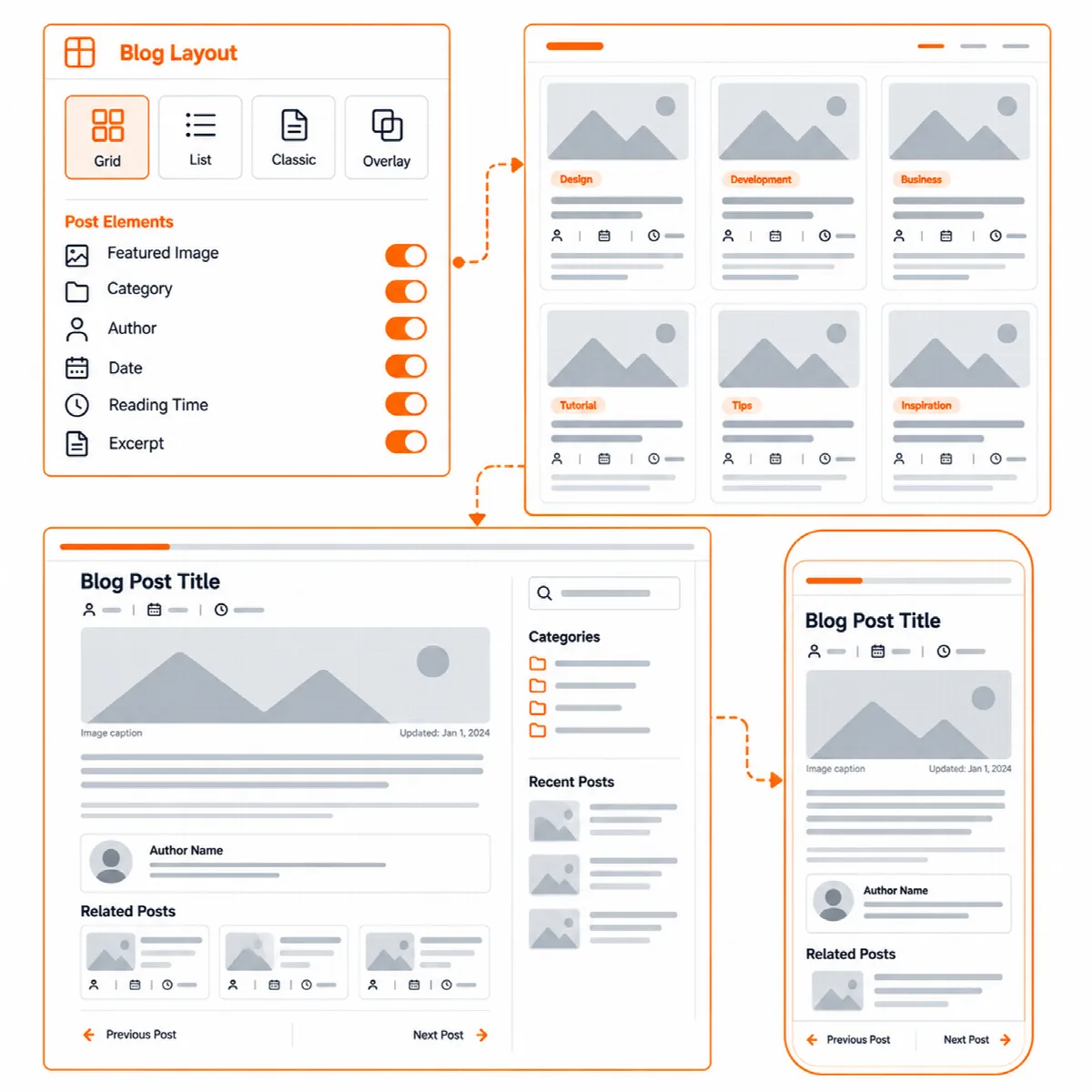
Der Beitragskopf
| Einstellung | Auswahl | Standard |
|---|---|---|
| Beitragstitel | Über dem Beitragsbild, Unter dem Beitragsbild oder Auf dem Beitragsbild | Darüber |
| Breite des Beitragsbilds | Inhaltsspalte, Container, auch über die Seitenleiste oder Randlos | Inhaltsspalte |
| Titelbereich von Beiträgen | Neben der Seitenleiste oder Über dem Inhalt und der Seitenleiste | Neben der Seitenleiste |
| Ausrichtung des Beitragskopfs | Anfang (links bei Websites mit Schreibrichtung von links nach rechts) oder Mitte | Anfang |
| Kopf eines Beitrags ohne Beitragsbild | Schlicht oder Band, ein heller Hintergrund hinter Titel, Vorspann und Metazeile | Schlicht |
| Kategorie über dem Beitragstitel anzeigen | Ein oder aus | Aus |
| Auszug eines Beitrags unter seinem Titel anzeigen | Der Vorspann: nur ein eigens für den Beitrag geschriebener Auszug, keiner, der aus dem Text erzeugt wird | Aus; ein bei News-Websites |
| Anzeigen, wann ein Beitrag aktualisiert wurde | Wird angezeigt, wenn der Beitrag mehr als 15 Minuten nach der Veröffentlichung geändert wurde | Aus; ein bei News-Websites |
| Lesezeit von Beiträgen anzeigen | Ein oder aus | Ein; aus bei Shop-Websites |
| Bildunterschrift des Beitragsbilds anzeigen | Ein oder aus | Aus; ein bei News-Websites |
- Ein Container- oder randloses Bild steht zusammen mit dem Titel über dem Inhalt und der Seitenleiste.
- Titelbereich von Beiträgen gilt, wenn der Titel über einem Bild in der Inhaltsspalte steht oder der Beitrag kein Bild hat.
- Bei Anfang richtet sich der Titel nach Seitentitel → Titelübereinstimmung.
- Unter einem transparenten Header beginnt der Text des Beitragskopfs unterhalb des Headers.
Jeder Beitrag kann Beitragstitel und Beitragsbild in seinen Seitenlayout-Optionen (Beitrags-Header und Beitragsbild) überschreiben oder sein Bild ausblenden. Siehe Seitenlayout-Optionen und websiteweites Layout.
Leseoptionen
| Einstellung | Funktion | Standard |
|---|---|---|
| Lesebreite ohne Seitenleiste (px) | Eine schmalere Spalte für Beiträge auf Seiten ohne Seitenleiste. 0 behält die Inhaltsbreite bei; sonst 480 bis 1200. | 0 |
| Text von Beiträgen mit einem großen Anfangsbuchstaben beginnen | Eine Initiale am Textanfang. Nicht bei arabischem, persischem und Urdu-Text. | Aus |
| Lesefortschrittsbalken bei Beiträgen anzeigen | Ein dünner Balken oben im Fenster, der beim Scrollen wächst | Aus; ein bei News-Websites |
Der Lesefortschrittsbalken wird nur mit CSS gezeichnet, ohne Skript. Er erscheint in Browsern, die scrollgesteuerte Animationen unterstützen; andere Browser zeigen ihn einfach nicht an.
Nach dem Beitrag
| Einstellung | Funktion | Standard |
|---|---|---|
| Ähnliche Beiträge unter Beiträgen anzeigen | Die neuesten Beiträge derselben Kategorien | Aus; ein bei News-Websites |
| Anzahl ähnlicher Beiträge | 2 bis 12 | 3 |
| Links zum vorherigen und nächsten Beitrag anzeigen | Links zu den benachbarten Beiträgen | Ein |
| Autorenbox unter Beiträgen anzeigen | Verwendet das Profilbild und die biografischen Angaben des Autors | Aus |
Ein Beitrag ohne Titel zeigt „(kein Titel)“ im Seitentitel, in den Beitragslisten, in den Links zum vorherigen und nächsten Beitrag und in der Breadcrumb-Navigation, damit sein Link immer Text hat.
Hinweis: Mit Vendix Pro können Beiträge über die Post Features zusätzlich Teilen-Buttons, eine Bewertungsbox und ein Sponsored-Label erhalten, und auf News-Websites können ähnliche Nachrichten die meistgelesenen Beiträge zuerst auflisten. Siehe Vendix Theme mit dem Vendix-Plugin verwenden.
Beitragsseiten Schritt für Schritt einrichten
- Wählen Sie unter Customizer → Vendix → Beiträge, wo der Titel steht und wie breit das Beitragsbild ist.
- Aktivieren Sie die gewünschten Leseoptionen, etwa die Lesebreite und den Fortschrittsbalken.
- Legen Sie fest, was nach dem Beitrag folgt: ähnliche Beiträge, Beitragslinks und die Autorenbox.
- Klicken Sie auf Veröffentlichen. Öffnen Sie einen Beitrag mit und einen ohne Beitragsbild, auf dem Smartphone und am Computer.