
Vendix Theme bietet drei Website-Typen. Jeder Typ setzt Startwerte für diese Art von Website, sodass Sie weniger Optionen von Hand ändern müssen. Der Website-Typ ändert nur Startwerte: Gespeicherte Optionen behalten ihre Werte, und weder Inhalte noch WordPress-Einstellungen werden geändert.
So finden Sie es: Erscheinungsbild → Customizer → Vendix → Website-Typ → Website-Typ.
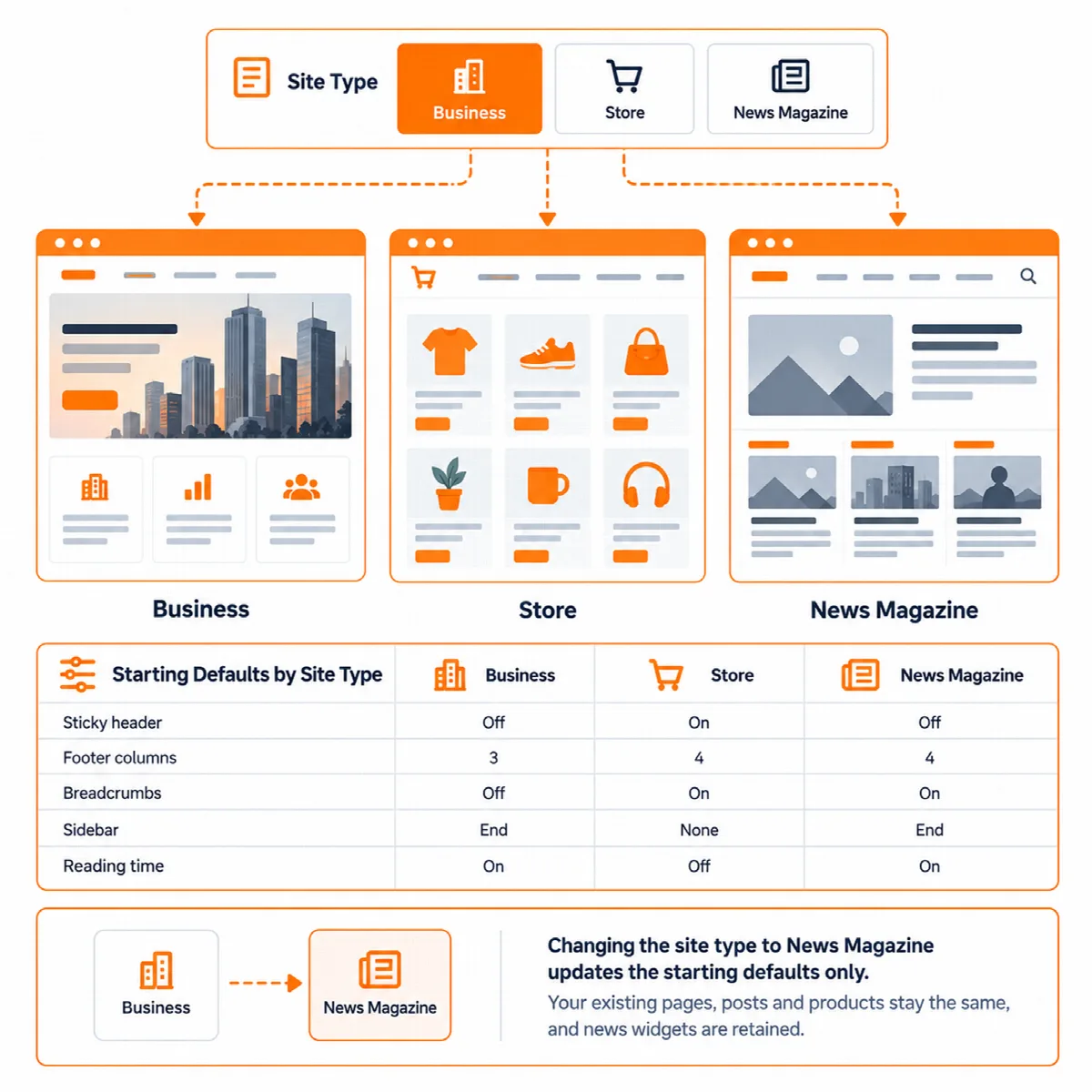
Die drei Website-Typen
Unternehmen / Firma ist der Standard. Er behält die Startwerte der ersten Theme-Version, sodass eine aktualisierte Website gleich aussieht, bis Sie den Typ oder eine Option ändern. Er beginnt mit einem Header, der mit der Seite wegscrollt, drei Footer-Widget-Spalten, ohne Breadcrumbs, mit einer Blog-Seitenleiste nach dem Inhalt und der Lesezeit bei Beiträgen.
Shop beginnt mit einem fixierten Header, vier Footer-Spalten, Breadcrumbs, ohne Blog-Seitenleiste und ohne Lesezeit. Bei aktivem WooCommerce schaltet er außerdem die Header-Symbole für Suche, Konto und Warenkorb, den schlichten Checkout und das Prozent-Angebots-Badge ein.
News / Magazin beginnt mit vier Footer-Spalten, Breadcrumbs, einer Blog-Seitenleiste und der Lesezeit. Er fügt dem Customizer den Bereich News hinzu, mit einer oberen Leiste, fünf Widget-Bereichen mit reserviertem Platz für Banner und Anzeigen sowie größeren Bildgrößen für News-Karten. Beiträge beginnen mit Vorspann, Aktualisierungsdatum, verwandten News und dem Lesefortschrittsbalken.
Die Blog- und Beitragsoptionen funktionieren bei jedem Website-Typ; nur ihre Startwerte unterscheiden sich.
Startwerte
| Option | Unternehmen / Firma | Shop | News / Magazin |
|---|---|---|---|
| Header beim Scrollen oben halten | Aus | An | Aus |
| Footer-Widget-Spalten | 3 | 4 | 4 |
| Breadcrumbs anzeigen | Aus | An | An |
| Position der Blog-Seitenleiste | Nach dem Inhalt | Keine Seitenleiste | Nach dem Inhalt |
| Lesezeit von Beiträgen anzeigen | An | Aus | An |
| Header-Suche, Konto und Warenkorb (WooCommerce) | Aus | An | Aus |
| Schlichter Checkout-Header und -Footer (WooCommerce) | Aus | An | Aus |
| Angebots-Badge (WooCommerce) | Text | Prozent | Text |
| Layout der Beitragsliste | Liste | Liste | Raster, erster Beitrag groß |
| Vorspann, Aktualisierungsdatum, verwandte Beiträge, Fortschrittsbalken | Aus | Aus | An |
| Obere Leiste und News-Widget-Bereiche | Nicht angezeigt | Nicht angezeigt | Angezeigt |
Footer-Spalten werden nur angezeigt, wenn sie Widgets enthalten; der Spaltenwert bewirkt also nichts, bis Widgets hinzugefügt werden. Alle anderen Standardwerte, etwa der transparente Header (aus), sind für alle Typen gleich.
Typ wählen oder ändern
- Gehen Sie zu Erscheinungsbild → Customizer → Vendix → Website-Typ.
- Wählen Sie den Typ, der zur Hauptaufgabe der Website passt.
- Prüfen Sie Header, Footer und einen Beitrag in der Vorschau und klicken Sie dann auf Veröffentlichen.
- Laden Sie den Customizer neu. Die anderen Bereiche zeigen nun die neuen Startwerte, und auf News-Websites erscheint der Bereich News.
- Ändern Sie einzelne Optionen, wo der Startwert nicht passt.
Sie können den Typ später wechseln, wenn sich die Website ändert. Gespeicherte Optionen bleiben erhalten. Widgets in den News-Widget-Bereichen und ein Menü an der Position Obere Leiste behalten ihren Platz, während ein anderer Typ gewählt ist, und erscheinen wieder, wenn Sie erneut News / Magazin wählen.
Hinweis: Die geführte Einrichtung des Vendix-Plugins kann den Website-Typ für Sie festlegen. Siehe Willkommensseite und geführte Einrichtung verwenden.
Für Plugins und Child-Themes
- Plugins können den Typ mit
vendix_theme_site_type()auslesen, dasbusiness,storeodernewszurückgibt. Das Vendix-Plugin nutzt dies zum Beispiel, um den passenden Einrichtungstyp und Header-&-Footer-Vorlagen vorzuschlagen. - Das Element
bodyträgt die Klassevt-type-business,vt-type-storeodervt-type-news. - Der Filter
vendix_theme/site_typekann den Typ ändern, undvendix_theme/defaultskann die Startwerte ändern. Siehe Hooks und Filter für Entwickler.