
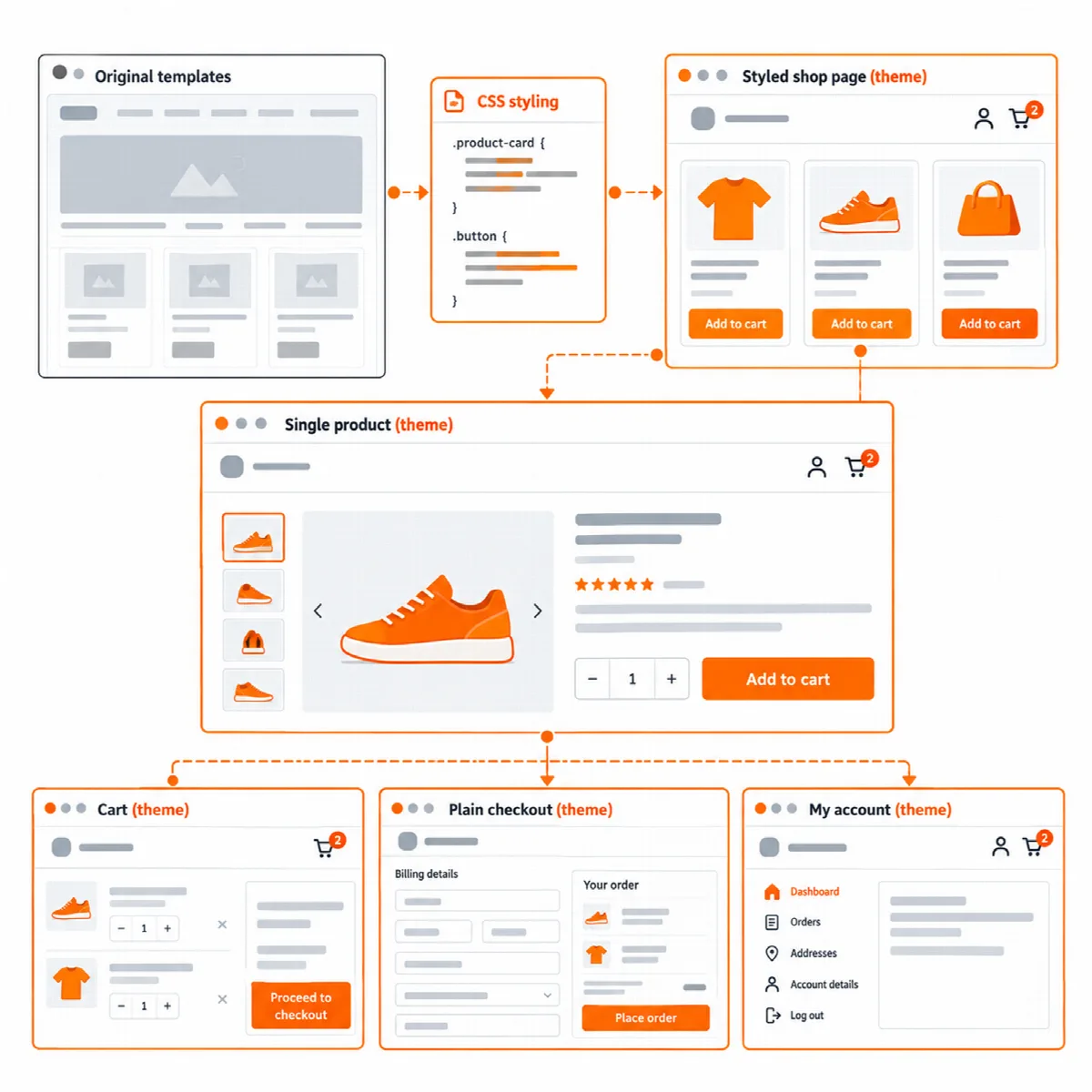
ينسّق Vendix Theme متاجر WooCommerce دون نسخ قوالب WooCommerce. فصفحة المتجر وصفحة المنتج والسلة والدفع وصفحات الحساب كلها منسّقة، بما في ذلك مكوّنات WooCommerce، لذا لا تترك تحديثات WooCommerce نسخًا قديمة من القوالب داخل القالب.
مكان الإعداد: المظهر ← تخصيص ← Vendix ← متجر. يظهر القسم ما دامت WooCommerce مفعّلة.
أيقونات المتجر في الترويسة
| الإعداد | القيمة الافتراضية |
|---|---|
| إظهار بحث المنتجات في الترويسة | مفعّل لمواقع المتجر، ومعطّل للأنواع الأخرى |
| إظهار رابط صفحة الحساب في الترويسة | مفعّل لمواقع المتجر، ومعطّل للأنواع الأخرى |
| إظهار رابط السلة مع عدد العناصر في الترويسة | مفعّل لمواقع المتجر، ومعطّل للأنواع الأخرى |
الأيقونات جزء من رأس القالب، لذا تظهر حيث لا يكون الرأس مصممًا باستخدام Elementor أو إضافة متوافقة. يبقى عدد عناصر السلة محدّثًا عبر أجزاء السلة الخاصة بـ WooCommerce. على الهواتف والأجهزة اللوحية يحتفظ الشعار بمساحته، وتنتقل الأيقونات إلى صف خاص بها عندما يمتلئ صف الرأس.
صفحة دفع بسيطة
فعّل إبقاء رأس صفحة الدفع وتذييلها بسيطين (مفعّل افتراضيًا لمواقع المتاجر). في صفحتي الدفع واستلام الطلب:
- يعرض رأس القالب الشعار فقط، دون القائمة وزر الرأس وأيقونات المتجر؛
- يعرض تذييل القالب نص التذييل فقط، دون أعمدة التذييل وقائمة التذييل.
يبقى العملاء في الصفحة التي يُكملون فيها الطلب. أثناء معالجة WooCommerce للطلب، يعرض زر تقديم الطلب مؤشر تحميل دوّارًا، أو قفلًا ثابتًا إذا كان الزائر يفضّل تقليل الحركة، في صفحة الدفع الكلاسيكية وفي مكوّن الدفع (Checkout block).
الشريط الجانبي للمتجر ولوحة عوامل التصفية
| الإعداد | الخيارات | الافتراضي |
|---|---|---|
| موضع الشريط الجانبي للمتجر | قبل المنتجات (يسارًا في المواقع من اليسار إلى اليمين) أو بعد المنتجات (يمينًا في المواقع من اليسار إلى اليمين) أو في لوحة يفتحها زر عوامل التصفية أو بدون شريط جانبي | قبل المنتجات |
- أضف ودجات التصفية إلى منطقة ودجات الشريط الجانبي للمتجر من المظهر ← الودجات.
- اختر موضع الشريط الجانبي للمتجر.
يظهر الشريط الجانبي في صفحة المتجر وصفحات تصنيفات المنتجات عندما يحتوي الشريط الجانبي للمتجر على ودجات. على الأجهزة اللوحية والهواتف يُفتح من زر عوامل التصفية. أثناء فتح اللوحة، تظل قارئات الشاشة تقرأ رسائل الحالة، مثل عدد نتائج إضافة التصفية.
بطاقات المنتجات
| الإعداد | الخيارات | الافتراضي |
|---|---|---|
| أعمدة المنتجات على الهواتف | 1 أو 2 | 2 |
| عرض أول صورة في المعرض عند مرور المؤشر فوق المنتج | تشغيل أو إيقاف | تشغيل |
| شارة التخفيض | نص، مثل "تخفيض!" أو نسبة الخصم، مثل -20% | النسبة لمواقع المتاجر، والنص للأنواع الأخرى |
تُضبط الأعمدة على الشاشات الأكبر في أداة التخصيص، من WooCommerce ← كتالوج المنتجات ← المنتجات في كل صف. توجد شارة التخفيض في الزاوية الابتدائية لصورة المنتج: أعلى اليسار في المواقع من اليسار إلى اليمين.
معرض المنتج
| الإعداد | القيمة الافتراضية |
|---|---|
| تكبير صور المنتج عند التمرير فوقها | تشغيل |
| فتح صور المنتج في نافذة منبثقة (Lightbox) | تشغيل |
| عرض صور المنتج كشريط تمرير مع صور مصغّرة | تشغيل |
صفحات السلة والدفع والحساب
صفحات السلة والدفع والحساب منسّقة، بما في ذلك مكوّنا السلة والدفع في WooCommerce. تأخذ أزرار المكوّنات مثل المتابعة إلى الدفع لون التمييز في القالب مثل باقي أزرار المتجر. في مكوّن الدفع العريض، يبقى ملخص الطلب أسفل الرأس المثبّت.
في صفحات المتجر تعرض مسارات التنقل مسار WooCommerce. راجع التذييل وعنوان الصفحة ومسارات التنقل.
إعداد متجر خطوة بخطوة
- اختر متجر في أداة التخصيص ← Vendix ← نوع الموقع، ثم انشر وأعد تحميل أداة التخصيص.
- في أداة التخصيص ← Vendix ← متجر، تحقّق من أيقونات الرأس وصفحة الدفع البسيطة.
- أضف عوامل التصفية إلى الشريط الجانبي للمتجر واختر موضعه.
- اختر خيارات بطاقة المنتج والمعرض.
- قدّم طلبًا تجريبيًا من هاتف.
ملاحظة: مع Vendix Pro، يمكن أيضًا تصميم صفحات المنتج والمتجر والسلة والدفع والحساب كقوالب Vendix، وتظهر أزرار العرض السريع وقائمة الأمنيات والمقارنة في منطقة إجراءات البطاقة الخاصة بالقالب فوق صورة المنتج، وتنضم روابط قائمة الأمنيات والمقارنة إلى أيقونات الرأس. راجع استخدام Vendix Theme مع إضافة Vendix.