
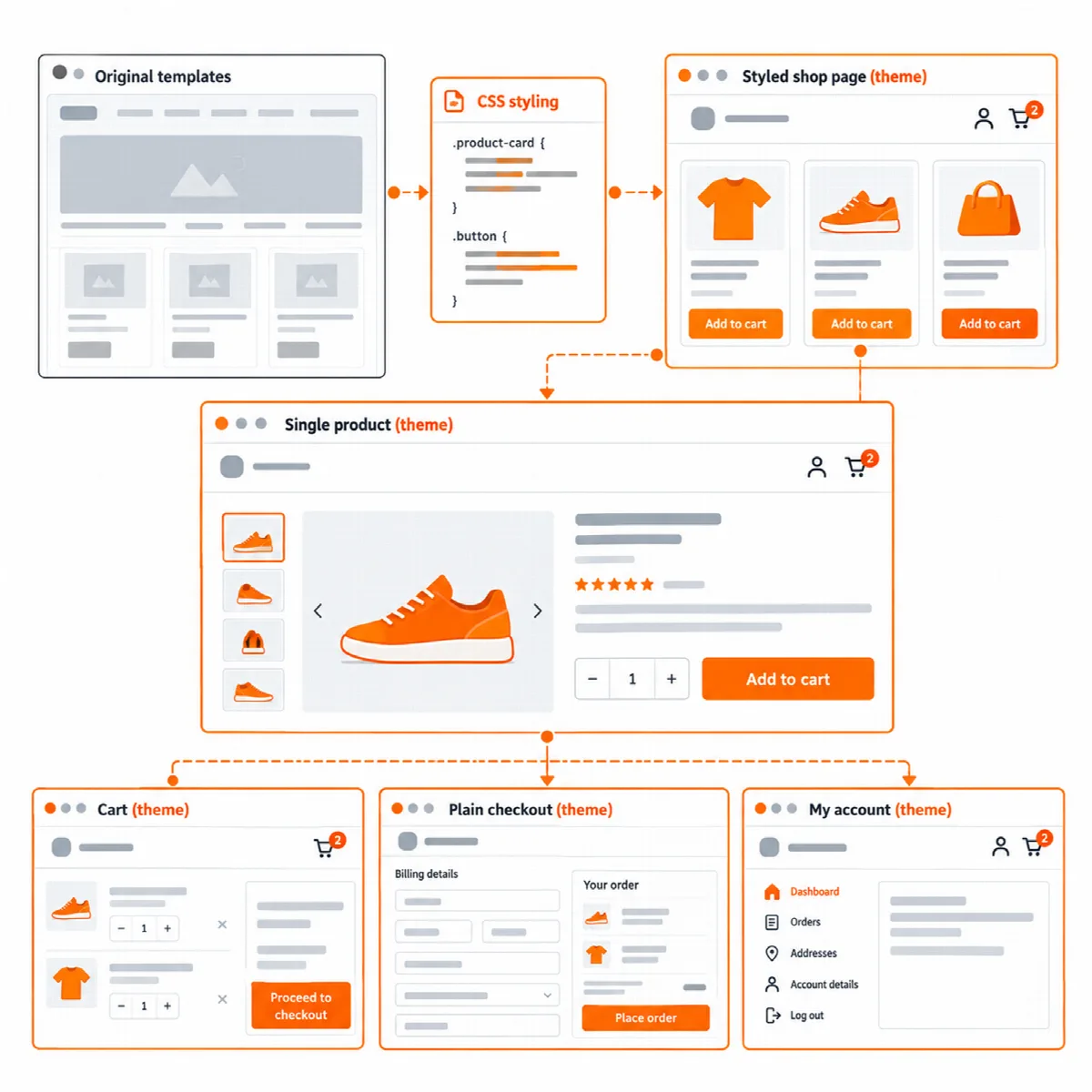
Vendix Theme gestaltet WooCommerce-Shops, ohne WooCommerce-Templates zu kopieren. Shop, Produktseite, Warenkorb, Checkout und Kontoseiten werden gestaltet, einschließlich der WooCommerce-Blöcke, sodass WooCommerce-Updates keine veralteten Template-Kopien im Theme hinterlassen.
So finden Sie es: Erscheinungsbild → Customizer → Vendix → Shop. Der Bereich erscheint, solange WooCommerce aktiv ist.
Shop-Symbole im Header
| Einstellung | Standard |
|---|---|
| Produktsuche im Header anzeigen | An bei Shop-Websites, aus bei den anderen Typen |
| Link zur Kontoseite im Header anzeigen | An bei Shop-Websites, aus bei den anderen Typen |
| Warenkorb-Link mit Artikelanzahl im Header anzeigen | An bei Shop-Websites, aus bei den anderen Typen |
Die Symbole gehören zum Theme-Header und erscheinen daher überall dort, wo kein Header mit Elementor oder einem kompatiblen Plugin erstellt wurde. Die Warenkorbanzahl bleibt über die WooCommerce-eigenen Cart Fragments aktuell. Auf Smartphones und Tablets behält das Logo seinen Platz, und die Symbole rücken in eine eigene Zeile, wenn die Header-Zeile voll ist.
Schlichte Kasse
Aktivieren Sie Header und Footer der Kassenseite schlicht halten (bei Shop-Websites standardmäßig aktiv). Auf der Kassenseite und der Bestellbestätigungsseite gilt dann:
- Der Theme-Header zeigt nur das Logo, ohne Menü, Header-Button und Shop-Symbole;
- der Theme-Footer zeigt nur den Footer-Text, ohne Footer-Spalten und Footer-Menü.
So bleiben Kunden auf der Seite, auf der sie die Bestellung abschließen. Während WooCommerce die Bestellung verarbeitet, zeigt der Bestellbutton einen Ladekreis – oder ein unbewegtes Schloss, wenn der Besucher reduzierte Bewegung bevorzugt –, sowohl in der klassischen Kasse als auch im Checkout-Block.
Shop-Seitenleiste und Filterpanel
| Einstellung | Auswahl | Standard |
|---|---|---|
| Position der Shop-Seitenleiste | Vor den Produkten (links bei Websites mit Links-nach-rechts-Schrift), Nach den Produkten (rechts bei Websites mit Links-nach-rechts-Schrift), In einem Panel, das der Button „Filter“ öffnet oder Keine Seitenleiste | Vor den Produkten |
- Fügen Sie Filter-Widgets im Widget-Bereich Shop-Seitenleiste unter Erscheinungsbild → Widgets hinzu.
- Wählen Sie die Position der Shop-Seitenleiste.
Die Seitenleiste erscheint auf der Shopseite und den Produktkategorieseiten, sobald die Shop-Seitenleiste Widgets enthält. Auf Tablets und Smartphones öffnet sie sich über den Button Filter. Solange das Panel geöffnet ist, werden Statusmeldungen, etwa die Trefferzahl eines Filter-Plugins, weiterhin von Screenreadern vorgelesen.
Produktkarten
| Einstellung | Auswahl | Standard |
|---|---|---|
| Produktspalten auf Smartphones | 1 oder 2 | 2 |
| Erstes Galeriebild anzeigen, während sich der Mauszeiger über einem Produkt befindet | Ein oder aus | Ein |
| Angebots-Badge | Text, etwa „Angebot!“ oder Rabatt in Prozent, etwa -20% | Prozent bei Shop-Websites, Text bei den anderen Typen |
Die Spalten auf größeren Bildschirmen legen Sie im Customizer unter WooCommerce → Produktkatalog → Produkte pro Zeile fest. Das Angebots-Badge sitzt in der Startecke des Produktbilds: oben links bei Websites mit Links-nach-rechts-Schrift.
Produktgalerie
| Einstellung | Standard |
|---|---|
| Produktbilder beim Überfahren zoomen | Ein |
| Produktbilder in einer Lightbox öffnen | Ein |
| Produktbilder als Slider mit Vorschaubildern anzeigen | Ein |
Warenkorb-, Kassen- und Kontoseiten
Warenkorb, Kasse und Kontoseiten sind gestaltet, einschließlich der WooCommerce-Blöcke für Warenkorb und Kasse. Block-Buttons wie Weiter zur Kasse übernehmen wie die anderen Shop-Buttons die Akzentfarbe des Themes. In einem breiten Checkout-Block bleibt die Bestellübersicht unterhalb eines fixierten Headers.
Auf Shopseiten zeigen die Breadcrumbs den WooCommerce-Pfad. Siehe Footer, Seitentitel und Breadcrumbs.
Einen Shop Schritt für Schritt einrichten
- Wählen Sie Shop unter Customizer → Vendix → Website-Typ, veröffentlichen Sie und laden Sie den Customizer neu.
- Prüfen Sie unter Customizer → Vendix → Shop die Header-Symbole und die schlichte Kasse.
- Fügen Sie der Shop-Seitenleiste Filter hinzu und wählen Sie ihre Position.
- Wählen Sie die Optionen für Produktkarten und Galerie.
- Geben Sie auf einem Smartphone eine Testbestellung auf.
Hinweis: Mit Vendix Pro lassen sich Produkt-, Shop-, Warenkorb-, Kassen- und Kontoseiten auch als Vendix-Templates gestalten, Schnellansicht-, Wunschlisten- und Vergleichs-Buttons sitzen im Aktionsbereich der Theme-Karten über dem Produktbild, und Wunschlisten- und Vergleichslinks ergänzen die Header-Symbole. Siehe Vendix Theme mit dem Vendix-Plugin verwenden.