
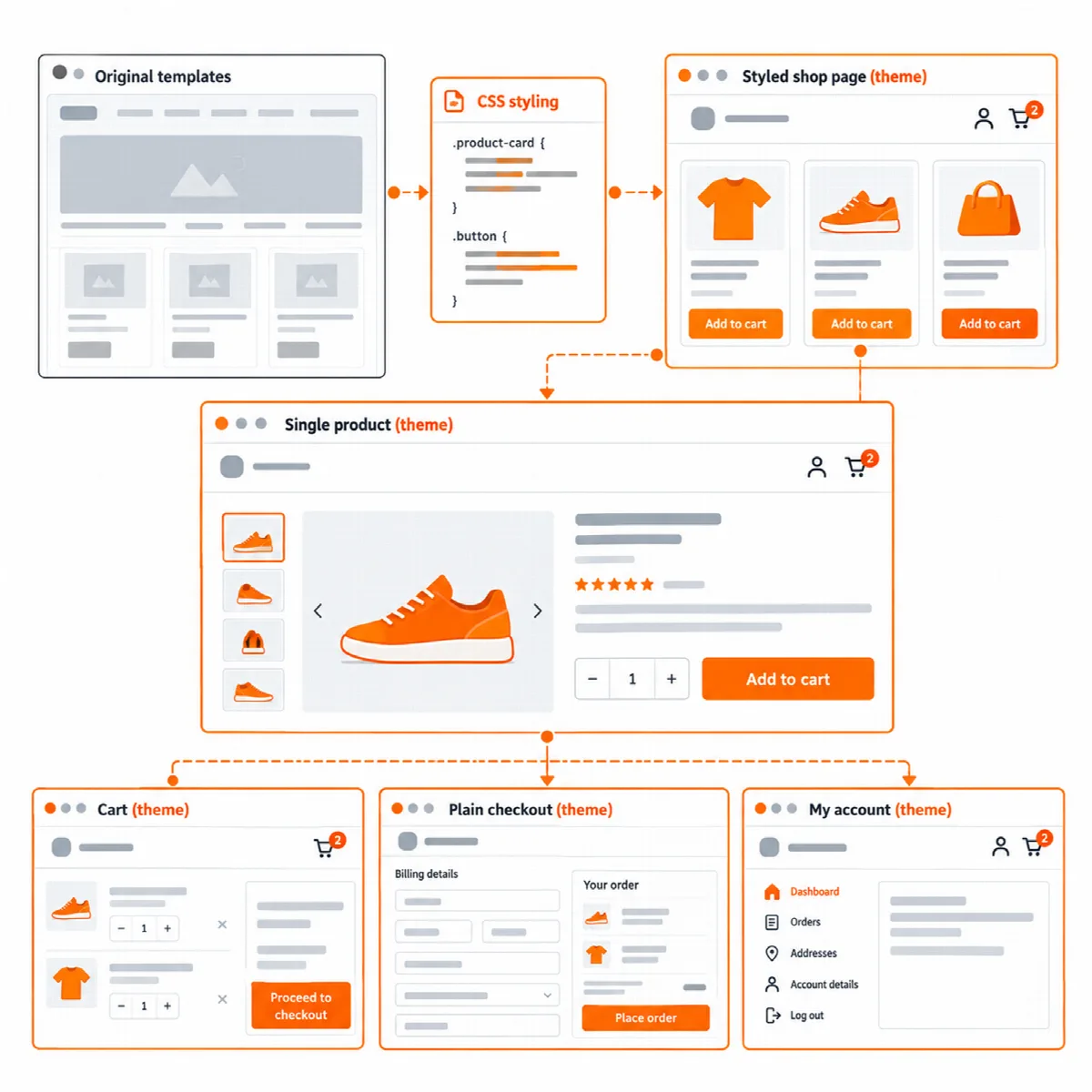
Vendix Theme は、WooCommerce のテンプレートをコピーせずに WooCommerce ストアのスタイルを整えます。ショップ、商品ページ、カート、チェックアウト、アカウントページは WooCommerce ブロックも含めてスタイルが適用されるため、WooCommerce をアップデートしてもテーマ内に古いテンプレートのコピーが残ることはありません。
設定場所: 外観 → カスタマイズ → Vendix → ストア。このセクションは WooCommerce が有効な場合に表示されます。
ヘッダーのストアアイコン
| 設定 | 既定値 |
|---|---|
| ヘッダーに商品検索を表示する | ストアサイトではオン、その他のタイプではオフ |
| ヘッダーにアカウントページへのリンクを表示する | ストアサイトではオン、その他のタイプではオフ |
| ヘッダーに商品数付きのカートリンクを表示する | ストアサイトではオン、その他のタイプではオフ |
アイコンはテーマのヘッダーの一部であるため、Elementor や互換プラグインでヘッダーを作成していない場合に表示されます。カートの点数は WooCommerce 自体のカートフラグメントによって常に最新の状態に保たれます。スマートフォンやタブレットではロゴの表示スペースが確保され、ヘッダーの行がいっぱいになるとアイコンは別の行に移動します。
シンプルなチェックアウト
チェックアウトページのヘッダーとフッターをシンプルに保つをオンにします(ストアサイトではデフォルトでオン)。チェックアウトページと注文完了ページでは次のようになります。
- テーマのヘッダーにはロゴのみが表示され、メニュー、ヘッダーボタン、ストアアイコンは表示されません。
- テーマのフッターにはフッターテキストのみが表示され、フッターカラムとフッターメニューは表示されません。
お客様は注文を完了するページから離れずに済みます。WooCommerce が注文を処理している間、クラシックチェックアウトとチェックアウトブロックの両方で、注文ボタンにスピナーが表示されます(訪問者が視差効果を減らす設定にしている場合は静止した鍵アイコン)。
ショップサイドバーとフィルターパネル
| 設定 | 選択肢 | 初期値 |
|---|---|---|
| ショップサイドバーの位置 | 商品の前(左から右へのサイトでは左側)、商品の後(左から右へのサイトでは右側)、「フィルター」ボタンで開くパネル内、サイドバーなし | 商品の前 |
- 外観 → ウィジェットで、ショップサイドバーのウィジェットエリアにフィルターウィジェットを追加します。
- ショップサイドバーの位置を選択します。
ショップサイドバーにウィジェットがある場合、ショップページと商品カテゴリーページにサイドバーが表示されます。タブレットとスマートフォンではフィルターボタンから開きます。パネルが開いている間も、フィルタープラグインの結果件数などのステータスメッセージはスクリーンリーダーで読み上げられます。
商品カード
| 設定 | 選択肢 | 初期値 |
|---|---|---|
| スマートフォンでの商品カラム数 | 1 または 2 | 2 |
| ポインターを商品に重ねたときにギャラリーの最初の画像を表示 | オンまたはオフ | オン |
| セールバッジ | テキスト(例:「セール!」) または 割引率(例: -20%) | ストアサイトでは割引率、その他のタイプではテキスト |
大きな画面でのカラム数は、カスタマイザーの WooCommerce → 商品カタログ → 1行あたりの商品数で設定します。セールバッジは商品画像の開始側の角に表示されます(左から右へのサイトでは左上)。
商品ギャラリー
| 設定 | 既定値 |
|---|---|
| ホバー時に商品画像をズーム | オン |
| 商品画像をライトボックスで開く | オン |
| 商品画像をサムネイル付きスライダーで表示 | オン |
カート、チェックアウト、アカウントページ
カート、チェックアウト、アカウントページには、WooCommerce のカートブロックとチェックアウトブロックも含めてスタイルが適用されます。購入手続きに進むなどのブロックボタンも、ほかのストアボタンと同様にテーマのアクセントカラーになります。幅の広いチェックアウトブロックでは、注文概要が固定ヘッダーの下に収まります。
ストアページでは、パンくずリストに WooCommerce の階層が表示されます。フッター、ページタイトル、パンくずリストをご覧ください。
ストアを順番に設定する
- カスタマイザー → Vendix → サイトタイプでストアを選択し、公開してからカスタマイザーを再読み込みします。
- カスタマイザー → Vendix → ストアで、ヘッダーアイコンとシンプルなチェックアウトを確認します。
- ショップサイドバーにフィルターを追加し、位置を選択します。
- 商品カードとギャラリーのオプションを選択します。
- スマートフォンでテスト注文を行います。
注: Vendix Pro を使うと、商品、ショップ、カート、チェックアウト、アカウントの各ページを Vendix テンプレートとしてデザインすることもできます。クイックビュー、ウィッシュリスト、比較のボタンは商品画像上のテーマのカードアクションエリアに配置され、ウィッシュリストと比較のリンクがヘッダーアイコンに加わります。Vendix Theme を Vendix プラグインと併用するをご覧ください。