
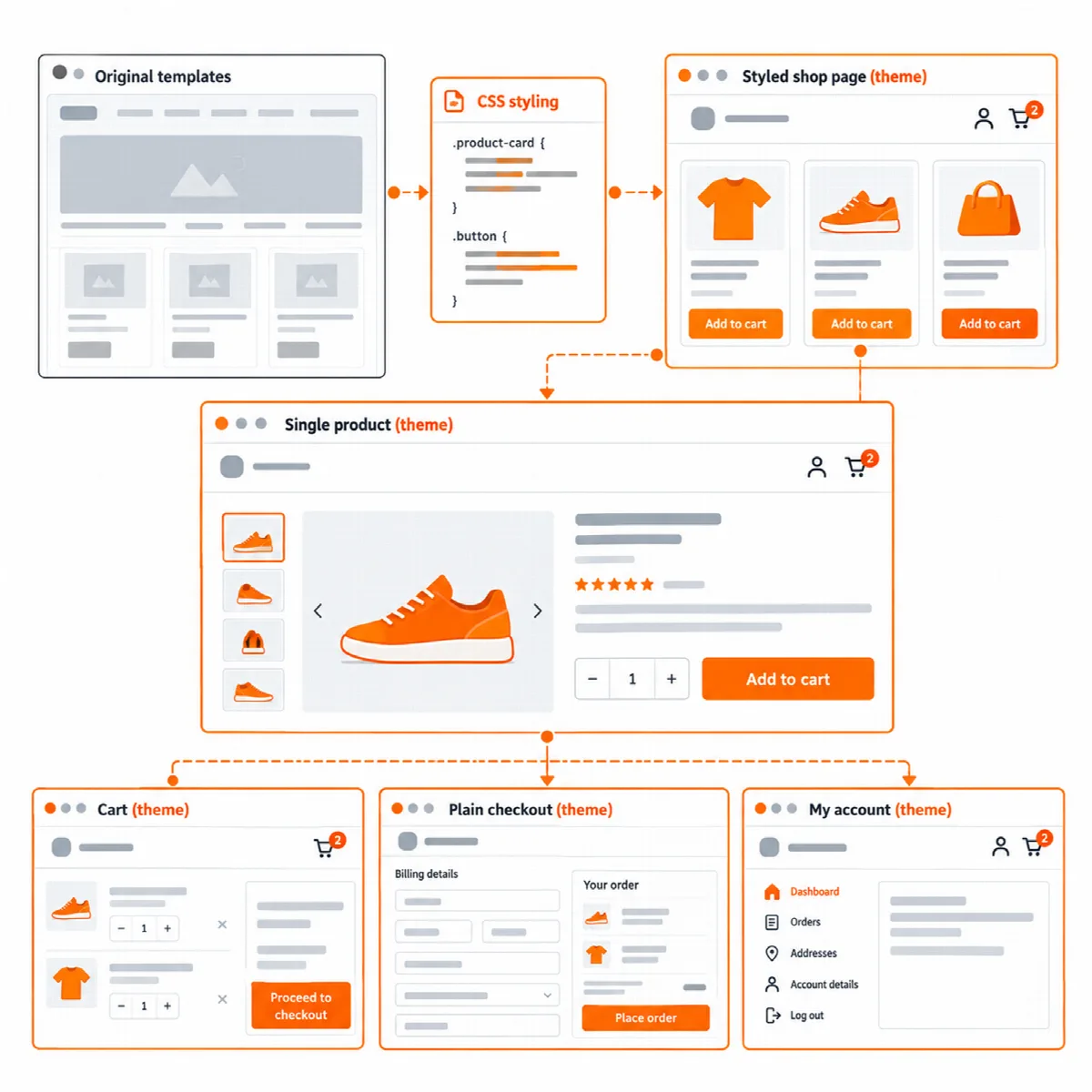
Vendix Theme, WooCommerce mağazalarını WooCommerce şablonlarını kopyalamadan biçimlendirir. Mağaza, ürün sayfası, sepet, ödeme ve hesap sayfaları WooCommerce blokları dahil biçimlendirilir; böylece WooCommerce güncellemeleri temada eski şablon kopyaları bırakmaz.
Nerede bulunur: Görünüm → Özelleştir → Vendix → Mağaza. Bölüm, WooCommerce etkinken görünür.
Başlıktaki mağaza simgeleri
| Ayar | Varsayılan |
|---|---|
| Başlıkta ürün araması göster | Mağaza sitelerinde açık, diğer türlerde kapalı |
| Başlıkta hesap sayfası bağlantısı göster | Mağaza sitelerinde açık, diğer türlerde kapalı |
| Başlıkta ürün sayısını içeren sepet bağlantısı göster | Mağaza sitelerinde açık, diğer türlerde kapalı |
Simgeler tema üst bilgisinin bir parçasıdır, bu nedenle Elementor veya uyumlu bir eklentiyle oluşturulmuş bir üst bilginin olmadığı yerlerde görünür. Sepet sayısı, WooCommerce'in kendi sepet parçaları sayesinde güncel kalır. Telefon ve tabletlerde logo yerini korur; üst bilgi satırı dolduğunda simgeler kendi satırlarına geçer.
Sade ödeme sayfası
Ödeme sayfasının üst ve alt bilgisini sade tut seçeneğini açın (Mağaza siteleri için varsayılan olarak açıktır). Ödeme ve sipariş alındı sayfalarında:
- tema üst bilgisi menü, üst bilgi düğmesi ve mağaza simgeleri olmadan yalnızca logoyu gösterir;
- tema alt bilgisi alt bilgi sütunları ve alt bilgi menüsü olmadan yalnızca alt bilgi metnini gösterir.
Müşteriler siparişi tamamlayan sayfada kalır. WooCommerce siparişi işlerken, sipariş verme düğmesi klasik ödeme sayfasında ve Ödeme bloğunda bir yükleniyor simgesi ya da ziyaretçi azaltılmış hareketi tercih ediyorsa sabit bir kilit gösterir.
Mağaza kenar çubuğu ve filtre paneli
| Ayar | Seçenekler | Varsayılan |
|---|---|---|
| Mağaza kenar çubuğu konumu | Ürünlerden önce (soldan sağa sitelerde solda), Ürünlerden sonra (soldan sağa sitelerde sağda), Filtreler düğmesinin açtığı bir panelde veya Kenar çubuğu yok | Ürünlerden önce |
- Görünüm → Bileşenler bölümünde Mağaza Kenar Çubuğu bileşen alanına filtre bileşenleri ekleyin.
- Mağaza kenar çubuğu konumu seçeneğini belirleyin.
Mağaza Kenar Çubuğu bileşen içerdiğinde kenar çubuğu mağaza ve ürün kategorisi sayfalarında görünür. Tablet ve telefonlarda Filtreler düğmesiyle açılır. Panel açıkken, bir filtre eklentisinin sonuç sayısı gibi durum mesajları ekran okuyucular tarafından okunmaya devam eder.
Ürün kartları
| Ayar | Seçenekler | Varsayılan |
|---|---|---|
| Telefonlarda ürün sütunları | 1 veya 2 | 2 |
| İşaretçi bir ürünün üzerindeyken ilk galeri görselini göster | Açık veya kapalı | Açık |
| İndirim rozeti | "İndirim!" gibi bir metin veya -%20 gibi yüzde olarak indirim | Mağaza siteleri için yüzde, diğer türler için metin |
Daha büyük ekranlardaki sütunlar Özelleştirici'de, WooCommerce → Ürün Kataloğu → Satır başına ürün bölümünde ayarlanır. İndirim rozeti ürün görselinin başlangıç köşesinde yer alır: soldan sağa sitelerde sol üstte.
Ürün galerisi
| Ayar | Varsayılan |
|---|---|
| Üzerine gelindiğinde ürün görsellerini yakınlaştır | Açık |
| Ürün görsellerini bir ışık kutusunda aç | Açık |
| Ürün görsellerini küçük resimli bir kaydırıcı olarak göster | Açık |
Sepet, ödeme ve hesap sayfaları
Sepet, ödeme ve hesap sayfaları, WooCommerce Sepet ve Ödeme blokları dahil olmak üzere biçimlendirilmiştir. Ödemeye Geç gibi blok düğmeleri, diğer mağaza düğmeleri gibi temanın vurgu rengini alır. Geniş bir Ödeme bloğunda sipariş özeti yapışkan bir üst bilginin altında kalır.
Mağaza sayfalarında içerik haritası WooCommerce yolunu gösterir. Bkz. Alt bilgi, sayfa başlığı ve içerik haritası.
Adım adım mağaza kurulumu
- Özelleştirici → Vendix → Site Türü bölümünde Mağaza seçeneğini belirleyin, ardından yayımlayıp Özelleştirici'yi yeniden yükleyin.
- Özelleştirici → Vendix → Mağaza bölümünde üst bilgi simgelerini ve sade ödeme sayfasını kontrol edin.
- Mağaza Kenar Çubuğu alanına filtreler ekleyin ve konumunu seçin.
- Ürün kartı ve galeri seçeneklerini belirleyin.
- Bir telefondan deneme siparişi verin.
Not: Vendix Pro ile ürün, mağaza, sepet, ödeme ve hesap sayfaları Vendix şablonları olarak da tasarlanabilir; hızlı görünüm, istek listesi ve karşılaştırma düğmeleri ürün görselinin üzerindeki temanın kart eylem alanında yer alır, istek listesi ve karşılaştırma bağlantıları da üst bilgi simgelerine eklenir. Bkz. Vendix Theme'i Vendix eklentisiyle kullanma.