
صُمّم Vendix Theme لإضافة Vendix. يحجز القالب أماكن في الرأس والتذييل وحول نص المقالات وعلى بطاقات المنتجات وفي صفحات الأخبار، وتملؤها إضافة Vendix. تُطوَّر Vendix وتُختبر مع Vendix Theme.
تعمل Vendix مع قوالب WordPress الأخرى أيضًا. لكنها تُطوَّر وتُختبر مع Vendix Theme، وفيه يتحقق التوافق الكامل.
لا يحتاج القالب إلى الإضافة. فبدونها، يعرض القالب رأسه وتذييله وعنوان الصفحة الخاصة به، وصفحات المتجر (مع WooCommerce) وأجزاء الأخبار (مع نوع الموقع أخبار / مجلة)، ويحتفظ بلوحة ألوانه وخطوطه الخاصة.
إصدارات الإضافة
- Vendix Free منشورة على WordPress.org باسم ARN Smart Site Utilities for Elementor. وتوصي بها صفحة الترحيب في القالب.
- Vendix Pro هو الإصدار المرخّص من الإضافة. يتولى ودجات Vendix Free، فلا تحتاج إلى الاثنين معًا. تثبّته من حزمة ZIP الخاصة به؛ وتحتوي صفحة الترحيب على رابط إلى شاشة رفع الإضافات.
أما Vendix Theme نفسه فهو حزمة واحدة للإصدارين؛ ولا يوجد إصدار مدفوع منفصل من القالب.
ما يضيفه كل إصدار إلى القالب
| مع Vendix Theme | Vendix Free | Vendix Pro |
|---|---|---|
| ألوان نظام التصميم في لوحة ألوان محرر المكوّنات وعلى الموقع | نعم | نعم |
| تخطيطات الرأس والتذييل في أماكن الرأس والتذييل بالقالب | نعم | نعم |
| الإعداد الموجَّه من صفحة الترحيب، مع نوع الموقع والقائمة الرئيسية للقالب | نعم | نعم |
| ودجة مسارات التنقل بدلًا من مسار القالب | نعم | نعم |
| خطوط العناصر لنص المحتوى والعناوين وقائمة القالب | لا | نعم |
| قوالب الرأس والتذييل الجاهزة لنوع موقع القالب أولًا | لا | نعم |
| قوالب Vendix في أماكن الصفحات المفردة والأرشيف بالقالب | لا | نعم |
| مناطق البانرات في أماكن القالب، دون ودجة | لا | نعم |
| شريط الأخبار العاجلة، وعدد المشاهدات، والأخبار ذات الصلة الأكثر قراءة في مواقع الأخبار | لا | نعم |
| ميزات المقالات (أزرار المشاركة، صندوق المراجعة، وسم المحتوى المموَّل) حول المقالات | لا | نعم |
| روابط قائمة الأمنيات والمقارنة في الرأس، وأزرار البطاقة فوق صورة المنتج | لا | نعم |
توجد إعدادات هذه الميزات في إضافة Vendix. لمعرفة طريقة إعدادها، راجع توثيق إضافة Vendix.
الرأس والتذييل (Vendix Free وPro)
يعرض منشئ الرأس والتذييل في Vendix تخطيطاته في أماكن الرأس والتذييل بالقالب، ويستغني القالب هناك عن رأسه وتذييله. وعندما تعرض Vendix الاثنين معًا، لا يحمّل القالب أيًّا من أنماطهما ونصوصهما البرمجية. مع Vendix Pro، تظهر القوالب الجاهزة المطابقة لنوع موقع القالب أولًا وتُعلَّم بأنها مقترحة.
في صفحة الدفع البسيطة للمتجر، يُفسح التخطيط المحدد بقاعدة عامة المجال لرأس القالب وتذييله البسيطين؛ أما التخطيط المحدد لصفحة الدفع فيظهر كما هو. تنتمي روابط قائمة الأمنيات والمقارنة وشريط الأخبار العاجلة إلى رأس القالب نفسه؛ ولرأس Vendix أيقوناته الخاصة لقائمة الأمنيات والمقارنة.
الألوان والخطوط
- الألوان (Vendix Free وPro): أثناء تفعيل نظام التصميم، تحل ألوانه التسعة محل لوحة ألوان محرر المكوّنات، وتستخدم أنماط القالب ستة منها على الموقع.
- الخطوط (Vendix Pro): تضبط أداة Element Typography الخط والحجم لكل جهاز والسماكة وارتفاع السطر والمسافة بين الأحرف وتحويل النص لنص المحتوى والعناوين وقائمة القالب، ويتبعها القالب.
راجع الألوان والخطوط وElementor.
الإعداد الموجَّه (Vendix Free وPro)
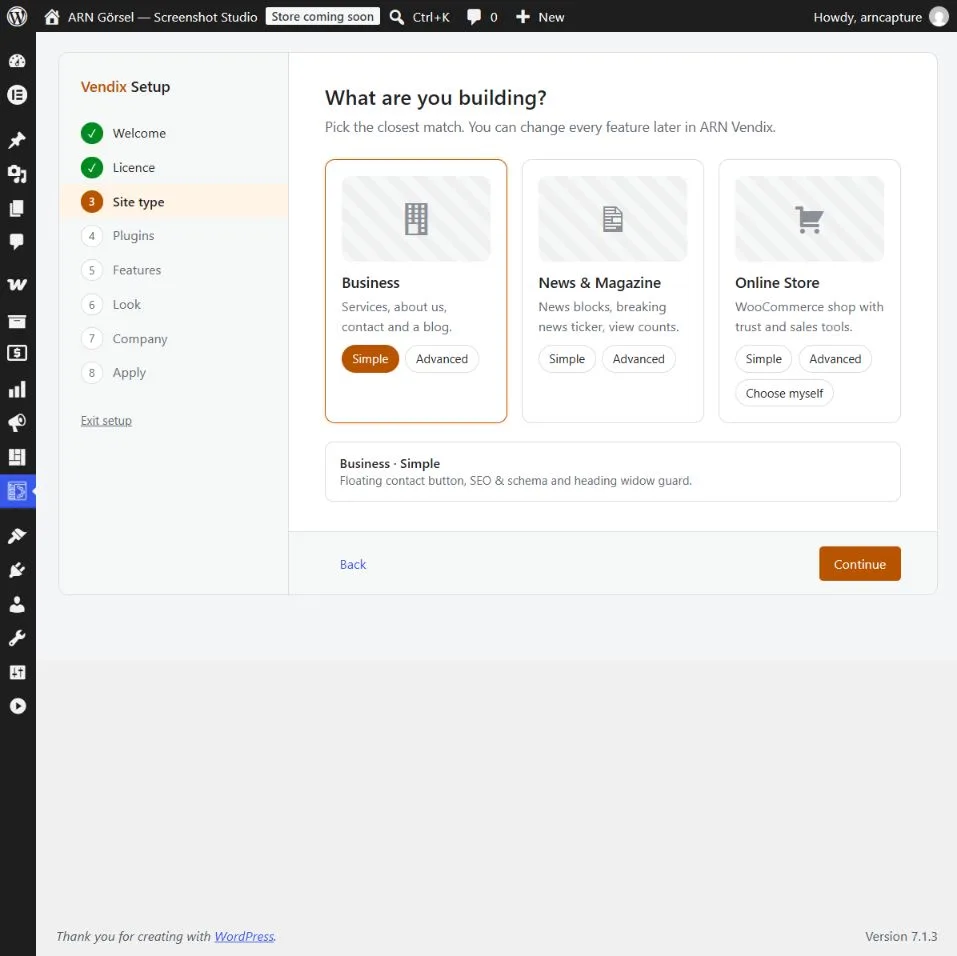
يفتح المظهر → Vendix → بدء الإعداد الإعداد الموجَّه لإضافة Vendix النشطة؛ ويأتي إعداد Vendix Pro أولًا عندما تكون الإضافتان نشطتين. وعند تفعيل Vendix Theme، يقترح الإعداد نوع موقع القالب ويضبطه، ويضع القائمة التي ينشئها في موضع الترويسة الخاص بالقالب. ويعيد خيار "التراجع عن الإعداد" نوع الموقع ومواضع القوائم السابقة. راجع استخدام صفحة الترحيب والإعداد الموجَّه.
المتجر (Vendix Pro)
يوفّر القالب إطار المتجر: أيقونات الترويسة، وصفحة دفع مبسّطة، وشريطًا جانبيًا للمتجر أو لوحة تصفية، وبطاقات المنتجات، وصفحات متجر منسّقة. وتندمج فيه وحدات المتجر في Vendix Pro:
- قوائم الترويسة: تنضم روابط قائمة الأمنيات والمقارنة مع أعدادها إلى أيقونات المتجر في ترويسة القالب. ويمكن إيقافها بمفتاح في إضافة Vendix، وهو مفعّل افتراضيًا.
- أزرار البطاقة: توضع أزرار العرض السريع وقائمة الأمنيات والمقارنة في منطقة إجراءات البطاقة الخاصة بالقالب فوق صورة المنتج.
- قوالب المتجر: تُعرض قوالب Vendix للمنتج والمتجر والسلة والدفع والحساب في مواضع الصفحات المفردة والأرشيف الخاصة بالقالب، ويستبعد قالب المتجر الشريط الجانبي لمتجر القالب.
- الدفع المبسّط: لا تظهر البانرات وزر Floating Contact المضبوطة بقواعد عامة في صفحة الدفع المبسّطة للقالب؛ أما المضبوطة لصفحة الدفع تحديدًا فتظل ظاهرة.
الأخبار (Vendix Pro)
مع نوع الموقع أخبار / مجلة، تملأ وحدة Newspaper في Vendix Pro أيضًا مواضع الأخبار الخاصة بالقالب. ويبقى كل جزء متوقفًا حتى تختاره في الميزات الذكية → عناصر الصحف:
- شريط الأخبار العاجلة: في الشريط العلوي للقالب أو أسفل ترويسة القالب.
- عدد المشاهدات: في بيانات المقالة الخاصة بالقالب وعلى بطاقات المقالات.
- ترتيب الأخبار ذات الصلة: يمكن أن تعرض الأخبار ذات الصلة في القالب المقالات الأكثر قراءة أولًا.
- قوالب حول النص: يمكن وضع قوالب Elementor المحفوظة في مواضع القالب أعلى نص المقالة وأسفله.

تضيف ميزات المقالات أزرار المشاركة وصندوق المراجعة وتسمية المحتوى المموَّل في المواضع التي يتيحها القالب حول المقالات، في جميع أنواع المواقع.
مناطق البانرات (Vendix Pro)
تضع وحدة البانرات في Vendix Pro المناطق تلقائيًا في القوالب الأخرى أيضًا: قبل محتوى المقالة أو بعده، وبعد فقرة محددة، وفي قوائم المقالات، وفوق الصفحة كنوافذ منبثقة وعناصر منزلقة وأشرطة. ومع Vendix Theme تستخدم أيضًا مواضع القالب نفسه دون أي عنصر: أعلى الترويسة، وبجانب الشعار، وأسفل الترويسة، وأعلى التذييل، وقبل نص المقالة وبعده في مواقع الأخبار. وتحت الترويسة الشفافة لا تظهر المناطق الواقعة أعلى الترويسة وأسفلها. راجع مناطق البانرات والإعلانات ذات المساحة المحجوزة.
مع قالب آخر
| المجال | مع القوالب الأخرى | مع Vendix Theme |
|---|---|---|
| الأخبار | عناصر الصحف مع شريط الأخبار وعدد المشاهدات وقوائم الأكثر قراءة | إضافةً إلى شريط الأخبار العاجلة في ترويسة القالب، وعدد المشاهدات في بيانات مقالاته وبطاقاته، وترتيب الأخبار ذات الصلة حسب الأكثر قراءة |
| المتجر | ميزات المتجر وقوالب المتجر وعناصره | إضافةً إلى روابط قائمة الأمنيات والمقارنة في الترويسة وأزرار البطاقة فوق صورة المنتج |
| الترويسة والتذييل | تخطيطات بشيفرة HTML وCSS خاصة بها | تخطيطات في مواضع القالب نفسه، مع تقديم القوالب الجاهزة لنوع موقعه أولًا |
| قوالب Vendix | يحل القالب محل منطقة المحتوى | يملأ القالب مواضع الصفحات المفردة والأرشيف الخاصة بالقالب |
| البانرات | مواضع تلقائية في المحتوى وفوق الصفحة؛ رمز قصير وعنصر Elementor | إضافةً إلى مناطق أعلى ترويسة القالب وبجانبها وأسفلها، وأعلى تذييله، وفي مواضع الأخبار الخاصة به |
| الإعداد الموجَّه | موقع أعمال أو أخبار أو متجر | إضافةً إلى نوع موقع القالب وموضع القائمة الرئيسية |
إعداد عملي
- فعّل Vendix Theme وإضافة Vendix، سواء Free أو Pro.
- افتح المظهر → Vendix وانقر على بدء الإعداد.
- اختر نوع الموقع في الإعداد؛ وسيأخذ القالب النوع نفسه.
- فعّل أجزاء المتجر أو الأخبار التي يحتاجها الموقع، ثم تحقق من صفحة منتج ومقالة على الهاتف.