
Vendix Theme ist für das Vendix-Plugin gemacht. Das Theme hält Plätze im Header, im Footer, rund um den Beitragstext, auf Produktkarten und auf News-Seiten frei, und das Vendix-Plugin füllt sie. Vendix wird mit Vendix Theme entwickelt und getestet.
Vendix läuft auch mit anderen WordPress-Themes. Es wird mit Vendix Theme entwickelt und getestet, und dort passt alles vollständig zusammen.
Das Theme benötigt das Plugin nicht. Ohne Plugin erzeugt das Theme eigenen Header, Footer und Seitentitel, eigene Shopseiten (mit WooCommerce) und eigene News-Elemente (mit dem Website-Typ News / Magazin) und behält seine eigene Farbpalette und Schrift.
Die Plugin-Editionen
- Vendix Free ist auf WordPress.org als ARN Smart Site Utilities for Elementor veröffentlicht. Die Willkommensseite des Themes empfiehlt es.
- Vendix Pro ist die lizenzierte Edition des Plugins. Sie übernimmt die Widgets von Vendix Free, Sie benötigen also nicht beide. Sie installieren sie aus ihrem ZIP-Paket; die Willkommensseite verlinkt auf die Plugin-Upload-Seite.
Vendix Theme selbst ist ein Paket für beide; eine separate kostenpflichtige Edition des Themes gibt es nicht.
Was jede Edition dem Theme hinzufügt
| Mit Vendix Theme | Vendix Free | Vendix Pro |
|---|---|---|
| Designsystem-Farben in der Palette des Block-Editors und auf der Website | Ja | Ja |
| Header- & Footer-Layouts in den Header- und Footer-Plätzen des Themes | Ja | Ja |
| Geführte Einrichtung über die Willkommensseite, mit Website-Typ und Hauptmenü des Themes | Ja | Ja |
| Breadcrumbs-Widget anstelle des Theme-Pfads | Ja | Ja |
| Element-Typografie für Fließtext, Überschriften und das Theme-Menü | Nein | Ja |
| Header- & Footer-Vorlagen des Website-Typs des Themes zuerst | Nein | Ja |
| Vendix-Templates in den Einzel- und Archivplätzen des Themes | Nein | Ja |
| Bannerzonen in den Plätzen des Themes, ohne Widget | Nein | Ja |
| Eilmeldungsband, Aufrufzahlen und meistgelesene verwandte News auf News-Websites | Nein | Ja |
| Beitragsfunktionen (Teilen-Buttons, Bewertungsbox, Gesponsert-Kennzeichnung) rund um Beiträge | Nein | Ja |
| Wunschlisten- und Vergleichslinks im Header, Karten-Buttons über dem Produktbild | Nein | Ja |
Die Einstellungen dieser Funktionen befinden sich im Vendix-Plugin. Wie Sie sie einrichten, erfahren Sie in der Dokumentation des Vendix-Plugins.
Header und Footer (Vendix Free und Pro)
Der Vendix Header & Footer Builder gibt seine Layouts in den Header- und Footer-Plätzen des Themes aus, und das Theme lässt dort seinen eigenen Header und Footer weg. Wenn Vendix beide erzeugt, lädt das Theme auch keine ihrer Styles und Skripte. Mit Vendix Pro erscheinen die zum Website-Typ des Themes passenden Vorlagen zuerst und sind als empfohlen markiert.
In der schlichten Kasse eines Shops weicht ein Layout, das über eine allgemeine Regel festgelegt ist, dem schlichten Header und Footer des Themes; ein speziell für die Kassenseite festgelegtes Layout wird unverändert angezeigt. Die Wunschlisten- und Vergleichslinks sowie das Eilmeldungsband gehören zum eigenen Header des Themes; ein Vendix-Header hat eigene Wunschlisten- und Vergleichssymbole.
Farben und Schrift
- Farben (Vendix Free und Pro): Solange das Designsystem aktiv ist, ersetzen seine neun Farben die Palette des Block-Editors, und die Styles des Themes verwenden sechs davon auf der Website.
- Typografie (Vendix Pro): Die Element-Typografie legt Schriftart, Größe pro Gerät, Schriftstärke, Zeilenhöhe, Zeichenabstand und Textumwandlung für Fließtext, Überschriften und das Theme-Menü fest, und das Theme übernimmt diese Einstellungen.
Siehe Farben, Schriften und Elementor.
Geführte Einrichtung (Vendix Free und Pro)
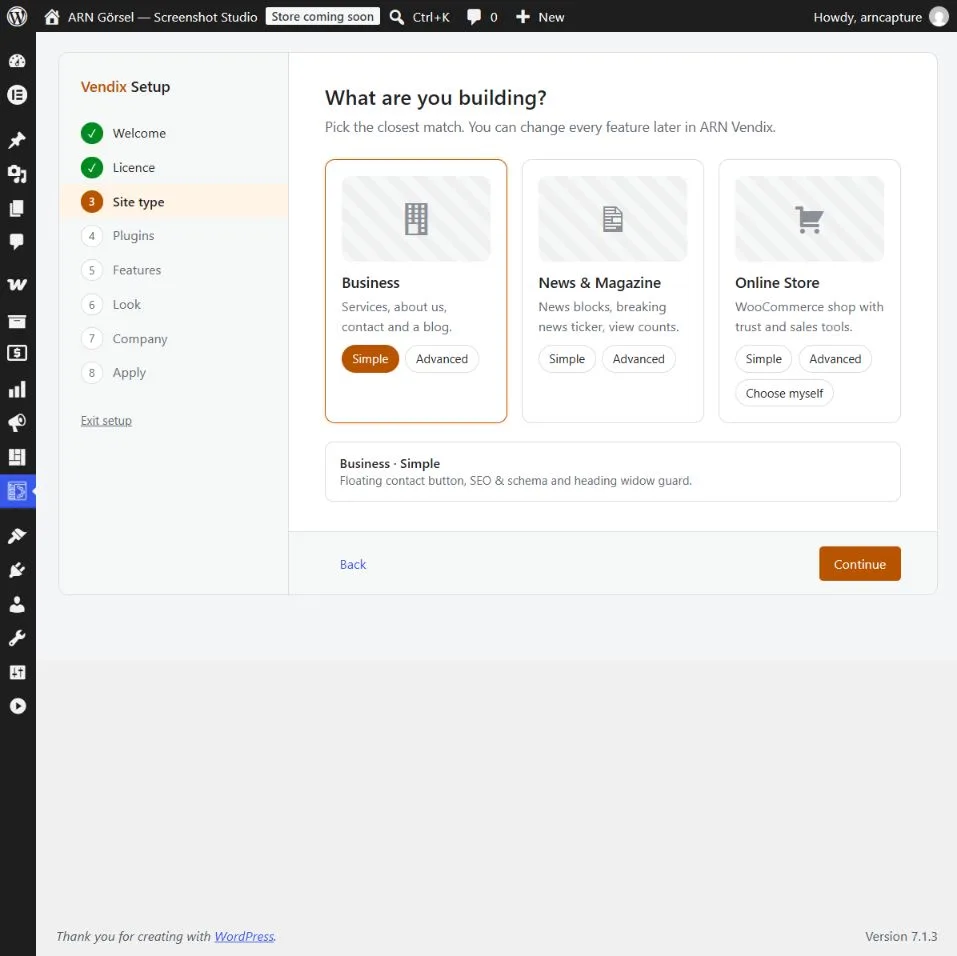
Erscheinungsbild → Vendix → Einrichtung starten öffnet die geführte Einrichtung des aktiven Vendix-Plugins; sind beide aktiv, hat die Einrichtung von Vendix Pro Vorrang. Bei aktivem Vendix Theme schlägt die Einrichtung den Seitentyp des Themes vor, legt ihn fest und platziert das erstellte Menü in der Position Kopfbereich des Themes. „Einrichtung rückgängig machen“ stellt den vorherigen Seitentyp und die Menüpositionen wieder her. Siehe Willkommensseite und geführte Einrichtung verwenden.
Shop (Vendix Pro)
Das Theme liefert den Rahmen für den Shop: Symbole im Kopfbereich, einen schlichten Checkout, eine Shop-Seitenleiste oder ein Filterpanel, Produktkarten und gestaltete Shopseiten. Die Shop-Module von Vendix Pro fügen sich darin ein:
- Listen im Kopfbereich: Links zur Wunschliste und zum Vergleich mit ihrer Anzahl erscheinen neben den Shop-Symbolen im Kopfbereich des Themes. Ein standardmäßig aktivierter Schalter im Vendix-Plugin blendet sie aus.
- Karten-Schaltflächen: Die Schaltflächen für Schnellansicht, Wunschliste und Vergleich befinden sich im Aktionsbereich der Produktkarte über dem Produktbild.
- Shop-Vorlagen: Vendix-Vorlagen für Produkt, Shop, Warenkorb, Checkout und Konto werden an den Einzel- und Archivpositionen des Themes ausgegeben; eine Shop-Vorlage blendet die Shop-Seitenleiste des Themes aus.
- Schlichter Checkout: Banner und die schwebende Kontaktschaltfläche, die über allgemeine Regeln festgelegt sind, erscheinen nicht im schlichten Checkout des Themes; solche, die für die Checkout-Seite festgelegt sind, werden weiterhin angezeigt.
News (Vendix Pro)
Mit dem Seitentyp News / Magazin füllt das Zeitungsmodul von Vendix Pro auch die eigenen News-Bereiche des Themes. Jeder Teil bleibt deaktiviert, bis er unter Smarte Funktionen → Zeitungs-Widgets ausgewählt wird:
- Eilmeldungsband: in der oberen Leiste des Themes oder unter dem Kopfbereich.
- Aufrufzahlen: in den Beitrags-Metadaten des Themes und auf seinen Beitragskarten.
- Reihenfolge ähnlicher Nachrichten: Die ähnlichen Nachrichten des Themes können die meistgelesenen Beiträge zuerst anzeigen.
- Vorlagen rund um den Text: Gespeicherte Elementor-Vorlagen können an den Positionen über und unter dem Beitragstext eingefügt werden.

Die Beitragsfunktionen fügen bei jedem Seitentyp Teilen-Schaltflächen, eine Bewertungsbox und ein Label für gesponserte Inhalte an den Positionen ein, die das Theme rund um Beiträge bereitstellt.
Bannerzonen (Vendix Pro)
Das Banner-Modul von Vendix Pro platziert Zonen auch bei anderen Themes automatisch: vor oder nach dem Beitragsinhalt, nach einem gewählten Absatz, in Beitragslisten und über der Seite als Pop-ups, Slide-ins und Leisten. Mit Vendix Theme nutzt es zusätzlich die eigenen Positionen des Themes ohne Widget: über dem Kopfbereich, neben dem Logo, unter dem Kopfbereich, über dem Footer sowie auf News-Seiten vor und nach dem Beitragstext. Bei einem transparenten Kopfbereich werden Zonen über und unter dem Kopfbereich nicht angezeigt. Siehe Banner- und Werbebereiche mit reserviertem Platz.
Mit einem anderen Theme
| Bereich | Mit anderen Themes | Mit Vendix Theme |
|---|---|---|
| News | Zeitungs-Widgets mit News-Ticker, Aufrufzahlen und Listen der meistgelesenen Beiträge | Zusätzlich das Eilmeldungsband im Kopfbereich, Aufrufzahlen in Beitrags-Metadaten und Karten sowie Sortierung verwandter News nach Beliebtheit |
| Shop | Shop-Funktionen, Shop-Vorlagen und Widgets | Zusätzlich Wunschlisten- und Vergleichslinks im Kopfbereich sowie Karten-Schaltflächen über dem Produktbild |
| Header & Footer | Layouts mit eigenem HTML und CSS | Layouts an den eigenen Positionen des Themes, Vorlagen des jeweiligen Seitentyps zuerst |
| Vendix Templates | Die Vorlage ersetzt den Inhaltsbereich | Die Vorlage füllt die Einzel- und Archivpositionen des Themes |
| Banner | Automatische Positionen im Inhalt und über der Seite; Shortcode und Elementor-Widget | Zusätzlich Zonen über, neben und unter dem Kopfbereich, über dem Footer und in den News-Bereichen |
| Geführte Einrichtung | Business-, News- oder Shop-Website | Zusätzlich Seitentyp und Hauptmenüposition des Themes |
Eine praktische Einrichtung
- Aktivieren Sie Vendix Theme und das Vendix-Plugin (Free oder Pro).
- Öffnen Sie Erscheinungsbild → Vendix und klicken Sie auf Einrichtung starten.
- Wählen Sie in der Einrichtung den Seitentyp; das Theme übernimmt denselben Typ.
- Aktivieren Sie die Shop- oder News-Teile, die Ihre Website benötigt, und prüfen Sie anschließend eine Produktseite und einen Beitrag auf einem Smartphone.