
Vendix Theme は Vendix プラグイン向けに作られています。テーマはヘッダー、フッター、投稿本文の周り、商品カード、ニュースページに配置場所を用意しており、Vendix プラグインがそこを埋めます。Vendix は Vendix Theme とともに開発・テストされています。
Vendix はほかの WordPress テーマでも動作します。Vendix Theme とともに開発・テストされているため、最も相性が良いのは Vendix Theme です。
テーマはプラグインがなくても動作します。プラグインがない場合、テーマは独自のヘッダー、フッター、ページタイトル、ストアページ(WooCommerce 使用時)、ニュースパーツ(ニュース / マガジンのサイトタイプ使用時)を表示し、独自のカラーパレットとタイポグラフィを使用します。
プラグインのエディション
- Vendix Free は WordPress.org で ARN Smart Site Utilities for Elementor として公開されています。テーマのウェルカムページで推奨されています。
- Vendix Pro はプラグインのライセンス版です。Vendix Free のウィジェットを引き継ぐため、両方をインストールする必要はありません。ZIP パッケージからインストールします。ウェルカムページにプラグインのアップロード画面へのリンクがあります。
Vendix Theme 自体はどちらにも共通の1つのパッケージで、テーマの有料版は別途ありません。
各エディションがテーマに追加する機能
| Vendix Theme との併用 | Vendix Free | Vendix Pro |
|---|---|---|
| ブロックエディターのパレットとサイトでのデザインシステムカラー | はい | はい |
| テーマのヘッダーとフッターの配置場所でのヘッダー & フッターレイアウト | はい | はい |
| ウェルカムページからのガイド付きセットアップ(テーマのサイトタイプとメインメニューを使用) | はい | はい |
| テーマのパンくずリストの代わりに表示されるパンくずリストウィジェット | はい | はい |
| 本文、見出し、テーマメニューの要素タイポグラフィ | いいえ | はい |
| テーマのサイトタイプに合ったヘッダー & フッタープリセットを優先表示 | いいえ | はい |
| テーマの個別ページとアーカイブの配置場所での Vendix テンプレート | いいえ | はい |
| ウィジェットなしでテーマの配置場所に表示されるバナーゾーン | いいえ | はい |
| ニュースサイトでの速報バンド、閲覧数、よく読まれている関連ニュース | いいえ | はい |
| 投稿の周りの投稿機能(シェアボタン、レビューボックス、スポンサーラベル) | いいえ | はい |
| ヘッダーのウィッシュリストと比較リンク、商品画像上のカードボタン | いいえ | はい |
これらの機能の設定は Vendix プラグインにあります。設定方法については、Vendix プラグインのドキュメントをご覧ください。
ヘッダーとフッター(Vendix Free および Pro)
Vendix ヘッダー & フッタービルダーはテーマのヘッダーとフッターの配置場所にレイアウトを出力し、テーマはその場所で独自のヘッダーとフッターを表示しません。Vendix が両方を表示する場合、テーマはそれらのスタイルとスクリプトも読み込みません。Vendix Pro では、テーマのサイトタイプに合ったプリセットが最初に表示され、おすすめとして表示されます。
ストアのシンプルなチェックアウトでは、広範なルールで設定されたレイアウトはテーマのシンプルなヘッダーとフッターに置き換えられます。チェックアウトページ専用に設定されたレイアウトはそのまま表示されます。ウィッシュリストと比較のリンク、速報バンドはテーマ独自のヘッダーの一部です。Vendix のヘッダーには独自のウィッシュリストと比較のアイコンがあります。
カラーとタイポグラフィ
- カラー(Vendix Free および Pro): デザインシステムがオンの間は、その9色がブロックエディターのパレットに置き換わり、テーマのスタイルはそのうち6色をサイトで使用します。
- タイポグラフィ(Vendix Pro): 要素タイポグラフィで本文、見出し、テーマメニューのフォント、デバイスごとのサイズ、太さ、行の高さ、文字間隔、文字変換を設定でき、テーマはその設定に従います。
色、フォント、Elementorをご覧ください。
ガイド付きセットアップ(Vendix Free および Pro)
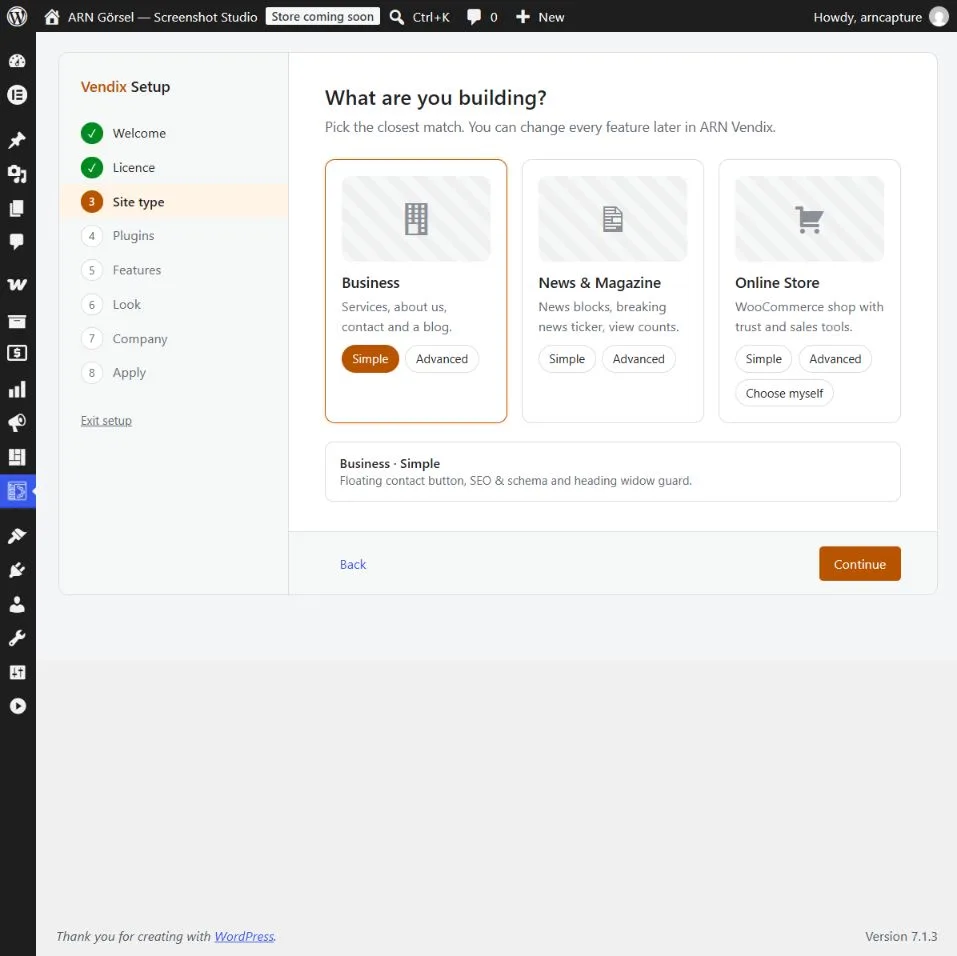
外観 → Vendix → セットアップを開始 を開くと、有効な Vendix プラグインのガイド付きセットアップが起動します。両方が有効な場合は Vendix Pro のセットアップが優先されます。Vendix Theme が有効な場合、セットアップはテーマのサイトタイプを提案して設定し、作成したメニューをテーマの ヘッダー の位置に配置します。「セットアップを元に戻す」を使うと、以前のサイトタイプとメニュー位置に戻ります。ウェルカムページとガイド付きセットアップの使い方をご覧ください。
ストア(Vendix Pro)
テーマはストアの枠組みを提供します。ヘッダーアイコン、シンプルなチェックアウト、ショップのサイドバーまたはフィルターパネル、商品カード、スタイル済みのストアページです。Vendix Pro のストアモジュールはこれに組み込まれます。
- ヘッダーのリスト: ウィッシュリストと比較のリンクが件数付きでテーマヘッダーのストアアイコンに加わります。Vendix プラグインのスイッチ(初期設定はオン)でオフにできます。
- カードのボタン: クイックビュー、ウィッシュリスト、比較のボタンが、商品画像上のテーマのカードアクション領域に表示されます。
- ストアテンプレート: Vendix の商品、ショップ、カート、チェックアウト、アカウントの各テンプレートはテーマの個別ページとアーカイブの位置に出力され、ショップテンプレートではテーマのショップサイドバーは表示されません。
- シンプルなチェックアウト: 広範なルールで設定されたバナーやフローティングコンタクトボタンは、テーマのシンプルなチェックアウトには表示されません。チェックアウトページ向けに設定したものは表示されます。
ニュース(Vendix Pro)
サイトタイプが ニュース / マガジン の場合、Vendix Pro のニュースモジュールはテーマ独自のニュース用の位置にも表示されます。各パーツは スマート機能 → ニュースウィジェット で選択するまでオフのままです。
- 速報バンド: テーマのトップバー、またはテーマヘッダーの下に表示されます。
- 閲覧数: テーマの投稿メタと投稿カードに表示されます。
- 関連ニュースの並び順: テーマの関連ニュースで、最も読まれている投稿を先頭に表示できます。
- 本文周りのテンプレート: 保存した Elementor テンプレートを、テーマの投稿本文の上下の位置に配置できます。

投稿機能を使うと、どのサイトタイプでも、テーマが投稿の周りに用意した位置に共有ボタン、レビューボックス、スポンサーラベルを追加できます。
バナーゾーン(Vendix Pro)
Vendix Pro のバナーモジュールは、他のテーマでもゾーンを自動で配置します。投稿コンテンツの前後、指定した段落の後、投稿一覧、そしてポップアップ、スライドイン、バーとしてページ上に表示できます。Vendix Theme では、ウィジェットなしでテーマ独自の位置も使用します。ヘッダーの上、ロゴの横、ヘッダーの下、フッターの上、ニュースサイトでは投稿本文の前後です。透明ヘッダーの場合、ヘッダーの上下のゾーンは表示されません。領域を確保したバナーと広告エリアをご覧ください。
他のテーマを使う場合
| 領域 | 他のテーマの場合 | Vendix Theme の場合 |
|---|---|---|
| ニュース | ニュースティッカー、閲覧数、よく読まれている記事リストを備えたニュースウィジェット | さらに、テーマヘッダーの速報バンド、投稿メタとカードの閲覧数、関連ニュースのよく読まれている順の並び |
| ストア | ストア機能、ストアテンプレートとウィジェット | さらに、ヘッダーのウィッシュリストと比較のリンク、商品画像上のカードボタン |
| ヘッダー & フッター | 独自の HTML と CSS を持つレイアウト | テーマ独自の位置に配置されるレイアウト、サイトタイプのプリセットを優先表示 |
| Vendix テンプレート | テンプレートがコンテンツ領域を置き換える | テンプレートがテーマの個別ページとアーカイブの位置に表示される |
| バナー | コンテンツ内とページ上の自動配置、ショートコードと Elementor ウィジェット | さらに、テーマヘッダーの上・横・下、フッターの上、ニュース用の位置のゾーン |
| ガイド付きセットアップ | ビジネス、ニュース、ストアのサイト | さらに、テーマのサイトタイプとメインメニューの位置 |
実践的なセットアップ手順
- Vendix Theme と Vendix プラグイン(Free または Pro)を有効化します。
- 外観 → Vendix を開き、セットアップを開始 をクリックします。
- セットアップでサイトタイプを選択します。テーマにも同じタイプが設定されます。
- サイトに必要なストアまたはニュースのパーツをオンにし、スマートフォンで商品ページと投稿を確認します。