
Nach der Aktivierung fügt Vendix Theme unter Erscheinungsbild → Vendix eine Willkommensseite hinzu. Sie zeigt den Weg zu einer fertigen Website: die vom Theme empfohlenen Plugins und die geführte Einrichtung des Vendix-Plugins. Das Theme selbst installiert nichts; jede Installation und Aktivierung erfolgt auf Ihren Klick hin über die WordPress-eigenen Bildschirme.
Wo Sie sie finden: Erscheinungsbild → Vendix. Sie können jederzeit zu dieser Seite zurückkehren.
Die geführte Einrichtung starten
Die geführte Einrichtung gehört zum Vendix-Plugin (Vendix Free oder Vendix Pro). Sie fragt, welche Art von Website Sie erstellen, und bereitet sie für Sie vor. Nichts wird geändert, bevor Sie eine Auswahl treffen.
- Öffnen Sie Erscheinungsbild → Vendix.
- Klicken Sie auf Einrichtung starten. Die geführte Einrichtung des Vendix-Plugins wird geöffnet.
- Folgen Sie den Schritten der Einrichtung. Nach Abschluss erscheint der Einrichtungshinweis des Themes nicht mehr.
Sind sowohl Vendix Free als auch Vendix Pro aktiv, öffnet Einrichtung starten die Einrichtung von Vendix Pro.
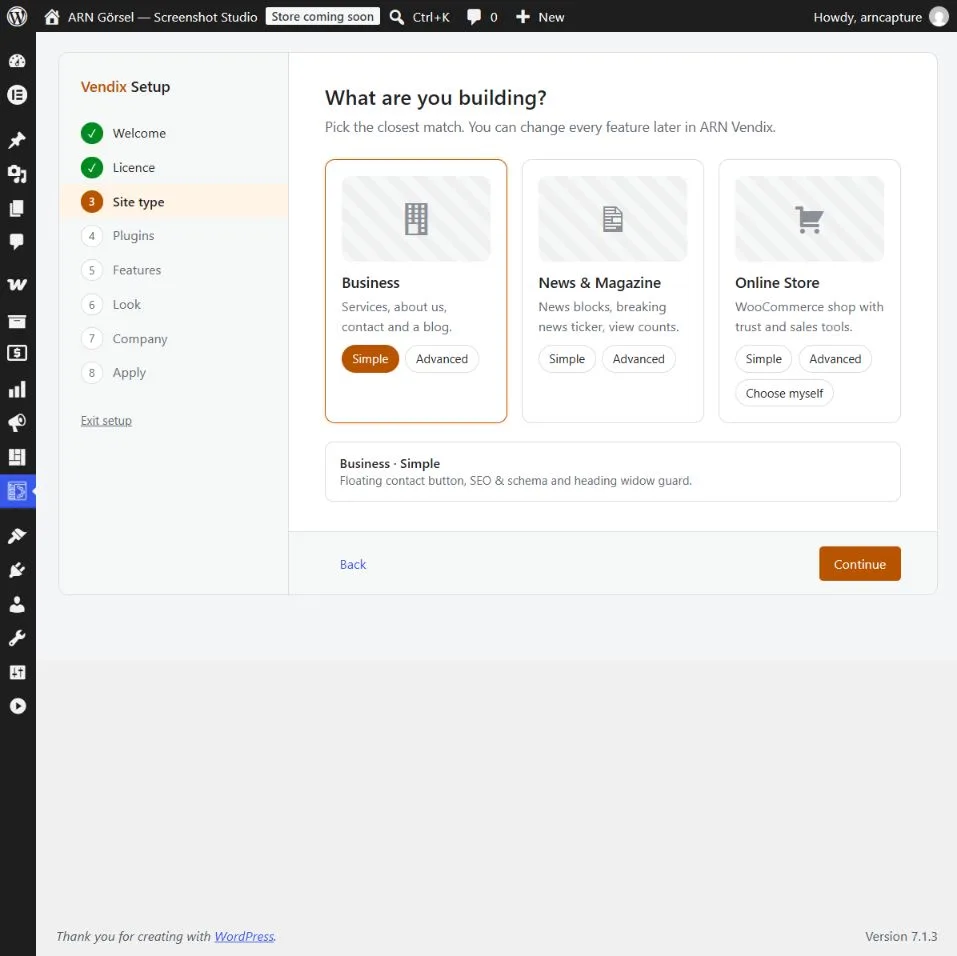
Bei aktivem Vendix Theme führt die Einrichtung des Vendix-Plugins Folgendes aus:
- Sie schlägt den Seitentyp des Themes (Business, Shop oder News) als Ausgangsauswahl vor;
- sie setzt den Seitentyp des Themes auf den von Ihnen gewählten Typ;
- sie platziert das erstellte Menü in der Menüposition Kopfbereich des Themes.
„Einrichtung rückgängig machen“ im Vendix-Plugin stellt den vorherigen Seitentyp und die Menüpositionen wieder her. Die einzelnen Schritte der Einrichtung finden Sie in der Dokumentation des Vendix-Plugins.
Wenn Einrichtung starten ausgegraut ist
Einrichtung starten funktioniert nur, wenn ein aktives Vendix-Plugin die Adresse seiner Einrichtung bereitstellt. Der Hinweis unter der Schaltfläche erklärt, warum sie ausgegraut ist:
| Hinweis | Was zu tun ist |
|---|---|
| Installieren und aktivieren Sie Vendix, um die Einrichtung zu starten. | Installieren und aktivieren Sie Vendix Free über die Liste Empfohlene Plugins oder laden Sie Vendix Pro hoch. |
| Bitten Sie einen Website-Administrator, die geführte Einrichtung auszuführen. | Ihr Konto kann die Einrichtung nicht ausführen. Ein Administrator muss sie starten. |
| Aktualisieren Sie Vendix, um die geführte Einrichtung zu starten. | Die aktive Vendix-Version hat noch keine geführte Einrichtung. Aktualisieren Sie das Vendix-Plugin. |
Empfohlene Plugins
Die Liste Empfohlene Plugins enthält eine Zeile pro Plugin. Jede Zeile endet mit einer Schaltfläche oder einem Status:
| Plugin | Beschreibung auf der Seite |
|---|---|
| Elementor | Von Vendix verwendeter Page Builder. |
| ARN Smart Site Utilities for Elementor | Kostenlose Widgets, Header & Footer, Design System. |
| WooCommerce | Nur für einen Onlineshop. |
| Schaltfläche oder Status | Bedeutung |
|---|---|
| Installieren | Öffnet den WordPress-eigenen Installationsbildschirm für das Plugin. |
| Aktivieren | Das Plugin ist installiert; die Schaltfläche aktiviert es über WordPress. |
| Vendix Pro aktivieren | Vendix Pro ist installiert, aber nicht aktiv. Es ersetzt Vendix Free, daher können Sie es stattdessen aktivieren. |
| Aktiv | Das Plugin ist aktiv. |
| Vendix Pro ist installiert; nicht erforderlich | Wird in der Zeile von Vendix Free angezeigt, solange Vendix Pro aktiv ist. |
| Wird bei der Einrichtung abgefragt | WooCommerce ist nicht aktiv. Die geführte Einrichtung fragt danach, wenn Sie einen Shop aufbauen. |
| Installiert, nicht aktiv / Nicht installiert | Ihr Konto kann keine Plugins installieren oder aktivieren. Wenden Sie sich an einen Website-Administrator. |
Wenn Sie Vendix Pro besitzen und es noch nicht installiert ist, zeigt die Seite „Haben Sie Vendix Pro? Laden Sie es hoch; die Einrichtung wird dann in Vendix Pro fortgesetzt.“ Der Link Hochladen öffnet Plugins → Plugin hinzufügen → Plugin hochladen.
Die Website selbst einrichten
Wenn Sie die geführte Einrichtung nicht nutzen möchten, klicken Sie auf Überspringen, ich richte es selbst ein. Der Einrichtungshinweis wird für Ihr Konto geschlossen und Sie kehren zum Dashboard zurück. Fahren Sie dann mit Erste Schritte nach der Installation von Vendix Theme fort.
Der Einrichtungshinweis
Nach der Aktivierung erscheint auf dem Dashboard sowie auf den Seiten Themes, Menüs und Widgets ein Hinweis: „Vendix ist aktiv. Starten Sie die geführte Einrichtung, um die Plugins zu installieren, die Ihre Website benötigt.“ Der Link darin öffnet die Willkommensseite.
Der Hinweis wird nicht mehr angezeigt, wenn:
- Sie ihn über seine Schließen-Schaltfläche schließen;
- Sie auf der Willkommensseite auf Überspringen, ich richte es selbst ein klicken;
- das Vendix-Plugin meldet, dass seine geführte Einrichtung abgeschlossen ist.
Das Schließen des Hinweises gilt nur für Ihr eigenes Benutzerkonto. Andere Administratoren sehen ihn weiterhin, bis sie ihn schließen.
Hinweis: Vendix Theme hat keinen Demo-Import. Die geführte Einrichtung des Vendix-Plugins bereitet die Website vor; das Theme verlinkt nur darauf.