
有効化すると、Vendix Theme は 外観 → Vendix にウェルカムページを追加します。このページでは、テーマが推奨するプラグインと Vendix プラグインのガイド付きセットアップなど、サイト完成までの道筋が示されます。テーマ自体は何もインストールしません。インストールや有効化はすべて、クリックしたときに WordPress 標準の画面で行われます。
場所: 外観 → Vendix。このページにはいつでも戻ってこられます。
ガイド付きセットアップを開始する
ガイド付きセットアップは Vendix プラグイン(Vendix Free または Vendix Pro)の機能です。作成するサイトの種類を尋ね、サイトを準備します。選択するまで何も変更されません。
- 外観 → Vendix を開きます。
- セットアップを開始 をクリックします。Vendix プラグインのガイド付きセットアップが開きます。
- セットアップの手順に従います。完了すると、テーマのセットアップ通知は表示されなくなります。
Vendix Free と Vendix Pro の両方が有効な場合、セットアップを開始 では Vendix Pro のセットアップが開きます。
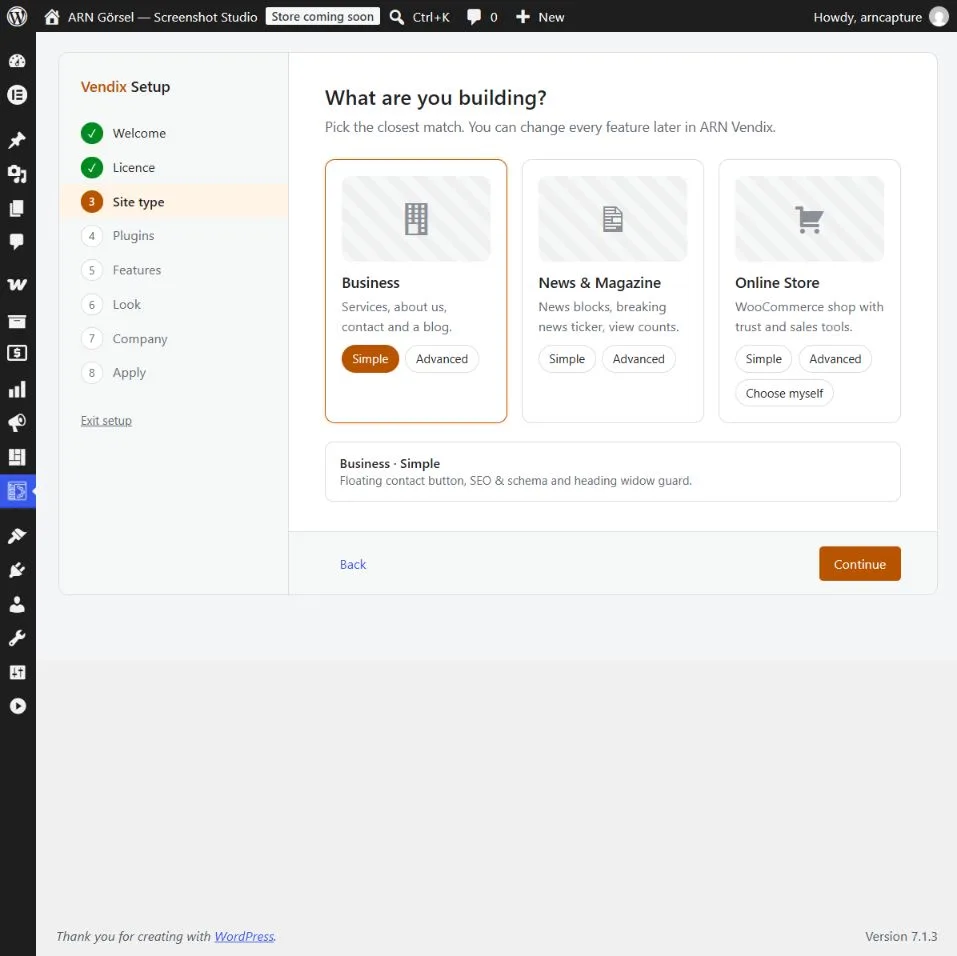
Vendix Theme が有効な場合、Vendix プラグインのセットアップは次のことを行います。
- テーマのサイトタイプ(ビジネス、ストア、ニュース)を初期の選択肢として提案します。
- 選択したタイプをテーマのサイトタイプに設定します。
- 作成したメニューをテーマの ヘッダー メニュー位置に配置します。
Vendix プラグインの「セットアップを元に戻す」を使うと、以前のサイトタイプとメニュー位置に戻ります。セットアップ自体の手順については、Vendix プラグインのドキュメントをご覧ください。
「セットアップを開始」がグレー表示の場合
セットアップを開始 は、有効な Vendix プラグインがセットアップのアドレスを提供している場合にのみ機能します。ボタンの下の注記に、グレー表示の理由が表示されます。
| 注記 | 対処方法 |
|---|---|
| セットアップを開始するには Vendix をインストールして有効化してください。 | 推奨プラグイン の一覧から Vendix Free をインストールして有効化するか、Vendix Pro をアップロードしてください。 |
| サイト管理者にガイド付きセットアップの実行を依頼してください。 | お使いのアカウントではセットアップを実行できません。管理者が開始する必要があります。 |
| ガイド付きセットアップを開始するには Vendix を更新してください。 | 有効な Vendix のバージョンにはまだガイド付きセットアップがありません。Vendix プラグインを更新してください。 |
推奨プラグイン
推奨プラグイン の一覧には、プラグインごとに 1 行ずつ表示されます。各行の末尾にはボタンまたはステータスがあります。
| プラグイン | ページ上の説明 |
|---|---|
| Elementor | Vendix が使用するページビルダー。 |
| ARN Smart Site Utilities for Elementor | 無料ウィジェット、ヘッダー & フッター、デザインシステム。 |
| WooCommerce | オンラインストアの場合のみ。 |
| ボタンまたはステータス | 意味 |
|---|---|
| インストール | プラグインの WordPress 標準のインストール画面を開きます。 |
| 有効化 | プラグインはインストール済みです。ボタンで WordPress を通じて有効化します。 |
| Vendix Pro を有効化 | Vendix Pro はインストール済みですが有効になっていません。Vendix Free の代わりとなるため、こちらを有効化できます。 |
| 有効 | プラグインは有効です。 |
| Vendix Pro がインストール済みのため不要 | Vendix Pro が有効な間、Vendix Free の行に表示されます。 |
| セットアップで確認 | WooCommerce が有効ではありません。ストアを構築する際にガイド付きセットアップで確認されます。 |
| インストール済み・無効 / 未インストール | お使いのアカウントにはプラグインをインストールまたは有効化する権限がありません。サイト管理者にご依頼ください。 |
Vendix Pro をお持ちでまだインストールしていない場合、ページに「Vendix Pro をお持ちですか? アップロードすると、セットアップは Vendix Pro で続行されます。」と表示されます。アップロードリンクをクリックすると プラグイン → 新規プラグインを追加 → プラグインのアップロード が開きます。
サイトを自分で設定する
ガイド付きセットアップを使わない場合は、スキップして自分で設定するをクリックします。お使いのアカウントではセットアップ通知が閉じ、ダッシュボードに戻ります。その後、Vendix Theme インストール後の最初のステップに進んでください。
セットアップ通知
有効化後、ダッシュボードと テーマ、メニュー、ウィジェット の各画面に「Vendix が有効です。ガイド付きセットアップを開始して、サイトに必要なプラグインをインストールしてください。」という通知が表示されます。リンクからウェルカムページが開きます。
次の場合、通知は表示されなくなります。
- 閉じるボタンで通知を閉じた場合
- ウェルカムページで スキップして自分で設定する をクリックした場合
- Vendix プラグインがガイド付きセットアップの完了を通知した場合
通知を閉じる操作はご自身のユーザーアカウントにのみ適用されます。他の管理者には、各自が閉じるまで表示され続けます。
注: Vendix Theme にはデモインポート機能はありません。サイトの準備は Vendix プラグインのガイド付きセットアップが行い、テーマはそこへのリンクを提供するだけです。