
Ürün paketleri, WooCommerce'e birden fazla ürünü sabit veya indirimli bir fiyatla birlikte satan ve stoğu içindeki ürünlerden alan bir "Vendix Bundle" ürün türü ekler. Hızlı satın alma düğmeleri, Hemen satın al, WhatsApp, pazar yeri ve sayfa yenilemeden sepete ekleme düğmeleri ekler. Her ikisi de Vendix Pro'nun mağaza modülleridir ve siz açana kadar kapalı kalır.
Nerede bulunur: ARN Vendix → WooCommerce → Ürün paketleri ve Hızlı satın alma düğmeleri.
Paket oluşturun
- ARN Vendix → WooCommerce → Ürün paketleri bölümünde Paketler: "Vendix Paketi" ürün türü seçeneğini açın ve kaydedin.
- Ürünler → Yeni ekle sayfasına gidin ve Vendix Paketi ürün türünü seçin. Bir paketin kendi sayfası, görseli, kategorileri ve SEO ayarları vardır.
- Paket içeriği sekmesini açın. Basit veya varyasyonlu ürünleri ada ya da stok koduna (SKU) göre arayın, her biri için bir miktar belirleyin ve satırları sürükleyerek sıralayın. Bir paket en fazla 20 ürün içerir; her ürünün miktarı en fazla 99 olabilir.
- Varyasyonlu bir üründe varyasyonu müşterinin paket sayfasında seçmesine izin verin ya da paket için tek bir varyasyonu sabitleyin.
- Fiyatı belirleyin: Genel sekmesinde sabit bir fiyat ya da ürünlerin toplamından yüzde veya tutar olarak bir indirim. İndirim kullanıldığında paket fiyatı ürünlerin fiyatlarını kendiliğinden takip eder.
- Bu toplamda İndirimdeki ürünler için indirimli fiyatların mı yoksa normal fiyatların mı kullanılacağını seçin, kuponların uygulanıp uygulanmayacağına karar verin ve gönderimi ayarlayın (ürünlerin toplam ağırlığı ve boyutu ya da paketin kendi Gönderim sekmesi).
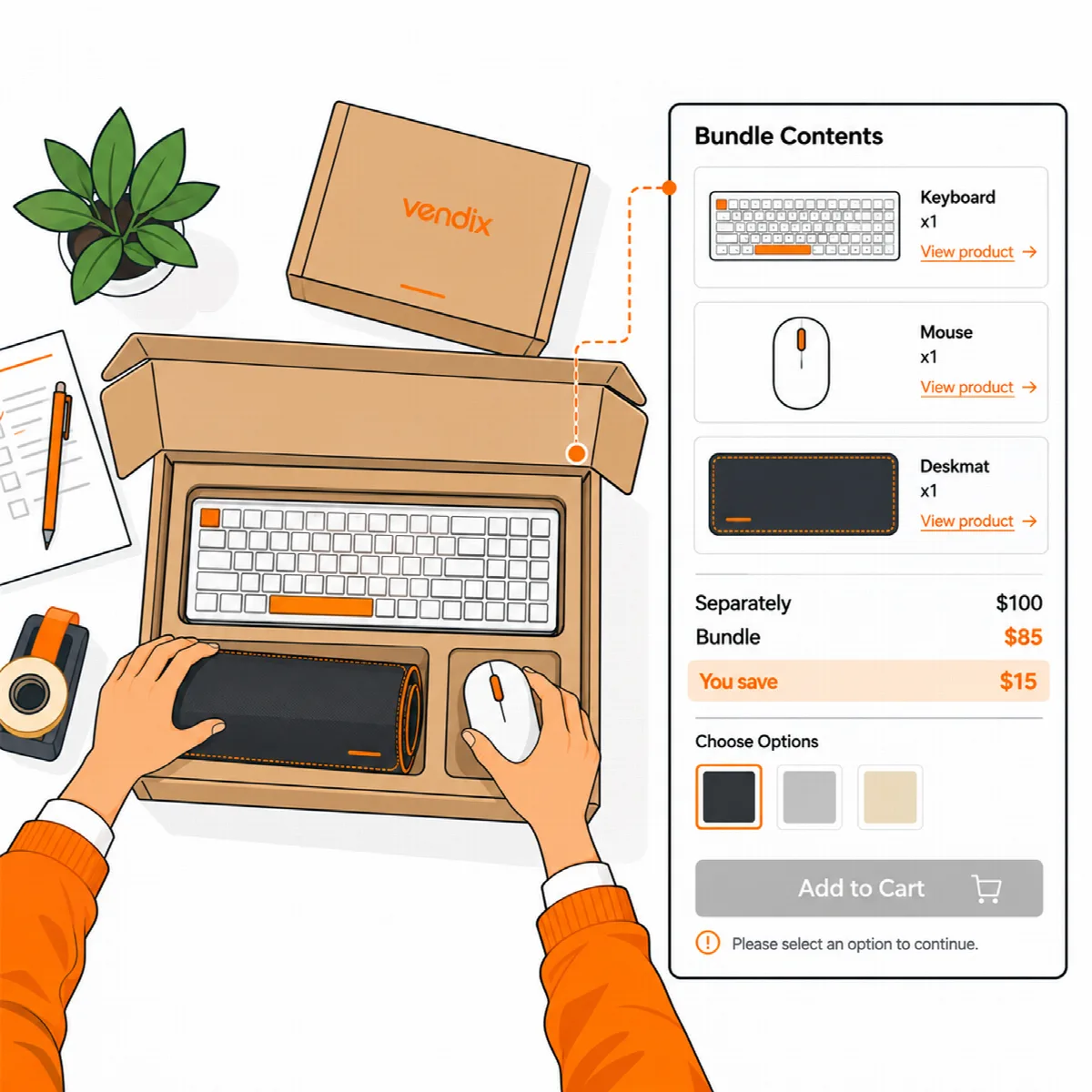
- Yayımlayın. Kaydettikten sonra sekme; ürünlerin toplamını, paket fiyatını, tasarrufu ve ürünlerin izin verdiği stoğu gösterir.
Not: Paket anahtarı kapalıyken kayıtlı paketler basit ürün gibi davranır. Modülü kapatmadan önce paketlerinizi taslağa alın.
Paketler nasıl çalışır
- Paket sayfası: her ürün görseli, miktarı, adı, sabit veya seçilen varyasyonu ve bir "Ürünü görüntüle" bağlantısıyla görünür. Tüm seçimler yapılana kadar sepete ekle düğmesi devre dışı kalır.
- Tasarruf satırı: ürün sayfaları ve kartları "Ayrı ayrı: X · Paket: Y · Tasarrufunuz: Z (%n)" bilgisini gösterir; paket, ürünlerinden daha ucuz değilse bu satır gösterilmez.
- Stok: bir paketin kendi stoğu yoktur. İçindeki her ürünün yeterli stoğu olduğu sürece satılabilir. WooCommerce bir siparişin stoğunu düşürdüğünde her ürün paketteki miktarı kadar azalır; iptal edilen veya başarısız olan siparişler stoğu geri getirir. Paketler hiçbir zaman ön sipariş (backorder) kabul etmez.
- Sepet ve siparişler: sepet, paketi altında ürünleri listelenmiş tek bir satır olarak gösterir; sipariş ekranı, e-postalar, hesap sayfaları ve faturalar da bu ürünleri listeler.
- Kuponlar: paket kendi Paket içeriği sekmesinde kuponları kapatmadıkça veya Kuponlar sitenin hiçbir yerinde paketlere uygulanmaz seçeneği açık olmadıkça kuponlar paketlerde çalışır.
Paketler, WooCommerce Sepet ve Ödeme bloklarını ve WooCommerce sipariş tablolarını (HPOS) destekler.
Müşterileri paketlere yönlendirin
Müşterileri paketlere yönlendirme altındaki üç anahtar, paketleri işe yarayacakları yerlerde gösterir:
- Bir pakette yer alan ürünlerin sayfalarında paket fiyatı, tasarruf, "Paketi görüntüle" ve seçilecek bir şey olmadığında "Paketi sepete ekle" içeren "Bu ürün şu paketlerde yer alıyor" kartları.
- Sepette "Paketi tamamla": bir paketin bazı ürünleri sepetteyse eksik olanlar tek seferde eklenebilir.
- Sepette "Pakete dönüştür": bir paketin tüm ürünleri sepetteyse ve paket daha ucuzsa tek bir düğme bunları paketle değiştirir ve tasarrufu gösterir.
Sepet hiçbir zaman kendiliğinden değişmez: seçimi müşteri yapar. Bir adım başarısız olursa sepet önceki hâline döner.
Hızlı satın alma düğmeleri ekleyin
Hızlı satın alma düğmeleri en fazla beş düğme sunar:
| Düğme | Ne yapar |
|---|---|
| Sayfayı yenilemeden sepete ekle | Ürünü ekler ve üst bilgideki sepeti anında günceller |
| Hemen Al | Yalnızca bu ürünü veya paketi ödemeye gönderir; sepetin geri kalanı bir kenarda tutulur ve sipariş sonrasında ya da müşteri ödeme yapmadan sepete döndüğünde geri gelir |
| WhatsApp'tan sor | Ürünle ilgili bir soruyla WhatsApp'ı açar |
| WhatsApp'tan sipariş ver | Seçilen seçenekler, miktar ve fiyatla WhatsApp'ı açar |
| Pazaryeri düğmeleri | Aynı ürünün Amazon, Trendyol veya Noon gibi diğer mağazalardaki sayfalarına bağlantı verir; ürün başına en fazla sekiz adet, her biri kendi metni ve isteğe bağlı logosuyla |
- WhatsApp numaranızın ARN Vendix → Şirket Verileri bölümünde girili olduğundan emin olun. Numara eklenene kadar WhatsApp düğmeleri gizli kalır.
- ARN Vendix → WooCommerce → Hızlı satın alma düğmeleri bölümünü açın ve Hızlı satın alma düğmelerini aç seçeneğini etkinleştirin.
- Her ürünün varsayılan olarak göstereceği düğmeleri işaretleyin.
- İsterseniz mesaj şablonlarını düzenleyin. Şablonlar
{product},{variation},{quantity},{price}ve{link}alanlarını kabul eder. - İsterseniz Ürün listelerindeki ürün kartlarında da seçeneğini açın: Hemen Al (seçeneği olmayan ürünler için) ve WhatsApp'tan sor.
- Kaydedin. Her ürün, pazaryeri bağlantılarını da eklediğiniz kendi Hızlı satın alma düğmeleri sekmesinde her düğmeyi gösterebilir veya gizleyebilir.
Her iki WhatsApp düğmesi de yalnızca hazır bir mesajla WhatsApp'ı açar; mağazada sipariş veya başka bir kayıt oluşturulmaz. Pazaryeri bağlantıları https:// ile başlayan tam bir adres gerektirir ve rel="nofollow noopener" taşır.
Elementor widget'ları
İlgili modülleri açıkken Elementor'da üç WooCommerce widget'ı görünür:
| Bileşen | Ne gösterir |
|---|---|
| ARN Bundle Contents | Bir paketin ürünlerini tasarruf satırı ve paketin düğmeleriyle birlikte liste, ızgara veya kaydırıcı olarak gösterir |
| ARN Product in Bundles | Bir ürünün yer aldığı paketlerin kartları |
| ARN Smart Product Buttons | Geçerli ürünün veya seçilen bir ürünün hızlı satın alma düğmeleri |
Elementor olmadan oluşturulan ürün sayfalarında aynı bloklar WooCommerce kancaları (hook) aracılığıyla yerleştirilir.
İndirimler ve ürün seçeneği eklentileri
- İndirim Kuralları: Vendix paketleri İndirim Kuralları'ndan indirim almaz; böylece paket kendi fiyatını ve tasarrufunu korur. Miktar kademeleri, "X al, Y öde" ve hediyeler WooCommerce indirim kuralları, miktar indirimleri ve sipariş limitleri makalesinde açıklanmıştır.
- Ürün seçeneği eklentileri (Vendix 3.0.0 ve sonrası): PPOM for WooCommerce ve ThemeHigh Extra Product Options seçenek fiyatları; paketler, hediyeler, İndirim Kuralları, Sipariş Limitleri, Sepet Değeri ve Teklifler ile korunur. "Paketi tamamla" bu tür seçenekler alan bir ürünü eklemez, "Pakete dönüştür" de onun sepet satırını değiştirmez; böylece seçenekleri kaybolmaz. Ürün kartındaki Hemen Al düğmesi böyle bir ürünü kendi sayfasına yönlendirir; böylece müşteri önce seçenekleri seçer.