
Vier Shop-Module helfen Kunden vor und nach der Bezahlung. Warenkorbwert zeigt, wie nah der Warenkorb am kostenlosen Versand oder einer Belohnung ist, und fügt Geschenkoptionen hinzu. Delivery & Trust schätzt Liefertermine nach Ihren eigenen Regeln und fügt Zahlungssymbole sowie einen Hinweis auf sichere Zahlung hinzu. Lieferzeitfenster lässt Kunden an der Kasse den Liefertag und ein Zeitfenster wählen, und Versand auf der Produktseite zeigt die Versandkosten unter „In den Warenkorb“. Ihre Warenkorb- und Kassenteile funktionieren im klassischen Warenkorb und an der klassischen Kasse sowie in den Blöcken Warenkorb und Kasse.
So finden Sie es: ARN Vendix → WooCommerce → Warenkorbwert, Delivery & Trust, Lieferzeitfenster und Versand auf der Produktseite. Warenkorbwert, Delivery & Trust und Lieferzeitfenster sind Teil von Vendix Pro. Versand auf der Produktseite ist auch in Vendix Free 3.0.0 enthalten (ARN Utilities → WooCommerce → Versand auf der Produktseite). Jedes Modul ist ausgeschaltet, bis Sie es aktivieren.
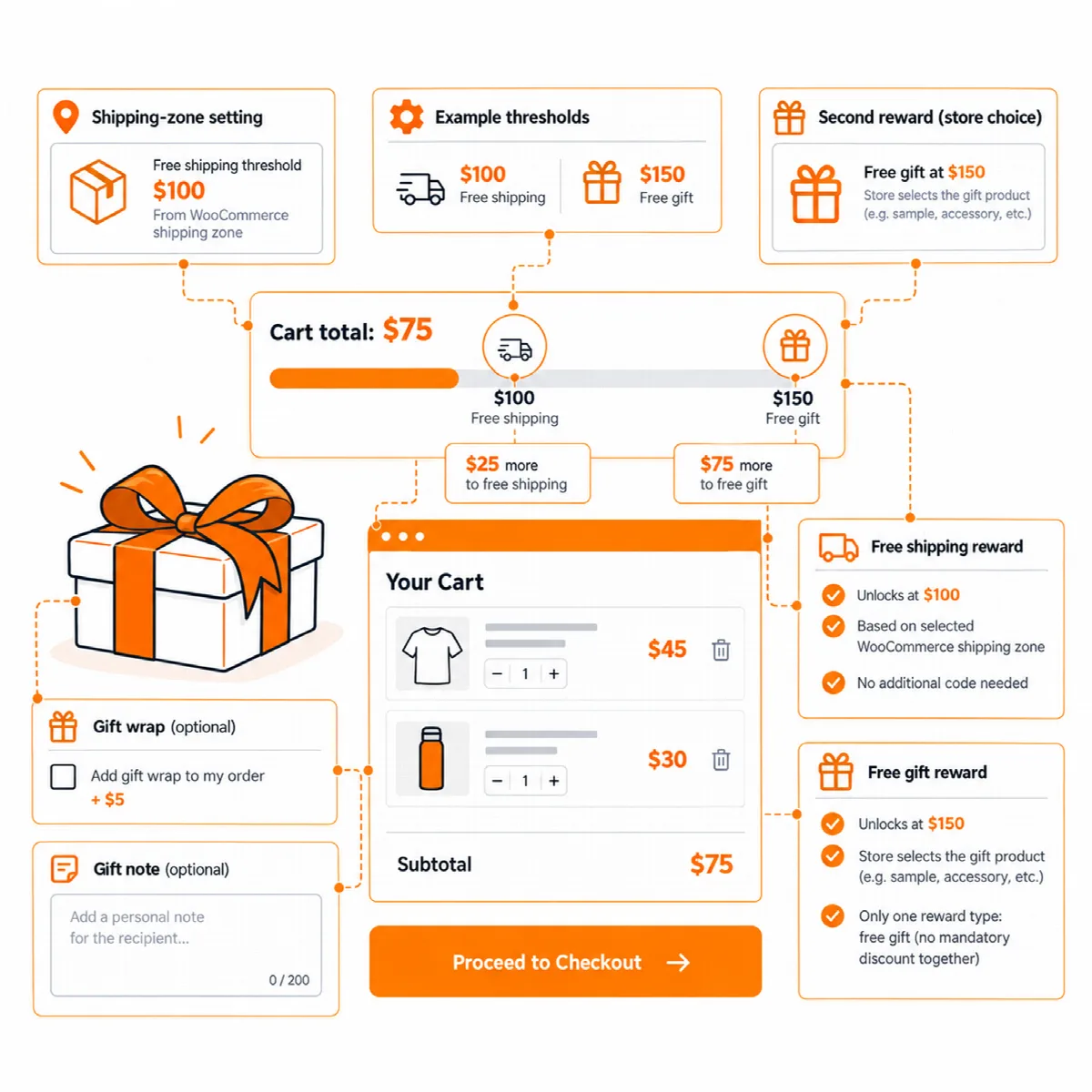
Warenkorbwert
Jeder Teil hat im Tab Warenkorbwert einen eigenen Schalter:
| Schalter | Funktion |
|---|---|
| „Noch X für kostenlosen Versand“ | Eine Fortschrittsleiste im Warenkorb, im Mini-Warenkorb und an der Kasse |
| Auch auf Produktseiten | „Mit diesem Produkt fehlen Ihnen noch X bis zum kostenlosen Versand“ |
| Ein zweites Ziel | „Noch X hinzufügen und ein Geschenk oder einen Rabatt erhalten“: ein Geschenkprodukt, das automatisch in den Warenkorb kommt, oder ein prozentualer oder fester Rabatt |
| Mengen-Schaltflächen (− und +) im WooCommerce-Mini-Warenkorb | Ändert Mengen im klassischen Mini-Warenkorb, innerhalb der Produktgrenzen und des Lagerbestands |
| Geschenkverpackung | Der Kunde kann sie im Warenkorb oder an der Kasse wählen, optional mit Gebühr und Steuerklasse |
| Geschenknachricht | Ein kurzes Nachrichtenfeld an der Kasse (bis zu 300 Zeichen), das mit der Bestellung gespeichert und in der Bestellansicht, in Bestell-E-Mails und auf der Bestellbestätigungsseite angezeigt wird |
| „Ihr Warenkorb wurde gespeichert: Dieser Preis hat sich geändert“ | Zeigt einmalig den alten und den neuen Preis im Warenkorb und an der Kasse, wenn sich der Preis im gespeicherten Warenkorb eines wiederkehrenden Kunden geändert hat |
Leiste für kostenlosen Versand einrichten
- Fügen Sie unter WooCommerce → Einstellungen → Versand Ihren Versandzonen eine Versandart Kostenloser Versand hinzu. Die Leiste übernimmt den Betrag aus der Versandart „Kostenloser Versand“ der Zone des Kunden und berechnet die Warenkorbsumme wie diese Versandart, vor oder nach Gutscheinrabatten.
- Aktivieren Sie im Tab Warenkorbwert die Leiste für kostenlosen Versand und optional die Zeile auf der Produktseite.
- Für ein zweites Ziel legen Sie den zweiten Warenkorbbetrag fest und wählen das Geschenkprodukt oder den Rabatt. Das Geschenk wird wieder aus dem Warenkorb entfernt, wenn die Summe unter den Betrag fällt.
- Speichern Sie und testen Sie einen Warenkorb unterhalb und oberhalb jedes Betrags.
Bei einer Versandart „Kostenloser Versand“, die einen Gutschein erfordert, wird keine Leiste angezeigt. Die Rabattbelohnung ist ein per Code erstellter WooCommerce-Gutschein, daher müssen Gutscheine in WooCommerce aktiviert sein. Der Mini-Warenkorb-Block hat bereits eigene Mengen-Schaltflächen.
Delivery & Trust
Delivery & Trust zeigt im Warenkorb und an der Kasse unter der Bestellsumme einen voraussichtlichen Lieferzeitraum an. Ein Versanddienstleister-Konto ist nicht nötig: Die Daten ergeben sich aus Ihren eigenen Regeln.
| Regel | Was sie steuert |
|---|---|
| Bearbeitungszeit (Werktage) | Werktage, bevor das Paket an den Versanddienstleister geht; ein Produkt kann eigene zusätzliche Tage hinzufügen |
| Annahmeschluss | Bestellungen nach dieser Uhrzeit (Zeitzone des Shops) zählen ab dem nächsten Werktag |
| Versand- und Liefertage | Die Wochentage, an denen Sie Pakete übergeben und der Versanddienstleister zustellt |
| Feiertage | Einzelne Daten, jährliche Daten oder Zeiträume ohne Bearbeitung, Versand oder Zustellung |
| Lieferzeit nach Versand | Ein Von-bis-Bereich an Zustelltagen für jede WooCommerce-Versandzone oder keine Schätzung für eine Zone |
- Öffnen Sie den Tab Delivery & Trust und aktivieren Sie Voraussichtliche Lieferdaten im Warenkorb und an der Kasse unter der Bestellsumme anzeigen.
- Legen Sie die oben genannten Regeln fest.
- Prüfen Sie die Vorschau in den Einstellungen: Sie zeigt, was eine jetzt aufgegebene Bestellung anzeigen würde.
- Aktivieren Sie optional Voraussichtliche Lieferdaten mit jeder Bestellung speichern: Die Danke-Seite zeigt sie als kleinen Kalender, und dieselben Daten erscheinen in Bestell-E-Mails und in der Bestellansicht.
- Speichern Sie.
Für virtuelle Produkte, Abholung vor Ort oder eine Adresse, die keine Versandart erreicht, wird keine Schätzung angezeigt. Auch Produktseiten können die Schätzung anzeigen, mit einem Countdown bis zum Annahmeschluss, und das Widget ARN Lieferschätzung platziert sie in Vendix-Shop-Vorlagen. Die Daten sind eine Schätzung auf Basis Ihrer eigenen Regeln, keine Zusage des Versanddienstleisters.
Zahlungs-Badges und Hinweis zur sicheren Zahlung
- Zahlungsart-Badges unter der Bestellen-Schaltfläche: Wählen Sie die anzuzeigenden Zahlungsarten, etwa Visa, PayPal, Banküberweisung oder Nachnahme. Die Badges verwenden einfachen Text, keine Kopien von Markenlogos.
- Hinweis zur sicheren Zahlung unter der Bestellen-Schaltfläche: ein kurzer Hinweis, standardmäßig „Sichere Zahlung mit SSL-Verschlüsselung“. Er erscheint nur, wenn die Kassenseite über HTTPS ausgeliefert wird.
Wohin Sie überhaupt liefern, legen Sie separat mit den Liefergebietsregeln fest; siehe WooCommerce-Shop-Tools.
Lieferzeitfenster (Pro)
Lieferzeitfenster (Vendix 3.0.0 und neuer) fügt der klassischen Kasse und dem Checkout-Block einen Liefertag und ein Zeitfenster hinzu. Der erste wählbare Tag richtet sich nach den obigen Delivery-&-Trust-Regeln: Annahmeschluss, Bearbeitungszeit, Liefer-Wochentage, Feiertage und Lieferzeit der Versandzone.
- Öffnen Sie ARN Vendix → WooCommerce → Lieferzeitfenster und aktivieren Sie Kunden wählen Liefertag und -zeit an der Kasse.
- Aktivieren Sie optional Die Auswahl ist erforderlich: keine Bestellung ohne Tag und Uhrzeit.
- Legen Sie Wählbare Tage fest.
- Markieren Sie die Versandarten mit Auswahl und bei Bedarf die Versandzonen mit Auswahl (keine markiert: jede Zone).
- Legen Sie unter Zeitfenster jedes Fenster fest: Für (Umsetzung oder Abholung), Anfang, Ende und Bestellungen pro Zeitfenster (0: unbegrenzt). Die beiden leeren Zeilen fügen ein Liefer- und ein Abholfenster hinzu; leeren Sie die Uhrzeiten einer Zeile, um sie zu entfernen.
- Speichern Sie und geben Sie mit jeder Versandart, die die Auswahl anbietet, eine Testbestellung auf.
| Einstellung | Standard | Optionen |
|---|---|---|
| Kunden wählen Liefertag und -zeit an der Kasse | Aus | An |
| Die Auswahl ist erforderlich | Aus | An |
| Wählbare Tage | 7 | 1 bis 60, gezählt ab dem ersten möglichen Tag |
| Versandarten mit Auswahl | Pauschale, Kostenloser Versand, Abholung vor Ort | Die Versandarten Ihres Shops |
| Versandzonen mit Auswahl | Keine markiert (jede Zone) | Ihre Versandzonen |
| Zeitfenster | Lieferung 09:00–12:00, 12:00–15:00, 15:00–18:00 und 18:00–21:00, unbegrenzt | Bis zu 24 Fenster, je bis zu 9999 Bestellungen |
- Abholung: Abholung vor Ort nutzt die Abholfenster; die anderen Versandarten nutzen die Lieferfenster.
- Kapazität: Ein volles Zeitfenster wird nicht angeboten. Ein Platz wird frei, wenn die Bestellung storniert wird, fehlschlägt oder vollständig erstattet wird.
- In der Bestellung: Der gewählte Tag und die Uhrzeit erscheinen auf der Danke-Seite, in den Bestell-E-Mails, in den PDF-Dokumenten und in der Bestellansicht. In der Bestellansicht können Sie Liefertag und Lieferzeit ändern (eine Änderung belegt auch in einem vollen Fenster einen Platz, und die Bestellnotiz hält sie fest), und die Bestellliste bietet Nach Liefertag filtern.
- Keine Auswahl wird für eine Adresse angeboten, die die Liefergebietsregeln ablehnen. Die Uhrzeiten gelten in der Zeitzone der Website.
Versand auf der Produktseite
Versand auf der Produktseite (Vendix 3.0.0 und neuer) fügt unter „In den Warenkorb“ ein Feld Versand ein. Der Kunde klickt auf Geben Sie Ihre Adresse ein, um die Optionen zu sehen, wählt Land oder Region, Bundesland und Postleitzahl und klickt auf Versandkosten berechnen.
- Öffnen Sie ARN Vendix → WooCommerce → Versand auf der Produktseite (Free: ARN Utilities → WooCommerce → Versand auf der Produktseite).
- Aktivieren Sie Versandkosten auf der Produktseite anzeigen (standardmäßig aus) und speichern Sie.
- Öffnen Sie eine Produktseite und testen Sie eine Adresse in jeder Ihrer Versandzonen.
- Die Antwort: die Versandarten und -kosten des Produkts für die gewählte Variante und Menge, aus Ihren WooCommerce-Versandzonen und -arten, sowie die Schwelle für kostenlosen Versand („Kostenloser Versand ab …“). Im Warenkorb können sich die Kosten noch ändern.
- Lieferschätzung (Pro): Solange Delivery & Trust die Schätzung im Warenkorb anzeigt, zeigt auch das Feld sie an.
- Regeln: Die Liefergebietsregeln gelten; eine abgelehnte Adresse erhält „Wir liefern nicht an diese Adresse.“
- Caching: Die Seite bleibt cachebar; die Kosten werden mit einer kleinen Anfrage abgerufen. Die Adresse wird in der eigenen WooCommerce-Sitzung des Kunden gespeichert, so wie der Versandkostenrechner von WooCommerce sie speichert, und auch der Warenkorb verwendet sie.
- Welche Produkte: Nur Produkte, die versendet werden; keine virtuellen, herunterladbaren, gruppierten oder externen Produkte und nicht, solange der Versand in WooCommerce deaktiviert ist.