
Dört mağaza modülü, müşterilere ödeme öncesinde ve sonrasında yardımcı olur. Sepet Değeri, sepetin ücretsiz gönderime veya bir ödüle ne kadar yakın olduğunu gösterir ve hediye seçenekleri ekler. Delivery & Trust, kendi kurallarınıza göre teslimat tarihlerini tahmin eder ve ödeme rozetleri ile güvenli ödeme notu ekler. Teslimat Zaman Dilimleri, müşterilerin ödeme sırasında teslimat gününü ve bir zaman dilimini seçmesini sağlar; Ürün Sayfasında Gönderim ise gönderim ücretlerini "Sepete ekle" düğmesinin altında gösterir. Sepet ve ödeme bölümleri hem klasik sepet ve ödeme sayfalarında hem de Sepet ve Ödeme bloklarında çalışır.
Nerede bulunur: ARN Vendix → WooCommerce → Sepet Değeri, Delivery & Trust, Teslimat Zaman Dilimleri ve Ürün Sayfasında Gönderim. Sepet Değeri, Delivery & Trust ve Teslimat Zaman Dilimleri, Vendix Pro'nun bir parçasıdır. Ürün Sayfasında Gönderim, Vendix Free 3.0.0 sürümünde de bulunur (ARN Araçları → WooCommerce → Ürün Sayfasında Gönderim). Her modül siz açana kadar kapalıdır.
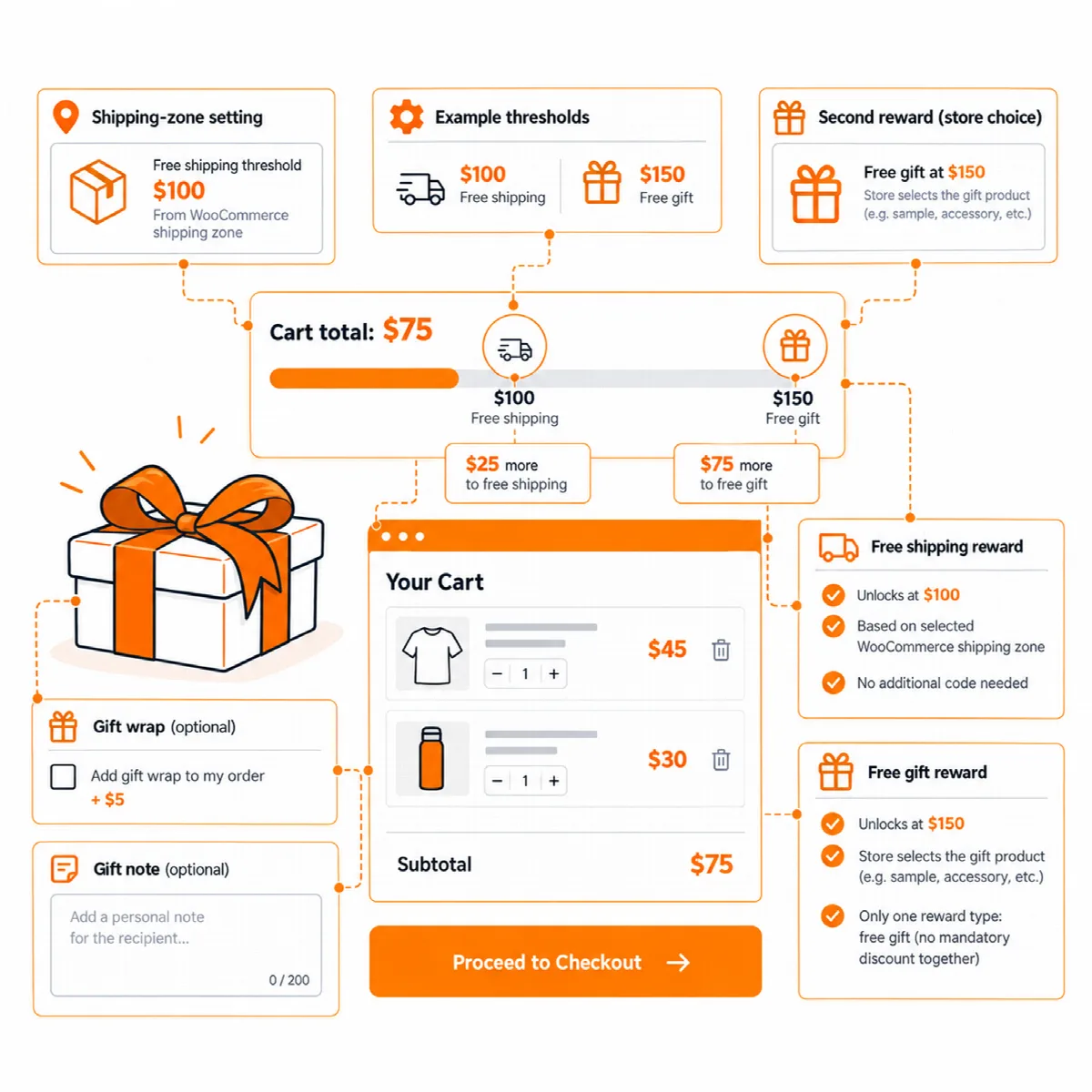
Sepet Değeri
Her bölümün Sepet Değeri sekmesinde kendi anahtarı vardır:
| Anahtar | Ne işe yarar |
|---|---|
| "Ücretsiz gönderim için X daha ekleyin" | Sepette, mini sepette ve ödeme sayfasında bir ilerleme çubuğu |
| Ürün sayfalarında da | "Bu ürünle ücretsiz gönderime X kaldı" |
| İkinci bir hedef | "X daha ekleyin, hediye veya indirim kazanın": sepete kendiliğinden eklenen bir hediye ürün ya da yüzde veya sabit tutarlı bir indirim |
| WooCommerce mini sepetinde miktar düğmeleri (− ve +) | Klasik mini sepette miktarları, ürünün sınırları ve stoğu dahilinde değiştirir |
| Hediye paketi | Müşteri bunu sepette veya ödeme sırasında, isteğe bağlı bir ücret ve vergi sınıfıyla seçebilir |
| Hediye notu | Ödeme sayfasında kısa bir mesaj alanı (en fazla 300 karakter); siparişle birlikte kaydedilir ve sipariş ekranında, sipariş e-postalarında ve sipariş alındı sayfasında gösterilir |
| "Sepetiniz kaydedildi: bu fiyat değişti" | Geri dönen bir müşterinin kayıtlı sepetindeki fiyat değiştiğinde, eski ve yeni fiyatı sepette ve ödeme sayfasında bir kez gösterir |
Ücretsiz gönderim çubuğunu kurun
- WooCommerce → Ayarlar → Gönderim bölümünde, gönderim bölgelerinize bir Ücretsiz gönderim yöntemi ekleyin. Çubuk tutarını müşterinin bölgesindeki Ücretsiz gönderim yönteminden alır ve sepet toplamını bu yöntemin yaptığı gibi, kupon indirimlerinden önce veya sonra hesaplar.
- Sepet Değeri sekmesinde ücretsiz gönderim çubuğunu ve isterseniz ürün sayfası satırını açın.
- İkinci bir hedef için ikinci sepet tutarını belirleyin ve hediye ürünü veya indirimi seçin. Toplam bu tutarın altına düştüğünde hediye sepetten yeniden çıkar.
- Kaydedin ve her tutarın altında ve üstünde bir sepetle test edin.
Kupon gerektiren bir Ücretsiz gönderim yöntemi çubuk göstermez. İndirim ödülü kodla oluşturulan bir WooCommerce kuponudur; bu nedenle WooCommerce'te kuponların etkin olması gerekir. Mini Cart bloğunun zaten kendi miktar düğmeleri vardır.
Delivery & Trust
Delivery & Trust, sepette ve ödeme sayfasında, sipariş toplamının altında tahmini bir teslimat tarih aralığı gösterir. Kargo firması hesabı gerektirmez: tarihler kendi kurallarınızdan gelir.
| Kural | Neyi kontrol eder |
|---|---|
| Hazırlık süresi (iş günü) | Paket kargoya verilmeden önceki iş günleri; bir ürün kendi ek günlerini ekleyebilir |
| Son sipariş saati | Mağaza saat diliminde bu saatten sonra verilen siparişler bir sonraki iş gününden itibaren sayılır |
| Kargoya verme ve teslimat günleri | Paketleri teslim ettiğiniz ve kargonun teslimat yaptığı hafta günleri |
| Tatiller | Hazırlık, kargoya verme veya teslimat yapılmayan tek tarihler, her yıl tekrarlanan tarihler veya tarih aralıkları |
| Kargoya verildikten sonraki teslimat süresi | Her WooCommerce gönderim bölgesi için kargo günlerinden oluşan bir başlangıç–bitiş aralığı veya bir bölge için tahmin yok |
- Delivery & Trust sekmesini açın ve Tahmini teslimat tarihlerini sepette ve ödeme sayfasında, sipariş toplamının altında göster seçeneğini açın.
- Yukarıdaki kuralları belirleyin.
- Ayarlar ekranındaki önizlemeyi kontrol edin: şu anda verilen bir siparişin ne göstereceğini gösterir.
- İsterseniz Tahmini teslimat tarihlerini her siparişle birlikte kaydet seçeneğini açın: teşekkür sayfası bunları küçük bir takvim olarak gösterir ve aynı tarihler sipariş e-postalarında ve sipariş ekranında da görünür.
- Kaydedin.
Sanal ürünler, mağazadan teslim alma veya hiçbir gönderim yönteminin ulaşmadığı bir adres için tahmin gösterilmez. Ürün sayfaları da tahmini son sipariş saatine geri sayımla gösterebilir ve ARN Teslimat Tahmini widget'ı bunu Vendix mağaza şablonlarına yerleştirir. Tarihler kendi kurallarınıza dayanan bir tahmindir, kargo firmasının bir taahhüdü değildir.
Ödeme rozetleri ve güvenli ödeme notu
- Sipariş ver düğmesinin altında ödeme yöntemi rozetleri: Visa, PayPal, banka havalesi veya kapıda ödeme gibi gösterilecek yöntemleri seçin. Rozetler marka logolarının kopyalarını değil, düz metni kullanır.
- Sipariş ver düğmesinin altında güvenli ödeme notu: varsayılan olarak "SSL şifrelemesiyle güvenli ödeme" yazan kısa bir not. Yalnızca ödeme sayfası HTTPS üzerinden sunulduğunda görünür.
Nerelere teslimat yaptığınız ayrıca Teslimat Bölgesi Kuralları ile belirlenir; bkz. WooCommerce mağaza araçları.
Teslimat Zaman Dilimleri (Pro)
Teslimat Zaman Dilimleri (Vendix 3.0.0 ve sonrası), klasik ödeme sayfasına ve Checkout bloğuna bir teslimat günü ve zaman dilimi ekler. Seçilebilecek ilk gün yukarıdaki Delivery & Trust kurallarına uyar: son sipariş saati, hazırlık süresi, teslimat yapılan hafta günleri, tatiller ve gönderim bölgesinin teslimat süresi.
- ARN Vendix → WooCommerce → Teslimat Zaman Dilimleri bölümünü açın ve Müşteriler ödeme sırasında teslimat günü ve saatini seçer seçeneğini açın.
- İsterseniz Seçim zorunludur: gün ve saat olmadan sipariş verilemez seçeneğini açın.
- Seçilebilecek gün sayısı değerini belirleyin.
- Seçimi sunan kargo yöntemleri ile gerekirse Seçimi sunan kargo bölgeleri kutularını işaretleyin (hiçbiri işaretli değilse: tüm bölgeler).
- Zaman dilimleri altında her dilimi ayarlayın: Kullanım (Teslimat veya Mağazadan teslim alma), Başlangıç, Son ve Dilim başına sipariş (0: sınırsız). İki boş satır bir teslimat ve bir mağazadan teslim alma dilimi ekler; bir satırı kaldırmak için saatlerini silin.
- Kaydedin ve seçimi sunan her kargo yöntemiyle bir test siparişi verin.
| Ayar | Varsayılan | Seçenekler |
|---|---|---|
| Müşteriler ödeme sırasında teslimat günü ve saatini seçer | Kapalı | Açık |
| Seçim zorunludur | Kapalı | Açık |
| Seçilebilecek gün sayısı | 7 | İlk olası günden itibaren 1 ile 60 arası |
| Seçimi sunan kargo yöntemleri | Sabit ücret, Ücretsiz gönderim, Mağazadan teslim alma | Mağazanızın kargo yöntemleri |
| Seçimi sunan kargo bölgeleri | Hiçbiri işaretli değil (tüm bölgeler) | Gönderim bölgeleriniz |
| Zaman dilimleri | Teslimat 09:00–12:00, 12:00–15:00, 15:00–18:00 ve 18:00–21:00, sınırsız | En fazla 24 dilim, her biri en fazla 9999 sipariş |
- Mağazadan teslim alma: mağazadan teslim alma yöntemi teslim alma dilimlerini kullanır; diğer yöntemler teslimat dilimlerini kullanır.
- Kapasite: dolu bir dilim sunulmaz. Sipariş iptal edildiğinde, başarısız olduğunda veya tamamen iade edildiğinde bir yer boşalır.
- Siparişte: seçilen gün ve saat teşekkür sayfasında, sipariş e-postalarında, PDF belgelerinde ve sipariş ekranında gösterilir. Sipariş ekranında Teslimat günü ve Teslimat saati değerlerini değiştirebilirsiniz (değişiklik dolu bir dilimde bile yer alır ve sipariş notu bunu kaydeder); sipariş listesinde de Teslimat gününe göre filtrele bulunur.
- Teslimat Bölgesi Kurallarının reddettiği bir adres için hiçbir seçim sunulmaz. Saatler sitenin saat dilimindedir.
Ürün Sayfasında Gönderim
Ürün Sayfasında Gönderim (Vendix 3.0.0 ve sonrası), "Sepete ekle" düğmesinin altına bir Gönderim kutusu yerleştirir. Müşteri Seçenekleri görmek için adresinizi girin bağlantısına tıklar, ülkeyi veya bölgeyi, ili ve posta kodunu seçer ve Gönderim ücretini hesapla düğmesine tıklar.
- ARN Vendix → WooCommerce → Ürün Sayfasında Gönderim bölümünü açın (Free: ARN Araçları → WooCommerce → Ürün Sayfasında Gönderim).
- Gönderim ücretlerini ürün sayfasında göster seçeneğini açın (varsayılan olarak kapalıdır) ve kaydedin.
- Bir ürün sayfası açın ve gönderim bölgelerinizin her birinde bir adres deneyin.
- Sonuç: WooCommerce gönderim bölgeleriniz ve yöntemlerinize göre, seçilen seçenek ve miktar için ürünün gönderim yöntemleri ve ücretleri ile ücretsiz gönderim eşiği ("… üzerindeki siparişlerde ücretsiz gönderim"). Sepet, ücretleri yine de değiştirebilir.
- Teslimat tahmini (Pro): Teslimat ve Güven modülü tahmini sepette gösterirken kutu da gösterir.
- Kurallar: Teslimat Bölgesi Kuralları geçerlidir; reddedilen bir adres için "Bu adrese gönderim yapmıyoruz." mesajı gösterilir.
- Önbellek: Sayfa önbelleğe alınabilir kalır; ücretler küçük bir istekle sorgulanır. Adres, WooCommerce'in gönderim hesaplayıcısında olduğu gibi müşterinin kendi WooCommerce oturumunda saklanır ve sepet de bunu kullanır.
- Hangi ürünler: Yalnızca gönderilen ürünler; sanal, indirilebilir, gruplanmış veya harici ürünler hariçtir ve WooCommerce'in gönderimi kapalıyken gösterilmez.