
4つのストアモジュールが、支払いの前後でお客様をサポートします。カートの価値 は、送料無料や特典までの残り金額を表示し、ギフトオプションを追加します。Delivery & Trust は独自のルールで配達予定日を算出し、支払い方法のバッジと安全な支払いに関する案内を追加します。配達時間帯 では購入手続き時にお客様が配達日と時間帯を選択でき、商品ページでの送料表示 は「カートに追加」の下に送料を表示します。カートと購入手続きに関する機能は、クラシックのカート・購入手続きと、カートブロック・購入手続きブロックの両方で動作します。
設定場所: ARN Vendix → WooCommerce → カートの価値、Delivery & Trust、配達時間帯、商品ページでの送料表示。カートの価値、Delivery & Trust、配達時間帯は Vendix Pro の機能です。商品ページでの送料表示は Vendix Free 3.0.0 にも含まれています (ARN Utilities → WooCommerce → 商品ページでの送料表示)。各モジュールはオンにするまで無効です。
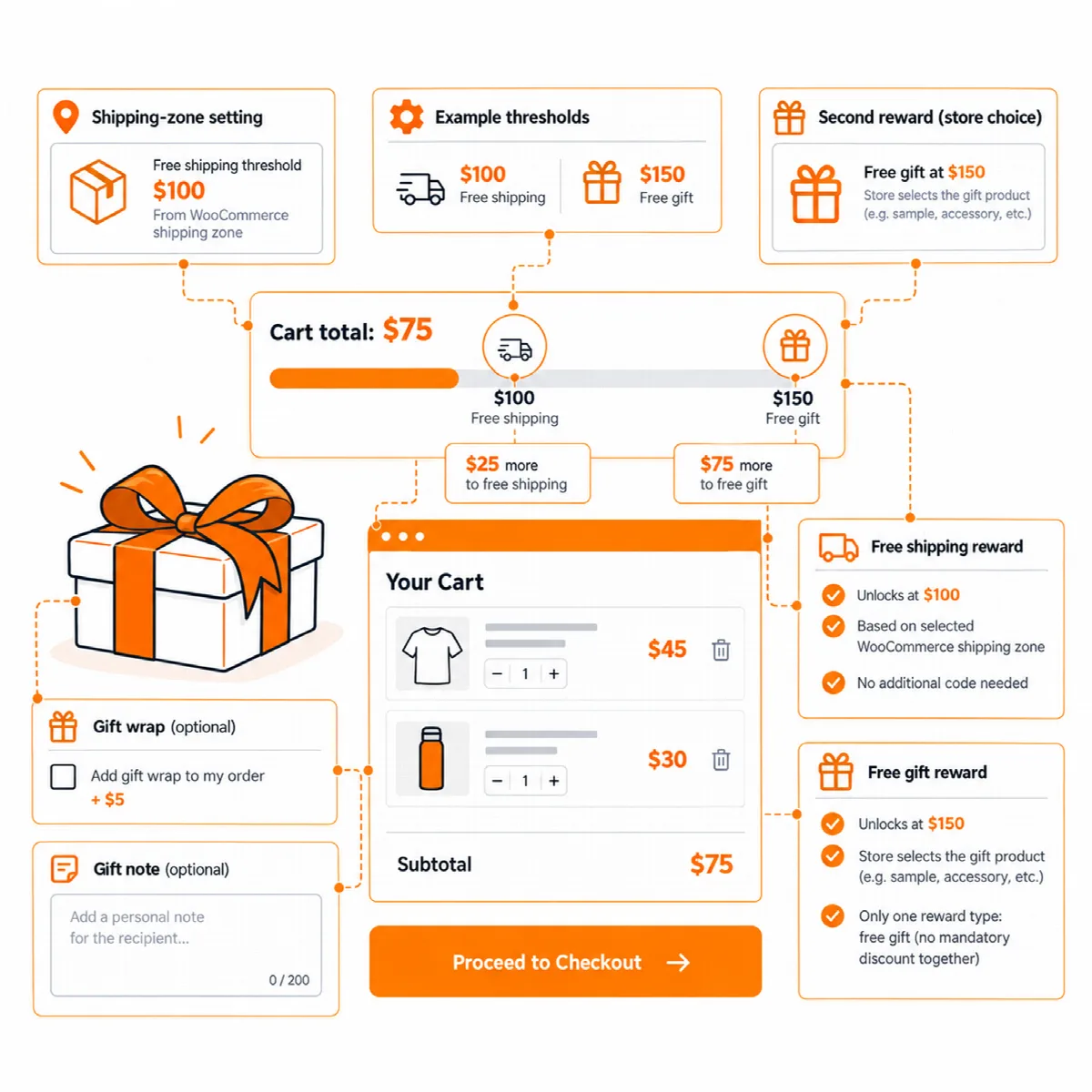
カートの価値
カートの価値 タブでは、各機能に個別のスイッチがあります。
| スイッチ | 機能 |
|---|---|
| 「あとX円で送料無料」 | カート、ミニカート、購入手続きに進捗バーを表示します |
| 商品ページにも表示 | 「この商品を追加すると、送料無料まであとX円です」 |
| 2つ目の目標 | 「あとX円でギフトまたは割引」: 自動的にカートに追加されるギフト商品、またはパーセント割引・定額割引 |
| WooCommerce ミニカートの数量ボタン (− と +) | クラシックミニカートで、商品の制限と在庫の範囲内で数量を変更します |
| ギフト包装 | お客様がカートまたはチェックアウトで選択できます。手数料と税区分は任意で設定できます |
| ギフトメッセージ | チェックアウト時の短いメッセージ欄 (最大 300 文字) です。注文とともに保存され、注文画面、注文メール、注文完了ページに表示されます |
| 「カートは保存されています: この価格は変更されました」 | 再訪したお客様の保存済みカートで価格が変わった場合に、旧価格と新価格をカートとチェックアウトで一度だけ表示します |
送料無料バーを設定する
- WooCommerce → 設定 → 配送 で、配送ゾーンに 送料無料 の配送方法を追加します。バーはお客様のゾーンの送料無料方法から金額を取得し、その方法と同じ方法 (クーポン割引の前または後) でカート合計を計算します。
- カートの価値 タブで送料無料バーを有効にし、必要に応じて商品ページの表示行も有効にします。
- 2 つ目の目標を設定する場合は、2 つ目のカート金額を設定し、ギフト商品または割引を選択します。合計がその金額を下回ると、ギフトはカートから再び削除されます。
- 保存し、各金額を下回るカートと上回るカートでテストします。
クーポンが必要な送料無料方法ではバーは表示されません。割引特典はコードで作成される WooCommerce クーポンのため、WooCommerce でクーポンを有効にしておく必要があります。ミニカートブロックには独自の数量ボタンがすでにあります。
Delivery & Trust
Delivery & Trust は、カートとチェックアウトの注文合計の下に、お届け予定日の範囲を表示します。配送業者のアカウントは不要で、日付はお客様ご自身が設定したルールから算出されます。
| ルール | 制御する内容 |
|---|---|
| 準備期間 (営業日) | 荷物を配送業者に渡すまでの営業日数です。商品ごとに追加日数を設定できます |
| 締め切り時刻 | ストアのタイムゾーンでこの時刻以降の注文は、翌営業日から計算されます |
| 発送日と配達日 | 荷物を引き渡す曜日と、配送業者が配達する曜日です |
| 休業日 | 準備・発送・配達を行わない特定の日付、毎年の日付、または期間です |
| 発送後の配達日数 | WooCommerce の配送ゾーンごとの配送業者の日数範囲 (〜から〜まで)、またはそのゾーンで予定を表示しない設定です |
- Delivery & Trust タブを開き、カートとチェックアウトの注文合計の下にお届け予定日を表示する を有効にします。
- 上記のルールを設定します。
- 設定画面のプレビューを確認します。今注文した場合に表示される内容が示されます。
- 必要に応じて お届け予定日を各注文とともに保存する を有効にします。サンキューページに小さなカレンダーとして表示され、同じ日付が注文メールと注文画面にも表示されます。
- 保存します。
バーチャル商品、店舗受け取り、どの配送方法も対応していない住所では予定は表示されません。商品ページにも締め切り時刻までのカウントダウン付きで予定を表示でき、ARN お届け予定 ウィジェットを使えば Vendix のストアテンプレートに配置できます。日付はご自身のルールに基づく予定であり、配送業者による保証ではありません。
支払いバッジと安全な支払いの表示
- 注文ボタンの下の支払い方法バッジ: Visa、PayPal、銀行振込、代金引換など、表示する方法を選択します。バッジはブランドロゴの複製ではなく、プレーンテキストで表示されます。
- 注文ボタンの下の安全な支払いの表示: 短い注記で、既定は「SSL 暗号化による安全なお支払い」です。チェックアウトページが HTTPS で配信されている場合のみ表示されます。
配達可能な地域自体は、配達エリアルールで別途設定します。WooCommerce ストアツール をご覧ください。
配達時間帯 (Pro)
配達時間帯 (Vendix 3.0.0 以降) は、クラシックチェックアウトとチェックアウトブロックに配達日と時間帯を追加します。選択可能な最初の日は、上記の Delivery & Trust のルール (締め切り時刻、準備期間、配達曜日、休業日、配送ゾーンの配達日数) に従います。
- ARN Vendix → WooCommerce → 配達時間帯 を開き、チェックアウト時にお客様が配達日時を選択 を有効にします。
- 必要に応じて 選択を必須にする: 日時がないと注文できません を有効にします。
- 選択可能な日数 を設定します。
- 選択を提供する配送方法 にチェックを入れ、必要に応じて 選択を提供する配送ゾーン にもチェックを入れます (未選択の場合はすべてのゾーン)。
- 時間帯 で各時間帯を設定します: 対象 (納品 または 店舗受け取り)、開始、終了、時間帯ごとの注文数 (0: 無制限)。2 つの空の行で配達用と受け取り用の時間帯を追加できます。行を削除するには時刻を消去します。
- 保存し、選択を提供する各配送方法でテスト注文を行います。
| 設定 | デフォルト | オプション |
|---|---|---|
| チェックアウト時にお客様が配達日時を選択 | オフ | オン |
| 選択を必須にする | オフ | オン |
| 選択可能な日数 | 7 | 1〜60 (最初に選択可能な日から数えます) |
| 選択を提供する配送方法 | 定額、送料無料、店舗受け取り | ストアの配送方法 |
| 選択を提供する配送ゾーン | 未選択 (すべてのゾーン) | ストアの配送ゾーン |
| 時間帯 | 配達 09:00–12:00、12:00–15:00、15:00–18:00、18:00–21:00、無制限 | 最大 24 時間帯、各最大 9999 件 |
- 店舗受け取り: 店舗受け取りは受け取り用の時間帯を使用し、その他の方法は配達用の時間帯を使用します。
- 受付数: 満枠の時間帯は表示されません。注文がキャンセル、失敗、または全額返金されると枠が空きます。
- 注文での表示: 選択された日時は、サンキューページ、注文メール、PDF 書類、注文画面に表示されます。注文画面では 配達日 と 配達時間 を変更でき (満枠の時間帯でも変更により枠が確保され、注文メモに記録されます)、注文一覧には 配達日で絞り込む があります。
- 配達エリアルールで拒否される住所には 選択肢は表示されません。時刻はサイトのタイムゾーンです。
商品ページでの送料表示
商品ページでの送料表示 (Vendix 3.0.0 以降) は、「カートに追加」の下に 配送 ボックスを表示します。お客様は 住所を入力すると配送方法が表示されます をクリックし、国または地域、都道府県、郵便番号を選択して 送料を計算 をクリックします。
- ARN Vendix → WooCommerce → 商品ページでの送料表示 を開きます (Free 版: ARN Utilities → WooCommerce → 商品ページでの送料表示)。
- 商品ページに送料を表示する を有効にし (既定はオフ)、保存します。
- 商品ページを開き、各配送ゾーンの住所でテストします。
- 表示内容: 選択したオプションと数量に対する商品の配送方法と送料 (WooCommerce の配送ゾーンと配送方法に基づく)、および送料無料の条件 (「… 以上のご注文で送料無料」) です。カートで送料が変わる場合があります。
- お届け予定 (Pro): Delivery & Trust がカートで予定を表示している場合、このボックスにも表示されます。
- ルール: 配達エリアルールが適用されます。拒否された住所には「この住所には配送しておりません。」と表示されます。
- キャッシュ: ページはキャッシュ可能なままで、送料は小さなリクエストで取得されます。住所は WooCommerce の送料計算ツールと同様に顧客自身の WooCommerce セッションに保存され、カートでも使用されます。
- 対象商品: 配送される商品のみです。バーチャル商品、ダウンロード商品、グループ商品、外部商品は対象外で、WooCommerce の配送がオフの場合も表示されません。