
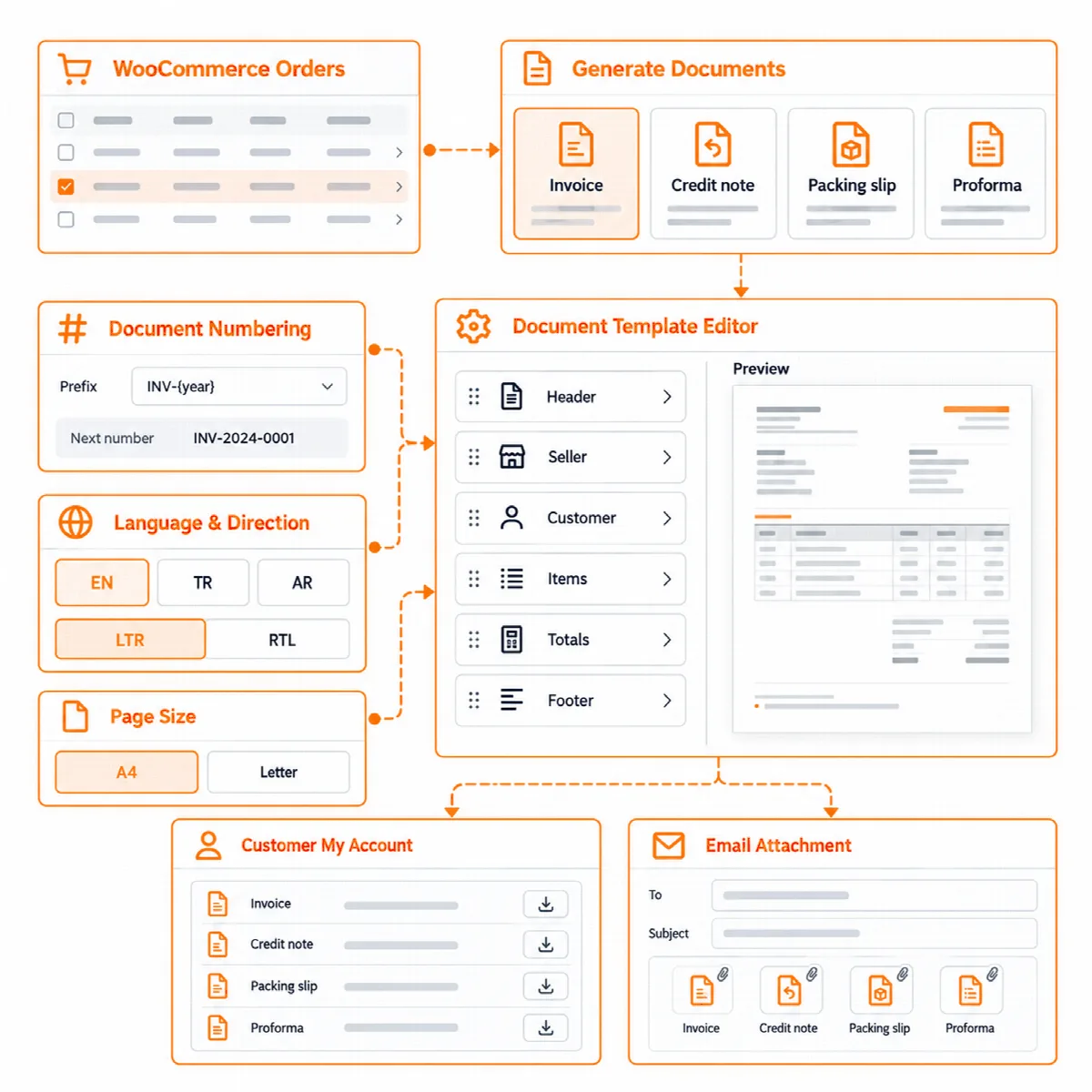
Vendix erstellt PDF-Rechnungen, Gutschriften, Lieferscheine und Proforma-Rechnungen für WooCommerce-Bestellungen, auf Englisch, Türkisch, Arabisch und in den Sprachen, die Sie hinzufügen. Außerdem fügt es Checkout-Verträge hinzu, die Kunden mit einem Pflichtkästchen akzeptieren.
Wo Sie es finden: ARN Vendix → WooCommerce → Dokumente und Verträge sowie Vendix-Vorlagen → Dokumente für die Designs. Diese Funktionen gehören zu Vendix Pro und erfordern die Berechtigung, WooCommerce zu verwalten.
Wichtig: Vendix-Dokumente sind PDF-Shopdokumente. Sie sind keine e-Fatura- oder e-Arşiv-Dokumente in der Türkei, keine ZATCA-E-Rechnungen in Saudi-Arabien und werden an keine Steuerbehörde übermittelt. Prüfen Sie, was Ihr Land vorschreibt.
Bevor Sie beginnen
- Füllen Sie die rechtlichen Felder unter ARN Vendix → Unternehmensdaten aus. Name, Adresse und Nummern des Verkäufers auf den Dokumenten stammen von dort, entsprechend dem Land des Unternehmens.
- Ihr Server benötigt die PHP-Erweiterung
mbstring. „Betrag in Worten“ benötigt zusätzlich die Erweiterungintl.
Dokumente aktivieren
Jeder Dokumenttyp ist ausgeschaltet, bis Sie ihn aktivieren:
| Dokument | Wann es erstellt wird | Nummer |
|---|---|---|
| Rechnung | Wenn die Bestellung bezahlt ist, wenn sie abgeschlossen ist oder nur manuell | Eigene lückenlose Nummer |
| Gutschrift | Wenn eine Bestellung mit Rechnung vollständig erstattet wird; manuell bei stornierten oder teilweise erstatteten Bestellungen | Eigene lückenlose Nummer |
| Lieferschein | Über die Dokumente-Box der Bestellung oder die Sammelaktion Lieferscheine drucken | Die Bestellnummer |
| Proforma-Rechnung | Für unbezahlte Bestellungen, auch in Mein Konto | Die Bestellnummer |
| Versandetikett | Über die Bestellansicht oder die Sammelaktion Versandetiketten drucken, für Shop-Manager (ab Vendix 3.0.0) | Die Bestellnummer |
- Öffnen Sie ARN Vendix → WooCommerce → Dokumente und aktivieren Sie die benötigten Dokumenttypen.
- Legen Sie die Nummerierung von Rechnungen und Gutschriften fest: Präfix und Suffix (mit
{year}oder{yy}), Anzahl der Stellen, Startnummer und Jedes Jahr neu beginnen. Nummerneinstellungen, die eine Nummer doppelt vergeben würden, werden nicht gespeichert. - Wählen Sie die Dokumentsprache: die Sprache der Bestellung, nach Rechnungsland oder immer die Shopsprache.
- Wählen Sie, welche E-Mails welche Dokumente enthalten, zum Beispiel die Rechnung in der E-Mail zur Bestellung in Bearbeitung oder zur abgeschlossenen Bestellung, die Gutschrift in der E-Mail zur erstatteten Bestellung und den Lieferschein in der E-Mail zur neuen Bestellung an den Shop.
- Aktivieren Sie Kunden laden ihre Dokumente unter Mein Konto → Bestellungen herunter und optional die Proforma-Rechnung für unbezahlte Bestellungen.
- Speichern Sie und laden Sie im Tab eine Beispielrechnung herunter.
Rechnungen führen Preise ohne Steuer auf, danach die Steuern und den Gesamtbetrag, unabhängig von der Steueranzeige-Einstellung von WooCommerce. Gutschriften zeigen positive Beträge.
Andere Shop-Module ergänzen die Dokumente: Das PDF-Angebot von Angebote hat eine eigene Angebotsnummer (standardmäßig Q-0001, einstellbar im Tab Angebote), Liefertag und -uhrzeit aus den Lieferzeitfenstern erscheinen in den Dokumenten einer Bestellung, und „Artikel erhalten“ in Rücksendungen & Umtausch erstellt eine Gutschrift, wenn die Bestellung eine Rechnung hat.
Barcode, QR-Code und Versandetiketten
Ab Vendix 3.0.0 hat der Tab Dokumente zwei weitere Schalter:
| Einstellung | Standard | Funktion |
|---|---|---|
| Versandetikett (100 × 150 mm) mit Barcode und QR-Code der Bestellung, für Shop-Manager | Aus | Ein Etikett mit Absender, Empfänger, Bestellnummer, Barcode, QR-Code sowie Versanddienstleister und Sendungsnummer der letzten Shipment-Tracking-Sendung der Bestellung |
| Barcode und QR-Code der Bestellung auf dem Lieferschein und in der Bestellansicht | Aus | Fügt Barcode und QR-Code unter dem Kopf des Lieferscheins und in einer Box Bestell-Barcode in der Bestellansicht hinzu |
| Der QR-Code enthält | Die Bestellnummer | Oder Die Adresse der Bestellung in wp-admin, die die Bestellung für einen angemeldeten Shop-Manager öffnet |
- Öffnen Sie ARN Vendix → WooCommerce → Dokumente und aktivieren Sie die benötigten Schalter.
- Wählen Sie, was Der QR-Code enthält, und speichern Sie.
- Öffnen Sie eine Bestellung: Die Box Bestell-Barcode zeigt den Barcode, die Bestellnummer, den QR-Code und Versandetikett drucken.
- Um viele Etiketten zu drucken, wählen Sie Bestellungen in der Bestellliste aus und wählen die Sammelaktion Versandetiketten drucken: ein PDF mit einem Etikett pro Bestellung, bis zu 100 Bestellungen auf einmal.
Der Barcode ist ein Code 128 und enthält immer die Bestellnummer. Versandetiketten übernehmen die Farben des Lieferschein-Designs und werden aus der Bestellung in ihrem aktuellen Zustand erstellt; wie Lieferscheine werden sie nicht gespeichert. Bestellungen, die noch Angebote sind, erhalten kein Barcode-Feld.
Sprachen
Englisch, Türkisch und Arabisch sind fertig eingerichtet. Sprache hinzufügen kopiert die Texte einer Sprache, damit sie übersetzt werden können – mit eigener Leserichtung, Schriftart und eigenen Rechnungsländern. Arabisch und andere rechtsläufige Sprachen werden von rechts nach links dargestellt.
Dokumente gestalten
- Öffnen Sie Vendix-Vorlagen → Dokumente. Hier wird derselbe Editor wie für die E-Mail-Designs verwendet.
- Bauen Sie jedes Dokument aus den Abschnitten Kopfbereich, Verkäufer, Kunde, Elemente, Summen, Hinweis und Footer auf.
- Wählen Sie das Papierformat (A4 oder Letter), die Ränder und die Farben des Design-Systems.
- Prüfen Sie das Design mit einem Muster-PDF. Es gibt ein Design pro Dokumenttyp, und ab Vendix 3.0.0 hat das PDF-Angebot ein eigenes Design.
PDF-Dokumente werden ohne Netzwerkzugriff erstellt: Externe Bilder, Stile und Schriftarten werden abgelehnt.
Mit Dokumenten arbeiten
- Bestellansicht: Ein Feld Dokumente in jeder Bestellung erstellt, lädt und versendet deren Dokumente.
- Bestellliste: die Massenaktionen Rechnungen erstellen, PDFs herunterladen (ZIP), Lieferscheine drucken und Versandetiketten drucken.
- Kunden: laden ihre Dokumente unter Mein Konto → Bestellungen herunter. Gäste finden sie auf der Dankeseite und auf der Seite zur Sendungsverfolgung.
- Export: Alle in einem Zeitraum ausgestellten Rechnungen und Gutschriften lassen sich als ein ZIP mit PDF-Dateien exportieren, das im Hintergrund erstellt wird – zum Beispiel für Ihre Buchhaltung.
Dokumente öffnen sich nur für den Kunden der Bestellung und für Shop-Manager. Der Download-Link eines Gastes gilt eine Stunde, und ein Export-ZIP kann innerhalb von 24 Stunden einmal heruntergeladen werden und wird danach vom Server entfernt.
Verträge an der Kasse einrichten
- Öffnen Sie ARN Vendix → WooCommerce → Verträge.
- Fügen Sie die benötigten Verträge hinzu: Fernabsatzvertrag, Vorabinformationsformular, Widerrufsrecht oder einen eigenen Text. Mustertexte auf Englisch, Türkisch und Arabisch sind enthalten.
- Legen Sie fest, wo jeder Vertrag gilt: pro Rechnungsland und Sprache, für alle Länder, für bestimmte Länder oder für alle Länder außer bestimmten. Ein Vertrag kann auch nur als Link angezeigt werden.
- Aktivieren Sie Aktive Verträge an der Kasse anzeigen. Der Kunde akzeptiert sie über ein Pflicht-Kontrollkästchen, sowohl im Checkout-Block als auch im klassischen Checkout.
- Aktivieren Sie optional Akzeptierte Verträge als PDF an die Bestellbestätigungs-E-Mail anhängen.
- Aktivieren Sie optional Ausweisnummer, Steuernummer und Finanzamt des Käufers abfragen für die von Ihnen gewählten Rechnungsländer. Die Angaben werden in die Rechnung und die Verträge übernommen.
- Speichern Sie und geben Sie eine Testbestellung auf.
Verträge übernehmen die Shop-Angaben aus den Unternehmensdaten. Ein leer gelassenes Finanzamt, eine leere Steuernummer, Handelsregister- oder MERSIS-Nummer wird als 0000000000 ausgegeben; der Tab Verträge listet die leeren Felder auf, die Ihre Verträge verwenden, und warnt bei einer fehlenden Shop-Telefonnummer. Vendix speichert die akzeptierte Fassung jedes Vertrags bei der Bestellung und zeigt sie im Feld Dokumente und unter Mein Konto an.
Hinweis: Die Mustertexte sind keine Rechtsberatung und passen möglicherweise nicht zu Ihrem Land oder Ihrem Unternehmen. Lassen Sie sie von einem Anwalt prüfen.
Datenschutz und Aufbewahrung
- Die WordPress-Datenschutzwerkzeuge führen die Dokumente eines Kunden im Export personenbezogener Daten auf. Beim Löschen bleiben ausgestellte Rechnungen, Gutschriften und akzeptierte Verträge als Verkaufsunterlagen des Shops erhalten, während Ausweisnummer, Steuernummer und Finanzamt des Käufers gelöscht werden.
- Rechnungen, Gutschriften und akzeptierte Verträge bleiben auch erhalten, wenn eine Bestellung gelöscht wird. Bei der Deinstallation werden sie nur entfernt, wenn Auch ausgestellte Rechnungen und akzeptierte Verträge löschen unter ARN Vendix → Einstellungen aktiviert ist.
- Vendix speichert keine PDF-Dateien: Jedes Dokument wird beim Öffnen aus der in der Datenbank gespeicherten Kopie erstellt. Unter Nginx zeigt der Tab Dokumente eine Regel, die den Dokumentenordner sperrt, und die Konstante
ARNMRTVNDX_DOCUMENTS_DIRinwp-config.phpverschiebt ihn aus dem Web-Verzeichnis.