
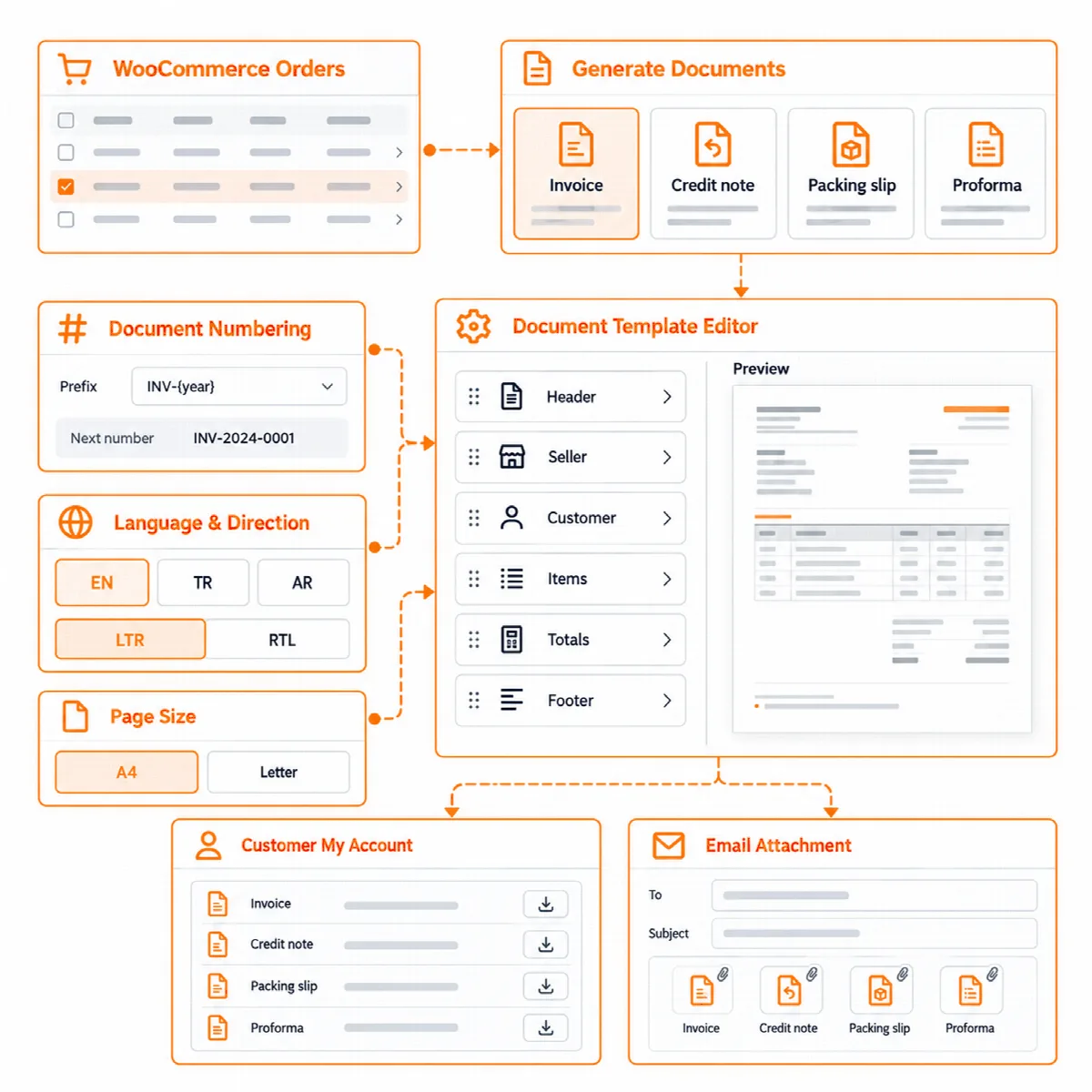
Vendix は WooCommerce の注文に対して、PDF 請求書、クレジットノート、納品書、見積請求書を英語、トルコ語、アラビア語および追加した言語で作成します。また、顧客が 1 つの必須チェックボックスで同意するチェックアウト契約も追加します。
場所: ARN Vendix → WooCommerce → 書類 と 契約、デザインは Vendix テンプレート → 書類 です。これらの機能は Vendix Pro に含まれ、WooCommerce の管理権限が必要です。
重要: Vendix の書類は PDF のストア書類です。トルコの e-Fatura や e-Arşiv、サウジアラビアの ZATCA 電子請求書ではなく、税務当局へ送信されることもありません。お住まいの国の要件をご確認ください。
始める前に
- ARN Vendix → 会社データ で法定項目を入力してください。書類に記載される販売者の名称、住所、各種番号は、会社の国の設定に従ってここから取得されます。
- サーバーに PHP の
mbstring拡張が必要です。「合計金額の文字表記」にはintl拡張も必要です。
書類を有効にする
各書類タイプは、有効にするまでオフになっています:
| 書類 | 作成されるタイミング | 番号 |
|---|---|---|
| 請求書 | 注文の支払い時、完了時、または手動のみ | 独自の連番 |
| クレジットノート | 請求書のある注文が全額返金されたとき。キャンセルまたは一部返金された注文は手動 | 独自の連番 |
| 納品書 | 注文の書類ボックス、または一括操作 納品書を印刷 から | 注文番号 |
| 見積請求書 | 未払いの注文向け。マイアカウントでも利用可 | 注文番号 |
| 配送ラベル | 注文画面または一括操作 配送ラベルを印刷 から、ショップマネージャー向け (Vendix 3.0.0 以降) | 注文番号 |
- ARN Vendix → WooCommerce → 書類 を開き、必要な書類タイプを有効にします。
- 請求書とクレジットノートの採番を設定します: 接頭辞と接尾辞 (
{year}または{yy}を使用可)、桁数、開始番号、毎年リセット。同じ番号が再度発行されるような番号設定は保存されません。 - 書類の言語を選択します: 注文の言語、請求先の国による言語、または常にストアの言語。
- どのメールにどの書類を添付するかを選択します。例えば、処理中または完了した注文のメールに請求書、返金された注文のメールにクレジットノート、ショップ宛ての新規注文メールに納品書などです。
- 顧客はマイアカウント → 注文からドキュメントをダウンロードできます をオンにし、必要に応じて未払い注文の見積請求書も有効にします。
- 保存し、タブからサンプル請求書をダウンロードします。
請求書は、WooCommerce の税表示設定にかかわらず、税抜価格、税額、合計の順に記載されます。クレジットノートは正の金額で表示されます。
他のストアモジュールも書類に情報を追加します: 見積 の PDF 見積書には独自の見積番号 (初期値は Q-0001、見積タブで設定) があり、配送時間枠の配送日時は注文の書類に表示されます。また、返品・交換で「商品受領」にすると、注文に請求書がある場合はクレジットノートが作成されます。
バーコード、QR コード、配送ラベル
Vendix 3.0.0 以降、書類 タブにスイッチが 2 つ追加されています:
| 設定 | デフォルト | 内容 |
|---|---|---|
| 注文のバーコードと QR コード付き配送ラベル (100 × 150 mm)、ショップマネージャー向け | オフ | 差出人、受取人、注文番号、バーコード、QR コード、および注文の最新の Shipment Tracking 配送の配送業者と追跡番号を記載したラベル |
| 納品書と注文画面に注文のバーコードと QR コードを表示 | オフ | 納品書のヘッダー下と、注文画面の 注文バーコード ボックスにバーコードと QR コードを追加します |
| QR コードの内容 | 注文番号 | または wp-admin 内の注文のアドレス。ログイン中のショップマネージャーがその注文を開けます |
- ARN Vendix → WooCommerce → 書類 を開き、必要なスイッチをオンにします。
- QR コードの内容 を選択して保存します。
- 注文を開くと、注文バーコード ボックスにバーコード、注文番号、QR コード、配送ラベルを印刷 が表示されます。
- 複数のラベルを印刷するには、注文一覧で注文を選択し、一括操作 配送ラベルを印刷 を選びます: 注文ごとに 1 枚のラベルを含む 1 つの PDF が作成され、一度に最大 100 件まで処理できます。
バーコードは Code 128 で、常に注文番号を保持します。配送ラベルは納品書デザインの色を使い、注文の現在の内容から作成されます。納品書と同様、配送ラベルは保存されません。まだ見積もりの段階にある注文にはバーコード欄が付きません。
言語
英語、トルコ語、アラビア語はあらかじめ用意されています。言語を追加 は既存の言語のテキストをコピーして翻訳できるようにし、独自の文字方向、フォント、請求先の国を設定できます。アラビア語などの右から左に書く言語は、右から左に描画されます。
書類をデザインする
- Vendix テンプレート → 書類 を開きます。メールデザインと同じエディターを使用します。
- 各書類を ヘッダー、販売者、お客様、項目、合計、メモ、フッター の各セクションで構成します。
- 用紙サイズ (A4 または Letter)、余白、デザインシステムの色を選択します。
- サンプル PDF でデザインを確認します。デザインは書類の種類ごとに 1 つで、Vendix 3.0.0 以降は PDF 見積書にも専用のデザインがあります。
PDF 書類はネットワークにアクセスせずに作成されるため、外部の画像、スタイル、フォントは読み込まれません。
書類を操作する
- 注文画面: 各注文の 書類 ボックスで、書類の作成、ダウンロード、送信ができます。
- 注文一覧: 一括操作 請求書を作成、PDF をダウンロード (ZIP)、納品書を印刷、配送ラベルを印刷 を使用できます。
- お客様: マイアカウント → 注文 から自分の書類をダウンロードできます。ゲストはサンクスページと注文追跡ページで書類を確認できます。
- エクスポート: 指定した期間に発行されたすべての請求書とクレジットノートを、PDF ファイルをまとめた 1 つの ZIP としてエクスポートできます。ZIP はバックグラウンドで作成され、税理士への提出などに便利です。
書類を開けるのは、その注文のお客様とショップ管理者のみです。ゲスト用のダウンロードリンクは 1 時間有効で、エクスポートした ZIP は 24 時間以内に 1 回だけダウンロードでき、その後サーバーから削除されます。
チェックアウト時の契約を設定する
- ARN Vendix → WooCommerce → 契約 を開きます。
- 必要な契約を追加します: 通信販売契約、事前情報提供書、撤回権、または独自のテキスト。英語、トルコ語、アラビア語のサンプルテキストが含まれています。
- 各契約を適用する範囲を選択します: 請求先の国と言語ごとに、すべての国、一部の国、または一部を除くすべての国を指定できます。契約をリンクとしてのみ表示することもできます。
- チェックアウト時に有効な契約書を表示 をオンにします。お客様は、チェックアウトブロックとクラシックチェックアウトの両方で、1 つの必須チェックボックスにより契約に同意します。
- 必要に応じて 同意済みの契約を PDF として注文確認メールに添付する をオンにします。
- 必要に応じて、選択した請求先の国について 購入者の ID 番号、税番号、税務署を尋ねる をオンにします。入力された値は請求書と契約に反映されます。
- 保存して、テスト注文を行います。
契約には会社データのストア情報が使われます。税務署、税番号、商業登記番号、MERSIS 番号が空欄の場合は 0000000000 と印字されます。契約 タブには契約で使われている空欄の項目が一覧表示され、ストアの電話番号が空欄の場合は警告が表示されます。Vendix は各契約の同意済みのコピーを注文とともに保存し、書類ボックスとマイアカウントに表示します。
メモ: サンプルテキストは法的助言ではなく、お客様の国や事業に適さない場合があります。弁護士に確認を依頼してください。
プライバシーと記録
- WordPress のプライバシーツールでは、個人データのエクスポートにお客様の書類が含まれます。消去時には、発行済みの請求書、クレジットノート、同意済みの契約はストアの販売記録として保持され、購入者の ID 番号、税番号、税務署は消去されます。
- 請求書、クレジットノート、同意済みの契約は、注文を削除しても残ります。これらがアンインストール時に削除されるのは、ARN Vendix → 設定 で 発行済みの請求書と同意済みの契約も削除する にチェックが入っている場合のみです。
- Vendix は PDF ファイルを保存しません。各書類は、開くたびにデータベースに保存されたコピーから作成されます。Nginx では、書類タブに書類フォルダーへのアクセスを遮断するルールが表示されます。また、
wp-config.phpのARNMRTVNDX_DOCUMENTS_DIR定数を使うと、このフォルダーを Web フォルダーの外に移動できます。