
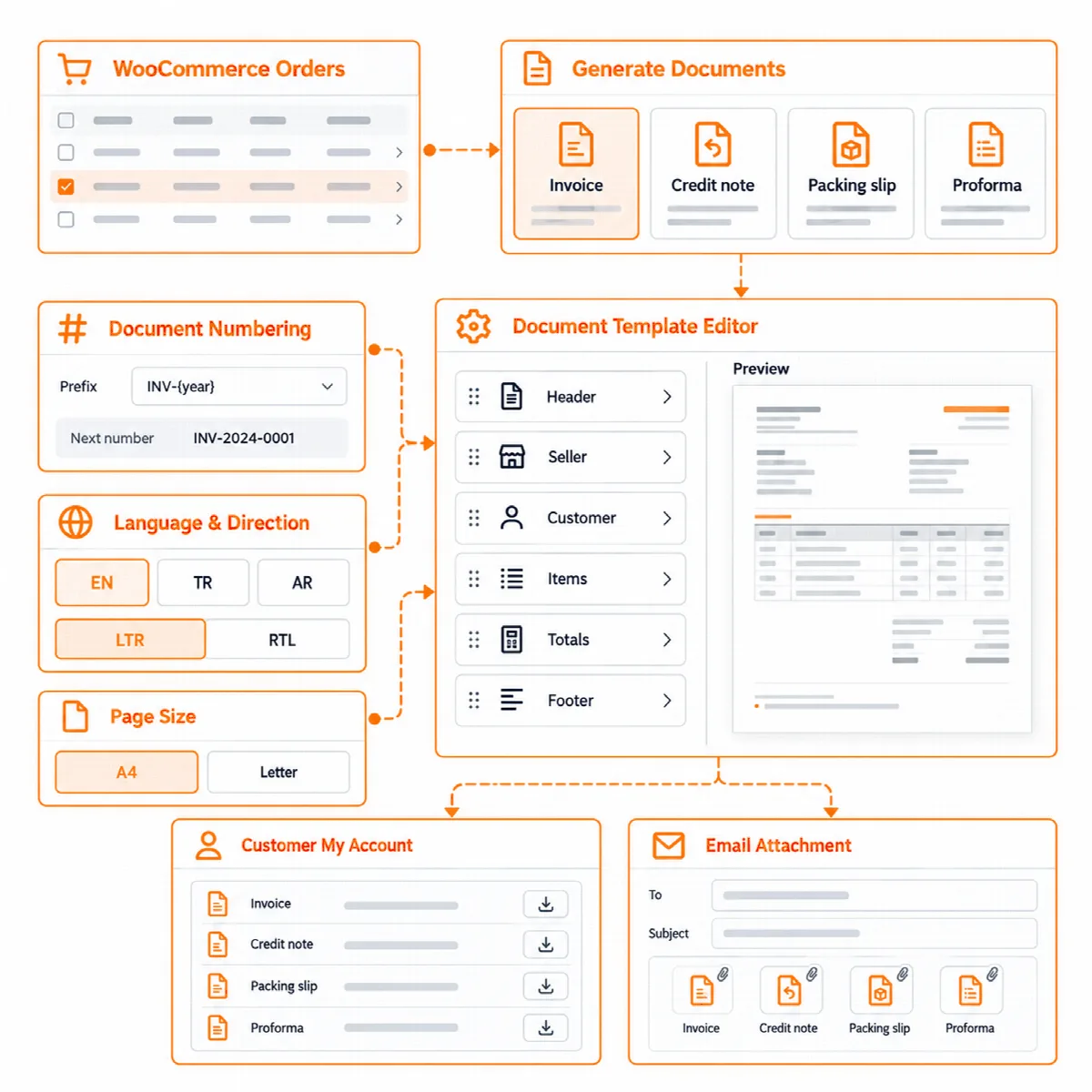
Vendix, WooCommerce siparişleri için İngilizce, Türkçe, Arapça ve eklediğiniz dillerde PDF faturalar, iade faturaları, paketleme fişleri ve proforma faturalar oluşturur. Ayrıca müşterilerin tek bir zorunlu kutuyla onayladığı ödeme sözleşmeleri ekler.
Nerede bulunur: ARN Vendix → WooCommerce → Belgeler ve Sözleşmeler, tasarımlar için ise Vendix şablonları → Belgeler. Bu özellikler Vendix Pro'nun parçasıdır ve WooCommerce'i yönetme yetkisi gerektirir.
Önemli: Vendix belgeleri PDF mağaza belgeleridir. Türkiye'deki e-Fatura veya e-Arşiv belgeleri ya da Suudi Arabistan'daki ZATCA e-faturaları değildir ve hiçbir vergi dairesine gönderilmez. Ülkenizin gerekliliklerini kontrol edin.
Başlamadan önce
- ARN Vendix → Şirket Verileri bölümündeki yasal alanları doldurun. Belgelerdeki satıcı adı, adresi ve numaraları, şirketin ülkesine göre ayarlandığı şekilde buradan gelir.
- Sunucunuzda PHP
mbstringuzantısı gerekir. "Yazıyla toplam" için ayrıcaintluzantısı gerekir.
Belgeleri açın
Her belge türü siz açana kadar kapalıdır:
| Belge | Ne zaman oluşturulur | Numara |
|---|---|---|
| Fatura | Sipariş ödendiğinde, tamamlandığında veya yalnızca elle | Kendi boşluksuz numarası |
| İade faturası | Faturalı bir sipariş tamamen iade edildiğinde; iptal edilen veya kısmen iade edilen sipariş için elle | Kendi boşluksuz numarası |
| Paketleme fişi | Siparişin Belgeler kutusundan veya Paketleme fişlerini yazdır toplu işleminden | Sipariş numarası |
| Proforma fatura | Ödenmemiş siparişler için, Hesabım bölümünde de | Sipariş numarası |
| Kargo etiketi | Sipariş ekranından veya Kargo etiketlerini yazdır toplu işleminden, mağaza yöneticileri için (Vendix 3.0.0 ve sonrası) | Sipariş numarası |
- ARN Vendix → WooCommerce → Belgeler sayfasını açın ve ihtiyacınız olan belge türlerini açın.
- Faturaların ve iade faturalarının numaralandırmasını ayarlayın: bir önek ve sonek (
{year}veya{yy}ile), basamak sayısı, başlangıç numarası ve Her yıl yeniden başlat. Bir numaranın ikinci kez verilmesine yol açacak numara ayarları kaydedilmez. - Belge dilini seçin: siparişin dili, fatura ülkesine göre veya her zaman mağaza dili.
- Hangi e-postaların hangi belgeleri taşıyacağını seçin; örneğin işleniyor veya tamamlandı sipariş e-postasıyla fatura, iade edildi e-postasıyla iade faturası ve mağazaya giden yeni sipariş e-postasıyla paketleme fişi.
- Müşteriler belgelerini Hesabım → Siparişler bölümünden indirir seçeneğini ve isteğe bağlı olarak ödenmemiş siparişler için proforma faturayı açın.
- Kaydedin ve sekmeden örnek bir fatura indirin.
Faturalar, WooCommerce'in vergi gösterim ayarı ne olursa olsun fiyatları vergisiz, ardından vergileri ve toplamı listeler. İade faturaları pozitif tutarlar gösterir.
Diğer mağaza modülleri belgelere ekleme yapar: Teklifler modülünün PDF teklifinin kendine ait bir teklif numarası vardır (varsayılan Q-0001, Teklifler sekmesinde ayarlanır), Teslimat Zaman Aralıkları'nın teslimat günü ve saati siparişin belgelerinde görünür ve İadeler ve Değişimler'deki "Ürün teslim alındı" işlemi, siparişin faturası varsa bir iade faturası oluşturur.
Barkod, QR kod ve kargo etiketleri
Vendix 3.0.0 sürümünden itibaren Belgeler sekmesinde iki anahtar daha bulunur:
| Ayar | Varsayılan | Ne işe yarar |
|---|---|---|
| Mağaza yöneticileri için siparişin barkodu ve QR kodunu içeren kargo etiketi (100 × 150 mm) | Kapalı | Gönderen, alıcı, sipariş numarası, barkod, QR kod ve siparişin son Shipment Tracking gönderisinin kargo firması ile takip numarasını içeren bir etiket |
| Paketleme fişinde ve sipariş ekranında siparişin barkodu ve QR kodu | Kapalı | Barkodu ve QR kodu paketleme fişinin üst bölümünün altına ve sipariş ekranındaki Sipariş barkodu kutusuna ekler |
| QR kodun içeriği | Sipariş numarası | Ya da oturum açmış bir mağaza yöneticisi için siparişi açan Siparişin wp-admin'deki adresi |
- ARN Vendix → WooCommerce → Belgeler sayfasını açın ve ihtiyacınız olan anahtarları etkinleştirin.
- QR kodun içeriği seçeneğini belirleyin ve kaydedin.
- Bir sipariş açın: Sipariş barkodu kutusunda barkod, sipariş numarası, QR kod ve Kargo etiketini yazdır görünür.
- Çok sayıda etiket yazdırmak için sipariş listesinde siparişleri seçin ve Kargo etiketlerini yazdır toplu işlemini seçin: her sipariş için bir etiket içeren tek bir PDF oluşturulur, bir seferde en fazla 100 sipariş.
Barkod Code 128 biçimindedir ve her zaman sipariş numarasını içerir. Kargo etiketleri paketleme fişi tasarımının renklerini alır ve siparişin o anki hâlinden oluşturulur; paketleme fişleri gibi saklanmaz. Hâlâ teklif aşamasındaki siparişlerde barkod kutusu bulunmaz.
Diller
İngilizce, Türkçe ve Arapça hazır gelir. Dil ekle, bir dilin metinlerini çevrilebilmeleri için kendi okuma yönü, yazı tipi ve fatura ülkeleriyle birlikte kopyalar. Arapça ve sağdan sola yazılan diğer diller sağdan sola oluşturulur.
Belgeleri tasarlayın
- Vendix şablonları → Belgeler sayfasını açın. E-posta tasarımlarıyla aynı düzenleyiciyi kullanır.
- Her belgeyi Üst Bölüm, Satıcı, Müşteri, Öğeler, Toplamlar, Not ve Alt bilgi bölümlerinden oluşturun.
- Kâğıt boyutunu (A4 veya Letter), kenar boşluklarını ve Design System renklerini seçin.
- Tasarımı örnek bir PDF ile kontrol edin. Her belge türü için bir tasarım vardır ve Vendix 3.0.0 sürümünden itibaren PDF teklifin kendine ait bir tasarımı bulunur.
PDF belgeler ağ erişimi olmadan oluşturulur: uzak görseller, stiller ve yazı tipleri reddedilir.
Belgelerle çalışın
- Sipariş ekranı: her siparişteki Belgeler kutusu siparişin belgelerini oluşturur, indirir ve gönderir.
- Sipariş listesi: Fatura oluştur, PDF'leri indir (ZIP), Paketleme fişlerini yazdır ve Kargo etiketlerini yazdır toplu işlemleri.
- Müşteriler: belgelerini Hesabım → Siparişler altından indirir. Misafirler belgeleri teşekkür sayfasında ve sipariş takip sayfasında bulur.
- Dışa aktarma: bir tarih aralığında düzenlenen tüm faturalar ve iade faturaları, örneğin muhasebeciniz için, arka planda hazırlanan tek bir PDF ZIP dosyası olarak dışa aktarılabilir.
Belgeler yalnızca siparişin müşterisi ve mağaza yöneticileri için açılır. Bir misafirin indirme bağlantısı bir saat geçerlidir; dışa aktarma ZIP dosyası 24 saat içinde bir kez indirilebilir ve ardından sunucudan kaldırılır.
Ödeme sözleşmelerini ayarlayın
- ARN Vendix → WooCommerce → Sözleşmeler sayfasını açın.
- İhtiyacınız olan sözleşmeleri ekleyin: Mesafeli Satış Sözleşmesi, Ön Bilgilendirme Formu, Cayma Hakkı veya kendi metniniz. İngilizce, Türkçe ve Arapça örnek metinler dahildir.
- Her sözleşmenin nerede geçerli olacağını seçin: fatura ülkesi ve dile göre; tüm ülkeler, bazı ülkeler veya bazıları hariç tüm ülkeler için. Bir sözleşme yalnızca bağlantı olarak da gösterilebilir.
- Etkin sözleşmeleri ödeme sayfasında göster seçeneğini açın. Müşteri, Checkout bloğunda ve klasik ödeme sayfasında tek bir zorunlu kutuyla sözleşmeleri kabul eder.
- İsteğe bağlı olarak Kabul edilen sözleşmeleri sipariş onay e-postasına PDF olarak ekle seçeneğini açın.
- İsteğe bağlı olarak seçtiğiniz fatura ülkeleri için Alıcının kimlik numarasını, vergi numarasını ve vergi dairesini iste seçeneğini açın. Bu değerler faturaya ve sözleşmelere aktarılır.
- Kaydedin ve bir test siparişi verin.
Sözleşmeler mağaza bilgilerini Şirket Verileri'nden alır. Boş bırakılan vergi dairesi, vergi numarası, ticaret sicil veya MERSİS numarası 0000000000 olarak yazdırılır; Sözleşmeler sekmesi, sözleşmelerinizin kullandığı boş alanları listeler ve boş mağaza telefonu konusunda uyarır. Vendix her sözleşmenin kabul edilen kopyasını siparişle birlikte saklar ve Belgeler kutusunda ve Hesabım'da listeler.
Not: Örnek metinler hukuki tavsiye değildir ve ülkenize veya işletmenize uygun olmayabilir. Bir avukata kontrol ettirin.
Gizlilik ve kayıtlar
- WordPress gizlilik araçları, kişisel veri dışa aktarımında müşterinin belgelerini listeler. Silme işleminde düzenlenmiş faturalar, iade faturaları ve kabul edilmiş sözleşmeler mağazanın satış kayıtları olarak saklanır; alıcının kimlik numarası, vergi numarası ve vergi dairesi silinir.
- Faturalar, iade faturaları ve kabul edilmiş sözleşmeler bir sipariş silindiğinde de kalır. Kaldırma sırasında yalnızca ARN Vendix → Ayarlar içinde Düzenlenmiş faturaları ve kabul edilmiş sözleşmeleri de sil işaretliyse silinir.
- Vendix PDF dosyası saklamaz: her belge, açıldığında veritabanında tutulan kopyadan oluşturulur. Nginx'te Belgeler sekmesi belgeler klasörünü kapatan bir kural gösterir;
wp-config.phpiçindekiARNMRTVNDX_DOCUMENTS_DIRsabiti ise klasörü web klasörünün dışına taşır.