
Sechs Shop-Module nutzen Ihre eigenen Shopdaten: Intelligente Empfehlungen, Foto- & Video-Bewertungen, Bewertungszusammenfassung, Produktfragen, Treuepunkte und Mehrere Währungen. Es werden keine Daten an externe Empfehlungs- oder Wechselkursdienste gesendet; die Bewertungszusammenfassung und die Antwortentwürfe der Produktfragen nutzen die KI-Verbindung, die Sie unter Einstellungen → ARN Center eingerichtet haben.
Wo Sie es finden: ARN Vendix → WooCommerce, in den Gruppen Vertrieb, Kunden und Preise. Alle sechs gehören zu Vendix Pro und sind deaktiviert, bis Sie sie einschalten. Produktfragen sind auch in Vendix Free 3.0.0 enthalten (ARN Utilities → WooCommerce → Produktfragen).
Intelligente Empfehlungen
| Block | Herkunft der Vorschläge | Standardposition auf Produktseiten |
|---|---|---|
| Häufig zusammen gekauft | Abgeschlossene und in Bearbeitung befindliche Bestellungen eines von Ihnen gewählten Zeitraums, standardmäßig 180 Tage | Unter der Produktzusammenfassung |
| Ähnliche Produkte | Gemeinsame Attributwerte, Schlagwörter und Kategorien | Anstelle der verwandten Produkte von WooCommerce |
| Zuletzt angesehen | Die zuletzt vom Besucher geöffneten Produkte, gespeichert im Browser des Besuchers | Nach den verwandten Produkten |
- Öffnen Sie Intelligente Empfehlungen und aktivieren Sie die gewünschten Blöcke.
- Legen Sie für Häufig zusammen gekauft Bestellungen der letzten (Tage) zählen fest, außerdem die Mindestanzahl an Bestellungen, in denen Produkte zusammen gekauft wurden (standardmäßig 2), und wie viele Produkte angezeigt werden. Bestellungen werden im Hintergrund gezählt; die Einstellungsseite zeigt, wie viele bereits gezählt sind.
- Optional werden bei zu wenigen Bestellungen stattdessen die Cross-Sells des Produkts unter dem Titel „Das könnte Ihnen auch gefallen“ angezeigt.
- Aktivieren Sie optional das Feld „Für wen ist es“. Kurze Zeilen wie „Einsteiger“ oder „Kleine Küchen“ werden im Tab Verknüpfte Produkte des Produkteditors eingetragen und können auf Produktseiten sowie als Zeile im Produktvergleich erscheinen.
- Speichern Sie.
Kunden haken die gewünschten Produkte an, sehen den Gesamtpreis und nutzen Auswahl in den Warenkorb. Stornierte, erstattete und fehlgeschlagene Bestellungen sowie Bestellungen mit mehr als 50 verschiedenen Produkten werden nicht gezählt. Zuletzt angesehene Produkte liegen im lokalen Speicher des Browsers: Die Website speichert nichts über den Besucher und setzt kein Cookie.
Die Widgets ARN Häufig zusammen gekauft, ARN Ähnliche Produkte und ARN Zuletzt angesehen platzieren die Blöcke in Produktvorlagen.
Foto- & Video-Bewertungen
- Öffnen Sie Foto- & Video-Bewertungen und aktivieren Sie Kunden erlauben, ihren Produktbewertungen Fotos und Videos hinzuzufügen.
- Wählen Sie, wer Dateien hinzufügen darf: verifizierte Käufer des Produkts (Standard), angemeldete Kunden oder alle, die bewerten dürfen.
- Legen Sie die Dateitypen (JPG, PNG, WebP, MP4, WebM), die Dateien pro Bewertung, die maximalen Größen und das Stundenlimit fest.
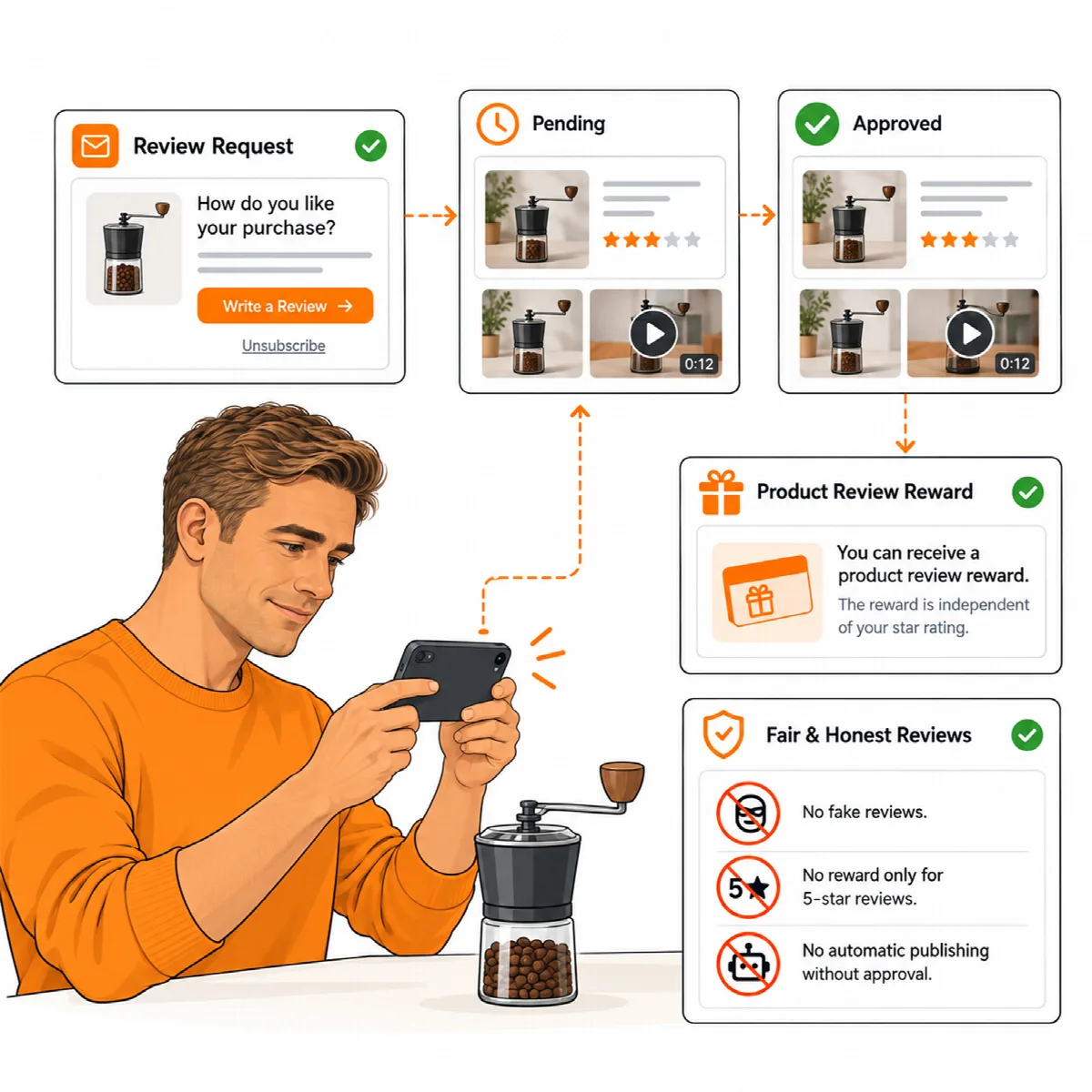
- Lassen Sie Jede Bewertung mit Dateien zur Moderation zurückhalten aktiviert (Standard), sofern Sie Bewertungen nicht auf anderem Weg freigeben.
- Wählen Sie die Anzeige: kleine Bilder unter jeder freigegebenen Bewertung und eine Leiste „Kundenfotos“ auf Produktseiten.
- Speichern Sie.
Dateien erscheinen erst, nachdem die Bewertung freigegeben wurde. Sie werden anhand ihres Inhalts geprüft, nicht nur anhand ihres Namens, und SVG- oder HTML-Dateien werden abgelehnt. Standort, Kameradaten und Kommentare werden aus Fotos entfernt, und Standort-Tags in MP4-Videos werden geleert. Dateien noch nicht freigegebener Bewertungen warten in einem geschützten Ordner; ein täglicher Job löscht die Dateien von Bewertungen, die als Spam markiert oder 30 Tage lang nicht freigegeben wurden, während die Bewertungen erhalten bleiben. Die Bearbeitungsseite des Kommentars zeigt die Dateien einer Bewertung in einem Feld Fotos und Videos.
Der Shortcode [arn_review_photos] platziert die Fotoleiste an anderer Stelle, und das Widget ARN Bewertungsgalerie zeigt die Bilder als Raster oder Karussell. Der automatische Alt-Text von Vendix und die Medien-KI von ARN WebPix lassen diese Dateien aus.
Mit ARN WebPix (Vendix 3.0.0 und neuer). Mit ARN WebPix 3.0.1 oder neuer werden die Dateien einer nicht freigegebenen Bewertung zurückgehalten: keine WebP- oder AVIF-Kopie, kein Wasserzeichen und kein Upload in den Cloud-Speicher. Die Freigabe beendet die Zurückhaltung. Wird die Bewertung wieder auf ausstehend, Spam oder Papierkorb gesetzt, greift die Zurückhaltung erneut, und WebPix entfernt seine WebP-, AVIF- und Cloud-Speicher-Kopien; ein Wasserzeichen bleibt bestehen.
Bewertungsanfragen und Gutscheine
- E-Mail mit Bewertungsanfrage: Kunden erhalten einige Tage nach Abschluss ihrer Bestellung (standardmäßig 7) eine E-Mail mit den Produkten, die sie noch nicht bewertet haben. Standardmäßig geht sie nur an Kunden, die an der Kasse Mir nach Abschluss meiner Bestellung einmal eine E-Mail mit der Bitte um eine Bewertung senden ankreuzen (Standardtext des Kästchens), das nie vorab angekreuzt ist.
- Gutschein für Bewertungen mit Fotos: Optional erhält eine freigegebene Bewertung mit Foto oder Video einen einmaligen WooCommerce-Gutschein. Nur Käufer des Produkts nehmen teil, ein Gutschein pro Bestellung, unabhängig von der Bewertung, und belohnte Bewertungen tragen einen sichtbaren Hinweis.
Beides sind WooCommerce-E-Mails, daher bearbeiten Sie Betreff und Text unter WooCommerce → Einstellungen → E-Mails. Jede E-Mail enthält einen Abmeldelink.
Bewertungszusammenfassung
Die Bewertungszusammenfassung (Vendix 3.0.0 und neuer) fügt oben im Tab „Bewertungen“ ein Feld Das sagen Kunden hinzu: eine kurze Zusammenfassung mit dem, was Käufern gefällt (+) und nicht gefällt (−), geschrieben mit der gemeinsamen ARN Smart KI aus den freigegebenen Bewertungen und von Ihnen geprüft.
- Richten Sie die KI-Verbindung unter Einstellungen → ARN Center ein. Der Tab warnt Sie, solange sie nicht bereit ist.
- Öffnen Sie Bewertungszusammenfassung und aktivieren Sie Eine Zusammenfassung der Bewertungen schreiben und oben im Tab „Bewertungen“ anzeigen.
- Legen Sie Zusammenfassung ab dieser Anzahl freigegebener Bewertungen schreiben fest.
- Entscheiden Sie, ob Sie Neue Zusammenfassungen anzeigen, bevor ich sie prüfe und den Link „Das sagen Kunden“ unter dem Preis aktivieren.
- Speichern Sie. Mit dem Speichern genehmigen Sie die KI-Einstellungen unter Einstellungen → ARN Center für diese Hintergrundarbeit; wenn Sie sie dort ändern, speichern Sie diesen Tab erneut.
| Einstellung | Standard | Optionen |
|---|---|---|
| Eine Zusammenfassung der Bewertungen schreiben | Aus | An |
| Zusammenfassung ab dieser Anzahl freigegebener Bewertungen schreiben | 5 | 2 bis 100 |
| Neue Zusammenfassungen anzeigen, bevor ich sie prüfe | Aus | An |
| Link „Was Kunden sagen“ unter dem Preis | Aus | An |
- Im Hintergrund: Eine Zusammenfassung wird eine Stunde nach einer neuen freigegebenen Bewertung geschrieben und einmal pro Woche für Produkte, die noch keine haben. Eine Produktseite ruft die KI nie auf.
- Was die KI liest: nur den Text und die Wertung freigegebener Bewertungen, nie die Namen oder E-Mail-Adressen der Bewertenden. Sie schreibt in der Sprache der Website.
- Ihre Prüfung: Im Feld Bewertungszusammenfassung des Produkts prüft Aktualisierung die Zusammenfassung (die letzte Zeile lautet dann „Mit KI geschriebene und vom Shop geprüfte Zusammenfassung“). Sie können sie auch bearbeiten, neu erstellen oder ausblenden. Eine geprüfte oder geänderte Zusammenfassung wird nie überschrieben; das Feld zeigt Ihnen an, wenn neue Bewertungen eingegangen sind.
- Anzeige: oben im Bewertungen-Tab von WooCommerce, auch in Elementor-Vorlagen mit dem Widget ARN Produkt-Tabs. Die Zusammenfassung wird nicht zu den strukturierten Daten hinzugefügt.
Produktfragen
Produktfragen (Vendix 3.0.0 und neuer) fügt Produktseiten einen Tab Fragen (N) mit den beantworteten Fragen und einem Formular Frage stellen hinzu.
- Öffnen Sie Produktfragen (Free: ARN Utilities → WooCommerce → Produktfragen) und aktivieren Sie Tab „Fragen“ auf Produktseiten anzeigen und Fragen entgegennehmen. Standardmäßig ist dies deaktiviert.
- Speichern Sie.
- Antworten Sie unter Produkte → Fragen (Alle, Wartend, Beantwortet, Spam, Papierkorb). Geben Sie die Antwort ein und klicken Sie auf Antwort veröffentlichen.
- Veröffentlichung: Eine Frage erscheint erst auf der Seite, nachdem Sie sie beantwortet haben, und die E-Mail-Adresse der fragenden Person wird nie veröffentlicht.
- E-Mails: Der Shop erhält Neue Produktfrage für jede Frage, die auf eine Antwort wartet, und die fragende Person erhält einmalig Frage beantwortet mit der ersten veröffentlichten Antwort. Beides sind WooCommerce-E-Mails.
- Spam: Ein verstecktes Feld für Bots, eine kurze Wartezeit vor dem Absenden des Formulars und ein Limit pro Besucher halten unerwünschte Fragen fern; Fragen mit einem Link oder einem Wort aus Einstellungen → Diskussion → Unzulässige Kommentarschlüssel landen im Spam.
- Mit KI entwerfen (Pro): schreibt mit der KI aus Einstellungen → ARN Center einen Antwortentwurf auf Basis der Produktbeschreibung und der Eigenschaften. Nichts wird veröffentlicht, bevor Sie auf Antwort veröffentlichen klicken.
- Strukturierte Daten (Pro): Beantwortete Fragen werden zu den strukturierten Daten des Produkts hinzugefügt.
- Keine Kommentare: Fragen werden in einer eigenen Tabelle gespeichert, sodass sich die Anzahl der Bewertungen, die Wertung und die Kommentar-Ansicht nicht ändern. Der Tab erscheint auch in Elementor-Produktvorlagen mit dem Widget ARN Produkt-Tabs.
- Datenschutz: Fragen sind in Werkzeuge → Personenbezogene Daten exportieren enthalten; Personenbezogene Daten löschen entfernt Namen und Adresse der fragenden Person aus beantworteten Fragen und löscht die übrigen.
Vendix Free enthält Produktfragen ohne Mit KI entwerfen und ohne strukturierte Daten. Die Fragen liegen in derselben Tabelle und bleiben daher erhalten, wenn Sie zu Vendix Pro wechseln.
Treuepunkte
Kunden mit einem Konto sammeln Punkte für ihre Bestellungen und lösen sie im Warenkorb und an der Kasse als Rabatt ein.
| Einstellung | Standard und Optionen |
|---|---|
| Sammelrate | 1 Punkt pro 1 Einheit der Shop-Währung, abgerundet |
| Bestellstatus, der die Punkte gutschreibt | Abgeschlossen, oder In Bearbeitung für Punkte, sobald die Bestellung bezahlt ist |
| Punktwert | 100 Punkte entsprechen 1 Einheit der Shop-Währung |
| Einlösegrenzen | Mindestanzahl an Punkten pro Einlösung, eine Punkteschrittweite und der maximale Anteil des Warenkorbs, der mit Punkten bezahlt wird |
| Ablauf | Nie, oder nach einer bestimmten Anzahl von Monaten |
- Öffnen Sie Treuepunkte und aktivieren Sie Kunden mit einem Konto sammeln Punkte für ihre Bestellungen.
- Legen Sie den Punktwert und den Ablauf fest, bevor Kunden beginnen, Punkte zu sammeln.
- Legen Sie fest, ob Versand und Steuern mitzählen, und aktivieren Sie die Hinweise: „Sammeln Sie X Punkte mit diesem Produkt“ auf Produktseiten und „Sie sammeln X Punkte mit dieser Bestellung“ im Warenkorb und an der Kasse.
- Aktivieren Sie „Punkte einlösen“ im Warenkorb und an der Kasse sowie die Seite „Punkte“ unter Mein Konto.
- Speichern Sie.
Punkte werden aus den Produktzeilen nach Rabatten berechnet; Gebühren zählen nie und Gastbestellungen erhalten keine Punkte. Eine stornierte Bestellung zieht ihre Punkte wieder ab, eine Rückerstattung den erstatteten Anteil. Punkte, die für eine fehlgeschlagene, stornierte oder vollständig erstattete Bestellung eingelöst wurden, werden dem Guthaben wieder gutgeschrieben. Shop-Manager korrigieren ein Guthaben im Benutzerprofil mit einer Pflichtnotiz. Der Rabatt ist ein per Code erstellter WooCommerce-Gutschein, daher müssen Gutscheine aktiviert sein.
Mehrere Währungen
Mehrere Währungen sorgt dafür, dass Vendix-Beträge der Währung folgen, die der Kunde mit WooPayments Multi-Currency, WPML WooCommerce Multilingual & Multicurrency oder CURCY sieht. Beträge bleiben in der Shop-Währung gespeichert und werden mit den Kursen des jeweiligen Plugins umgerechnet; eine Einstellung ist nicht nötig. Dies betrifft die Beträge für kostenlosen Versand und Prämien sowie die Geschenkverpackungsgebühr, Bundle-Rabatte, die Zeile zum niedrigsten Preis, den Preisfilter und die Treuepunktwerte, und ab Vendix 3.0.0 die rabattierten Preise der Rabattregeln und die Betragsgrenzen der Bestelllimits.
Ungefährer Preis. Optional wird „≈ 25 $“ neben Preisen in bis zu drei weiteren Währungen angezeigt, auf Produktseiten, auf Produktkarten und unter der Gesamtsumme im Warenkorb und an der Kasse. Sie geben die Kurse und deren Datum manuell ein, und die Zeile lautet „Ungefähr, Kurse vom“ mit diesem Datum. Der ungefähre Preis wird ausgeblendet, solange ein Mehrwährungs-Plugin eine andere Währung anzeigt.
Zahlungshinweis. Optional wird „Die Zahlung erfolgt in …“ mit der Shop-Währung auf Produktseiten und bei der Bestellsumme angezeigt.
Preiszonen. Im selben Tab legen Sie Preise pro Ländergruppe in der Shop-Währung fest, mit einem Prozentsatz pro Zone und, für ein Produkt, eigenen Zonenpreisen (Vendix 3.0.0 und neuer). In einer Zone zeigt der ungefähre Preis nur die eigene Währung der Zone. Siehe WooCommerce-Preiszonen und die Zonenauswahl.
Kunden zahlen weiterhin in der Shop-Währung. Für Zahlungen in der vom Kunden gewählten Währung ist ein Mehrwährungs-Plugin nötig; dieses Modul bietet das nicht.