
6 つのストアモジュールが自社ストアのデータを使用します: スマートおすすめ、写真・動画レビュー、レビューの要約、商品の質問、ロイヤルティポイント、多通貨 です。外部のおすすめサービスや為替レートサービスには何も送信されません。レビューの要約と商品の質問の回答下書きには、設定 → ARN Center で設定した AI 接続が使われます。
場所: ARN Vendix → WooCommerce の 営業、顧客、料金 グループにあります。6 つすべてが Vendix Pro に含まれ、有効にするまではオフです。商品の質問は Vendix Free 3.0.0 にも含まれています (ARN Utilities → WooCommerce → 商品の質問)。
スマートおすすめ
| ブロック | おすすめの元データ | 商品ページでの既定の表示位置 |
|---|---|---|
| よく一緒に購入されている商品 | 指定した期間 (既定は 180 日) の完了済み・処理中の注文 | 商品概要の下 |
| 類似商品 | 共通する属性値、タグ、カテゴリー | WooCommerce の関連商品の代わり |
| 最近チェックした商品 | 訪問者が最近開いた商品 (訪問者のブラウザーに保存) | 関連商品の後 |
- スマートおすすめ を開き、使用したいブロックを有効にします。
- よく一緒に購入されている商品 では、集計する注文の期間 (日数)、商品が一緒に購入された注文の最小件数 (既定は 2)、表示する商品数を設定します。注文はバックグラウンドで集計され、設定画面に集計済みの件数が表示されます。
- 必要に応じて、注文が足りない場合は代わりに商品のクロスセルを「こちらもおすすめ」というタイトルで表示できます。
- 必要に応じて 「こんな方におすすめ」 フィールドを有効にします。「初心者」や「小さなキッチン」のような短い文を商品編集画面の リンク商品 タブで追加でき、商品ページや商品比較の行として表示できます。
- 保存します。
お客様は欲しい商品にチェックを入れ、合計金額を確認して 選択した商品をカートに追加 を使います。キャンセル・返金・失敗した注文や、50 種類を超える商品を含む注文は集計されません。最近チェックした商品はブラウザーのローカルストレージに保存されるため、サイトは訪問者に関する情報を保存せず、Cookie も設定しません。
ARN Frequently Bought Together、ARN Similar Products、ARN Recently Viewed ウィジェットで、商品テンプレートにブロックを配置できます。
写真・動画レビュー
- 写真・動画レビュー を開き、お客様が商品レビューに写真と動画を追加できるようにする を有効にします。
- ファイルを追加できる人を選びます: 商品の認証済み購入者 (既定)、ログイン中のお客様、またはレビューを投稿できるすべての人。
- ファイル形式 (JPG、PNG、WebP、MP4、WebM)、1 件のレビューあたりのファイル数、最大サイズ、1 時間あたりの上限を設定します。
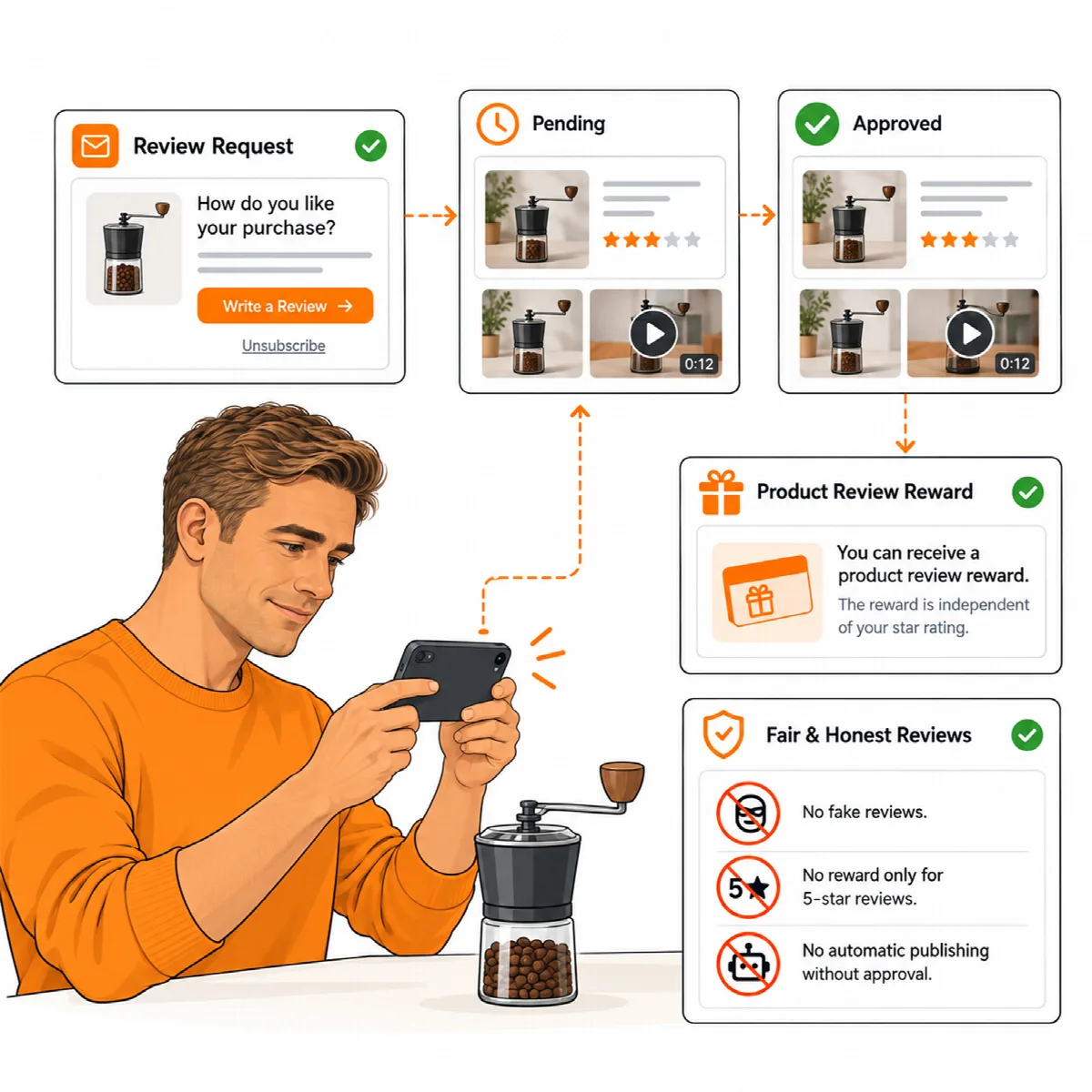
- 別の方法でレビューを承認する場合を除き、ファイル付きのレビューはすべて承認待ちにする はオン (既定) のままにしてください。
- 表示方法を選びます: 承認済みの各レビューの下に小さな画像を表示し、商品ページに 「お客様の写真」 の一覧を表示できます。
- 保存します。
ファイルはレビューが承認された後にのみ表示されます。ファイル名だけでなく内容でもチェックされ、SVG や HTML ファイルは拒否されます。写真からは位置情報、カメラ情報、コメントが削除され、MP4 動画の位置情報タグは空にされます。未承認のレビューのファイルは保護されたフォルダーで待機します。毎日の処理で、スパムとされたレビューや 30 日間未承認のままのレビューのファイルが削除されます (レビュー自体は残ります)。コメント編集画面では、レビューのファイルが 写真と動画 ボックスに表示されます。
[arn_review_photos] ショートコードで写真の一覧を別の場所に配置でき、ARN Review Gallery ウィジェットでは画像をグリッドまたはカルーセルで表示できます。Vendix の自動代替テキストと ARN WebPix のメディア AI は、これらのファイルを対象外とします。
ARN WebPix との連携 (Vendix 3.0.0 以降)。 ARN WebPix 3.0.1 以降では、未承認のレビューのファイルは保留状態になり、WebP や AVIF のコピー作成、透かし、クラウドストレージへのアップロードは行われません。承認すると保留が解除されます。レビューを保留中、スパム、ゴミ箱に戻すと再び保留になり、WebPix は WebP、AVIF、クラウドストレージのコピーを削除します。透かしは残ります。
レビュー依頼とクーポン
- レビュー依頼メール: 注文完了から数日後 (既定は 7 日) に、まだレビューしていない商品を記載したメールが 1 通お客様に届きます。既定では、チェックアウト時に 注文完了後にレビュー依頼のメールを 1 回受け取る (チェックボックスの既定の文言) にチェックしたお客様にのみ送信されます。このボックスに事前にチェックが入ることはありません。
- 写真付きレビューへのクーポン: 必要に応じて、写真または動画付きの承認済みレビューに 1 回限りの WooCommerce クーポンを付与できます。対象は商品の購入者のみで、評価にかかわらず 1 注文につき 1 枚です。特典付きのレビューにはその旨の注記が表示されます。
どちらも WooCommerce のメールのため、件名と本文は WooCommerce → 設定 → メール で編集します。すべてのメールに配信停止リンクが含まれます。
レビューの要約
レビューの要約 (Vendix 3.0.0 以降) は、レビュータブの上部に お客様の声 ボックスを追加します。承認済みレビューをもとに共通の ARN Smart AI が作成し、あなたが確認した、購入者の良い点 (+) と不満な点 (−) を含む短い要約です。
- 設定 → ARN Center で AI 接続を設定します。準備ができていない間はタブに警告が表示されます。
- レビューの要約 を開き、レビューの要約を作成してレビュータブの上部に表示する を有効にします。
- 要約を作成する承認済みレビューの最小件数 を設定します。
- 確認前に新しい要約を表示する と 価格の下に「お客様の声」リンクを表示 を有効にするかどうかを決めます。
- 保存します。保存すると、このバックグラウンド処理に設定 → ARN Center の AI 設定を使うことが承認されます。そちらの設定を変更した場合は、このタブを再度保存してください。
| 設定 | デフォルト | オプション |
|---|---|---|
| レビューの要約を作成する | オフ | オン |
| 要約の作成に必要な承認済みレビュー数 | 5 | 2~100 |
| 確認前の新しい要約を表示する | オフ | オン |
| 価格の下に「お客様の声」リンクを表示 | オフ | オン |
- バックグラウンド処理: 新しいレビューが承認されてから 1 時間後に要約が作成され、要約のない商品については週に 1 回作成されます。商品ページの表示時に AI が呼び出されることはありません。
- AI が読み取る内容: 承認済みレビューの本文と評価のみで、レビュー投稿者の名前やメールアドレスは読み取りません。要約はサイトの言語で作成されます。
- ストアによる確認: 商品の レビューの要約 ボックスで 更新 をクリックすると要約が確認済みになります(最後の行に「AI で作成し、ストアが確認した要約」と表示されます)。要約の編集、再生成、非表示も可能です。確認または変更した要約が上書きされることはなく、新しいレビューが届いた場合はボックスでお知らせします。
- 表示: WooCommerce のレビュータブの上部に表示されます。ARN Product Tabs ウィジェットを使った Elementor テンプレートにも表示されます。要約は構造化データには追加されません。
商品の質問
商品の質問(Vendix 3.0.0 以降)は、回答済みの質問と 質問する フォームを含む 質問 (N) タブを商品ページに追加します。
- 商品の質問(Free 版: ARN Utilities → WooCommerce → 商品の質問)を開き、商品ページに「質問」タブを表示し、質問を受け付ける をオンにします。初期設定ではオフです。
- 保存します。
- 商品 → 質問(すべて、回答待ち、回答済み、スパム、ゴミ箱)で回答します。回答を入力し、回答を公開 をクリックします。
- 公開: 質問は回答した後にのみページに表示され、質問者のメールアドレスが公開されることはありません。
- メール: 回答待ちの質問ごとにストアへ 商品への新しい質問 が送信され、最初の回答が公開されたときに質問者へ 質問への回答 が 1 回送信されます。どちらも WooCommerce のメールです。
- スパム対策: ボット用の非表示フィールド、フォーム送信までの短い待機時間、訪問者ごとの上限によって不要な質問を防ぎます。リンクや 設定 → ディスカッション → コメントの禁止キー の語句を含む質問はスパムに振り分けられます。
- AI で下書き作成 (Pro): 設定 → ARN Center の AI を使い、商品の説明と属性から回答の下書きを作成します。回答を公開 をクリックするまで何も公開されません。
- 構造化データ (Pro): 回答済みの質問が商品の構造化データに追加されます。
- コメントとは別: 質問は専用のテーブルに保存されるため、レビュー数、評価、コメント画面は変わりません。このタブは ARN Product Tabs ウィジェットを使った Elementor の商品テンプレートにも表示されます。
- プライバシー: 質問は ツール → 個人データのエクスポート に含まれます。個人データの消去 では、回答済みの質問から質問者の名前とアドレスが削除され、それ以外の質問は削除されます。
Vendix Free の商品の質問には AI で下書き作成 と構造化データは含まれません。質問は同じテーブルに保存されるため、Vendix Pro に移行してもそのまま残ります。
ロイヤルティポイント
アカウントを持つ顧客は注文でポイントを獲得し、カートとチェックアウトで割引として利用できます。
| 設定 | 初期値と選択肢 |
|---|---|
| 獲得率 | ストア通貨 1 単位ごとに 1 ポイント(端数切り捨て) |
| ポイントを付与する注文ステータス | 完了、または支払い直後に付与する場合は処理中 |
| ポイントの価値 | 100 ポイントでストア通貨 1 単位 |
| 利用制限 | 1 回に利用できる最小ポイント数、ポイントの刻み、ポイントで支払えるカート金額の上限割合 |
| 有効期限 | なし、または指定した月数後 |
- ロイヤルティポイント を開き、アカウントを持つ顧客が注文でポイントを獲得 をオンにします。
- 顧客がポイントを獲得し始める前に、ポイントの価値と有効期限を決めておきましょう。
- 送料と税金を対象に含めるかを選び、メッセージをオンにします。商品ページには「この商品で X ポイント獲得」、カートとチェックアウトには「この注文で X ポイント獲得」と表示されます。
- カートとチェックアウトの 「ポイントを使う」、およびマイアカウントの 「ポイント」 ページをオンにします。
- 保存します。
ポイントは割引適用後の商品行の金額から計算されます。手数料は対象外で、ゲスト注文ではポイントは付与されません。注文がキャンセルされるとそのポイントは取り消され、返金時は返金分のポイントが取り消されます。失敗、キャンセル、全額返金となった注文で使用したポイントは残高に戻ります。ストア管理者はユーザープロフィールで残高を修正でき、その際はメモの入力が必須です。割引はコードで作成される WooCommerce クーポンのため、クーポンを有効にしておく必要があります。
マルチカレンシー
マルチカレンシーは、WooPayments のマルチカレンシー、WPML WooCommerce Multilingual & Multicurrency または CURCY を使用している場合に、Vendix の金額を顧客に表示される通貨に合わせます。金額はストア通貨で保存されたまま、各プラグイン独自のレートで換算されます。設定は不要です。対象は送料無料や特典の金額、ギフトラッピング料金、バンドル割引、最低価格表示、価格フィルター、ロイヤルティポイントの価値、さらに Vendix 3.0.0 以降では割引ルールの割引価格と注文制限の金額上限です。
概算価格: 必要に応じて、商品ページ、商品カード、カートとチェックアウトの合計の下に、最大 3 つの他通貨で「≈ 25 $」のような概算価格を表示できます。レートとその日付は手動で入力し、表示行にはその日付とともに「概算、レート基準日」と表示されます。マルチカレンシープラグインが別の通貨を表示している間、概算価格は非表示になります。
支払いに関する注記: 必要に応じて、商品ページと注文合計に、ストア通貨で「お支払いは … で行われます」と表示できます。
価格ゾーン: 同じタブで、国のグループごとにストア通貨で価格を設定できます。ゾーンごとの割合や、商品ごとの独自のゾーン価格も設定可能です(Vendix 3.0.0 以降)。ゾーン内では、概算価格はそのゾーンの通貨のみで表示されます。WooCommerce の価格ゾーンとゾーンセレクター をご覧ください。
顧客の支払いは引き続きストア通貨で行われます。顧客が選んだ通貨で支払えるようにするにはマルチカレンシープラグインが必要で、このモジュールはその機能を追加しません。