
Altı mağaza modülü kendi mağaza verilerinizi kullanır: Akıllı öneriler, Fotoğraflı ve videolu yorumlar, Değerlendirme özeti, Ürün soruları, Sadakat Puanları ve Çoklu para birimi. Harici bir öneri veya kur hizmetine hiçbir şey gönderilmez; Değerlendirme özeti ve Ürün soruları yanıt taslakları, Ayarlar → ARN Center bölümünde kurduğunuz yapay zekâ bağlantısını kullanır.
Nerede bulunur: ARN Vendix → WooCommerce bölümünde, Satış, Müşteriler ve Fiyatlandırma gruplarında. Altısı da Vendix Pro'nun parçasıdır ve siz açana kadar kapalıdır. Ürün soruları Vendix Free 3.0.0'da da bulunur (ARN Araçları → WooCommerce → Ürün soruları).
Akıllı öneriler
| Blok | Önerilerin kaynağı | Ürün sayfalarındaki varsayılan konum |
|---|---|---|
| Sıklıkla birlikte alınanlar | Seçtiğiniz bir dönemdeki tamamlanmış ve işlenen siparişler, varsayılan olarak 180 gün | Ürün özetinin altında |
| Benzer ürünler | Ortak nitelik terimleri, etiketler ve kategoriler | WooCommerce'in ilgili ürünleri yerine |
| Son görüntülenenler | Ziyaretçinin açtığı son ürünler, ziyaretçinin tarayıcısında saklanır | İlgili ürünlerden sonra |
- Akıllı öneriler bölümünü açın ve istediğiniz blokları etkinleştirin.
- Sıklıkla birlikte alınanlar için Son (gün) içindeki siparişleri say değerini, ürünlerin birlikte satın alındığı minimum sipariş sayısını (varsayılan 2) ve kaç ürün gösterileceğini belirleyin. Siparişler arka planda sayılır; ayarlar ekranı kaç siparişin sayıldığını gösterir.
- İsteğe bağlı olarak, yeterli sipariş yoksa bunun yerine ürünün çapraz satış ürünlerini "Bunları da beğenebilirsiniz" başlığı altında gösterin.
- İsteğe bağlı olarak "Kimin için" alanını açın. "Yeni başlayanlar" veya "Küçük mutfaklar" gibi kısa satırlar ürün düzenleyicisinin Bağlantılı ürünler sekmesinde eklenir ve ürün sayfalarında ve ürün karşılaştırmasında bir satır olarak gösterilebilir.
- Kaydedin.
Müşteriler istedikleri ürünleri işaretler, toplam fiyatı görür ve Seçilenleri sepete ekle düğmesini kullanır. İptal edilen, iade edilen ve başarısız siparişler ile 50'den fazla farklı ürün içeren siparişler sayılmaz. Son görüntülenen ürünler tarayıcının yerel depolamasında tutulur: site ziyaretçi hakkında hiçbir şey saklamaz ve çerez ayarlamaz.
ARN Sıkça Birlikte Alınanlar, ARN Benzer Ürünler ve ARN Son Görüntülenenler bileşenleri blokları ürün şablonlarına yerleştirir.
Fotoğraflı ve videolu yorumlar
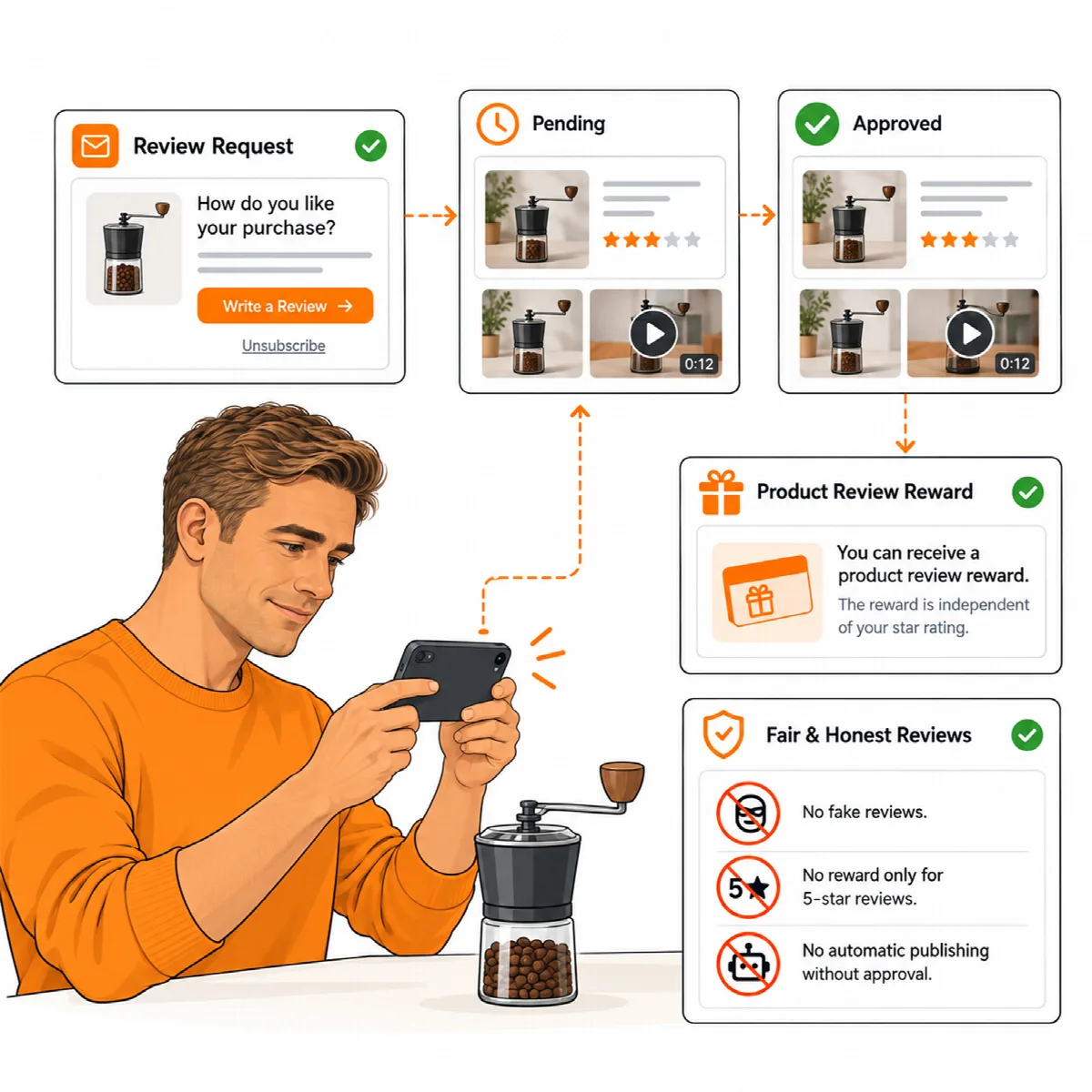
- Fotoğraflı ve videolu yorumlar bölümünü açın ve Müşterilerin ürün değerlendirmelerine fotoğraf ve video eklemesine izin ver seçeneğini etkinleştirin.
- Kimlerin dosya ekleyebileceğini seçin: ürünün doğrulanmış alıcıları (varsayılan), oturum açmış müşteriler veya değerlendirme yapabilen herkes.
- Dosya türlerini (JPG, PNG, WebP, MP4, WebM), değerlendirme başına dosya sayısını, maksimum boyutları ve saatlik sınırı belirleyin.
- Değerlendirmeleri başka bir yolla onaylamıyorsanız Dosya içeren her değerlendirmeyi denetim için beklet seçeneğini açık tutun (varsayılan).
- Görünümü seçin: onaylanan her değerlendirmenin altında küçük resimler ve ürün sayfalarında bir "Müşteri fotoğrafları" şeridi.
- Kaydedin.
Dosyalar yalnızca değerlendirme onaylandıktan sonra görünür. Yalnızca adlarına göre değil, içeriklerine göre de kontrol edilir; SVG veya HTML dosyaları reddedilir. Fotoğraflardan konum, kamera bilgileri ve yorumlar kaldırılır, MP4 videolarda konum etiketleri boşaltılır. Henüz onaylanmamış değerlendirmelerin dosyaları korumalı bir klasörde bekler; günlük bir görev, istenmeyen olarak işaretlenen veya 30 gün boyunca onaylanmadan kalan değerlendirmelerin dosyalarını siler, değerlendirmeler ise kalır. Yorum düzenleme ekranı, bir değerlendirmenin dosyalarını Fotoğraflar ve videolar kutusunda gösterir.
[arn_review_photos] kısa kodu fotoğraf şeridini başka bir yere yerleştirir, ARN Değerlendirme Galerisi bileşeni ise resimleri ızgara veya kaydırmalı galeri olarak gösterir. Vendix'in otomatik alternatif metni ve ARN WebPix'in medya yapay zekâsı bu dosyaları kapsam dışında bırakır.
ARN WebPix ile (Vendix 3.0.0 ve sonrası). ARN WebPix 3.0.1 veya sonrasıyla, onaylanmamış bir değerlendirmenin dosyaları beklemededir: WebP veya AVIF kopyası, filigran ve bulut depolamaya yükleme yapılmaz. Onay, beklemeyi sona erdirir. Değerlendirmeyi yeniden beklemede, istenmeyen veya çöp durumuna almak beklemeyi geri getirir ve WebPix WebP, AVIF ve bulut depolama kopyalarını kaldırır; filigran ise kalır.
Değerlendirme talepleri ve kuponlar
- Değerlendirme isteği e-postası: müşteriler, siparişleri tamamlandıktan birkaç gün sonra (varsayılan olarak 7 gün) henüz değerlendirmedikleri ürünlerin listelendiği tek bir e-posta alır. Varsayılan olarak bu e-posta yalnızca ödeme sırasında Siparişim tamamlandıktan sonra değerlendirme istemek için bana bir kez e-posta gönderin kutusunu (kutunun varsayılan metni) işaretleyen müşterilere gider; bu kutu hiçbir zaman önceden işaretli gelmez.
- Fotoğraflı değerlendirmeler için kupon: isteğe bağlı olarak, fotoğraf veya video içeren onaylanmış bir değerlendirme tek kullanımlık bir WooCommerce kuponu kazandırır. Puandan bağımsız olarak yalnızca ürünü satın alanlar katılabilir, sipariş başına bir kupon verilir ve ödüllendirilen değerlendirmelerde görünür bir not yer alır.
Her ikisi de WooCommerce e-postasıdır, bu nedenle konu ve metinleri WooCommerce → Ayarlar → E-postalar bölümünden düzenlenir. Her e-postada abonelikten çıkma bağlantısı bulunur.
Değerlendirme özeti
Değerlendirme özeti (Vendix 3.0.0 ve sonrası), Değerlendirmeler sekmesinin en üstüne bir Müşteriler ne diyor kutusu ekler: onaylanmış değerlendirmelerden ortak ARN Smart yapay zekâsıyla yazılan ve sizin kontrol ettiğiniz, alıcıların beğendiği (+) ve beğenmediği (−) yönleri içeren kısa bir özet.
- Yapay zekâ bağlantısını Ayarlar → ARN Center bölümünden kurun. Bağlantı hazır olmadığı sürece sekme sizi uyarır.
- Değerlendirme özeti sekmesini açın ve Değerlendirmelerin özetini yaz ve Değerlendirmeler sekmesinin en üstünde göster seçeneğini açın.
- Bu sayıda onaylanmış değerlendirmeden itibaren özet yaz değerini ayarlayın.
- Yeni özetleri ben kontrol etmeden göster ve Fiyatın altında "Müşteriler ne diyor" bağlantısı seçeneklerini açıp açmayacağınıza karar verin.
- Kaydedin. Kaydetme işlemi, Ayarlar → ARN Center bölümündeki yapay zekâ ayarlarını bu arka plan işi için onaylar; oradaki ayarları değiştirdiğinizde bu sekmeyi yeniden kaydedin.
| Ayar | Varsayılan | Seçenekler |
|---|---|---|
| Değerlendirmelerin özetini yaz | Kapalı | Açık |
| Bu sayıda onaylanmış değerlendirmeden itibaren özet yaz | 5 | 2 ile 100 arası |
| Yeni özetleri ben kontrol etmeden göster | Kapalı | Açık |
| Fiyatın altında "Müşteriler ne diyor" bağlantısı | Kapalı | Açık |
- Arka planda: yeni onaylanmış bir değerlendirmeden bir saat sonra ve özeti olmayan ürünler için haftada bir kez özet yazılır. Ürün sayfası hiçbir zaman yapay zekâyı çağırmaz.
- Yapay zekânın okudukları: yalnızca onaylanmış değerlendirmelerin metni ve puanı; değerlendirenlerin adları veya e-posta adresleri asla okunmaz. Özet sitenin dilinde yazılır.
- Sizin kontrolünüz: ürünün Değerlendirme özeti kutusunda Güncelleme özeti kontrol edilmiş olarak işaretler (son satırda "Özet yapay zekâ ile yazıldı ve mağaza tarafından kontrol edildi" yazar). Özeti düzenleyebilir, yeniden oluşturabilir veya gizleyebilirsiniz. Kontrol ettiğiniz ya da değiştirdiğiniz bir özetin üzerine asla yazılmaz; yeni değerlendirmeler geldiğinde kutu sizi bilgilendirir.
- Görüntüleme: WooCommerce'in Değerlendirmeler sekmesinin en üstünde, ayrıca ARN Ürün Sekmeleri widget'ı ile Elementor şablonlarında. Özet yapılandırılmış verilere eklenmez.
Ürün soruları
Ürün soruları (Vendix 3.0.0 ve sonrası), ürün sayfalarına yanıtlanmış soruları ve bir Soru sorun formunu içeren bir Sorular (N) sekmesi ekler.
- Ürün soruları sekmesini açın (Free: ARN Araçları → WooCommerce → Ürün soruları) ve Ürün sayfalarında "Sorular" sekmesini göster ve soru kabul et seçeneğini açın. Bu seçenek varsayılan olarak kapalıdır.
- Kaydedin.
- Soruları Ürünler → Sorular bölümünden yanıtlayın (Tümü, Bekliyor, Yanıtlandı, Spam, Çöp kutusu). Yanıtı yazın ve Yanıtı yayımla düğmesine tıklayın.
- Yayımlama: bir soru ancak siz yanıtladıktan sonra sayfada görünür ve soruyu soranın e-posta adresi asla yayımlanmaz.
- E-postalar: mağaza, yanıt bekleyen her soru için Yeni ürün sorusu e-postasını alır; soruyu soran ise ilk yanıt yayımlandığında bir kez Soru yanıtlandı e-postasını alır. Her ikisi de WooCommerce e-postasıdır.
- Spam: botlar için gizli bir alan, form gönderilmeden önceki kısa bir bekleme süresi ve ziyaretçi başına bir sınır istenmeyen soruları engeller; bağlantı veya Ayarlar → Tartışma → İzin verilmeyen yorum anahtarları listesindeki bir kelimeyi içeren sorular Spam'e gider.
- Yapay zekâ ile taslak oluştur (Pro): Ayarlar → ARN Center'daki yapay zekâyla ürünün açıklamasından ve niteliklerinden bir taslak yanıt yazar. Siz Yanıtı yayımla düğmesine tıklayana kadar hiçbir şey yayımlanmaz.
- Yapılandırılmış veriler (Pro): yanıtlanmış sorular ürünün yapılandırılmış verilerine eklenir.
- Yorum değildir: sorular kendilerine ait bir tabloda tutulur, bu nedenle değerlendirme sayısı, puan ve Yorumlar ekranı değişmez. Sekme, ARN Ürün Sekmeleri widget'ı ile Elementor ürün şablonlarında da görünür.
- Gizlilik: sorular Araçlar → Kişisel verileri dışa aktar kapsamına dahildir; Kişisel verileri sil işlemi yanıtlanmış sorulardan soranın adını ve adresini kaldırır, diğer soruları ise siler.
Vendix Free, Yapay zekâ ile taslak oluştur ve yapılandırılmış veriler olmadan Ürün soruları özelliğini içerir. Sorular aynı tabloda tutulduğundan Vendix Pro'ya geçtiğinizde korunur.
Sadakat Puanları
Hesabı olan müşteriler siparişlerinden puan kazanır ve bu puanları sepette ve ödeme sırasında indirim olarak kullanır.
| Ayar | Varsayılan ve seçenekler |
|---|---|
| Kazanma oranı | Mağaza para biriminin her 1 birimi için 1 puan, aşağı yuvarlanır |
| Puanları veren sipariş durumu | Tamamlandı ya da sipariş ödenir ödenmez puan için İşleniyor |
| Puan değeri | 100 puan, mağaza para biriminin 1 birimine eşittir |
| Harcama sınırları | Tek seferde kullanılacak en az puan, puan adımı ve sepetin puanla ödenebilecek en büyük payı |
| Geçerlilik süresi | Hiçbir zaman ya da belirli sayıda ay sonra |
- Sadakat Puanları sekmesini açın ve Hesabı olan müşteriler siparişlerinden puan kazanır seçeneğini açın.
- Müşteriler puan kazanmaya başlamadan önce puan değerine ve geçerlilik süresine karar verin.
- Kargo ve verginin hesaba katılıp katılmayacağını seçin ve mesajları açın: ürün sayfalarında "Bu ürünle X puan kazanın", sepette ve ödeme sayfasında "Bu siparişle X puan kazanıyorsunuz".
- Sepette ve ödeme sırasında "Puanlarınızı kullanın" seçeneğini ve Hesabım'daki "Puanlar" sayfasını açın.
- Kaydedin.
Puanlar indirimlerden sonraki ürün satırlarından hesaplanır; ücretler hiçbir zaman hesaba katılmaz ve misafir siparişleri puan kazandırmaz. İptal edilen bir sipariş puanlarını geri alır, iade ise iade edilen payı geri alır. Başarısız, iptal edilmiş veya tamamen iade edilmiş bir siparişte harcanan puanlar bakiyeye geri döner. Mağaza yöneticileri bir bakiyeyi kullanıcı profilinden, zorunlu bir not ekleyerek düzeltir. İndirim, kodla oluşturulan bir WooCommerce kuponudur, bu nedenle kuponların etkin olması gerekir.
Çoklu para birimi
Çoklu para birimi, Vendix mağaza tutarlarının WooPayments çoklu para birimi, WPML WooCommerce Multilingual & Multicurrency veya CURCY ile müşterinin gördüğü para birimini izlemesini sağlar. Tutarlar mağaza para biriminde kayıtlı kalır ve ilgili eklentinin kendi kurlarıyla dönüştürülür; herhangi bir ayar gerekmez. Bu, ücretsiz kargo ve ödül tutarlarını, hediye paketi ücretini, paket indirimlerini, en düşük fiyat satırını, fiyat filtresini ve sadakat puanı değerlerini, Vendix 3.0.0'dan itibaren de İndirim Kuralları'nın indirimli fiyatlarını ve Sipariş Sınırları'nın tutar sınırlarını kapsar.
Yaklaşık fiyat. İsteğe bağlı olarak fiyatların yanında en fazla üç farklı para biriminde "≈ 25 $" gösterebilirsiniz: ürün sayfalarında, ürün kartlarında ve sepet ile ödeme toplamının altında. Kurları ve tarihlerini elle girersiniz; satırda bu tarihle birlikte "Yaklaşık, şu tarihteki kurlar" yazar. Bir çoklu para birimi eklentisi başka bir para birimi gösterirken yaklaşık fiyat gizlenir.
Ödeme notu. İsteğe bağlı olarak ürün sayfalarına ve sipariş toplamına mağaza para birimiyle "Ödeme … cinsinden alınır" notunu ekleyebilirsiniz.
Fiyatlandırma Bölgeleri. Aynı sekme, mağaza para biriminde ülke grupları için fiyat belirler; her bölge için bir yüzde ve bir ürün için kendi bölge fiyatları tanımlanabilir (Vendix 3.0.0 ve sonrası). Bir bölgede yaklaşık fiyat yalnızca o bölgenin kendi para biriminde gösterilir. Bkz. WooCommerce fiyatlandırma bölgeleri ve bölge seçici.
Müşteriler yine mağaza para biriminde ödeme yapar. Müşterinin seçtiği para biriminde ödeme için çoklu para birimi eklentisi gerekir; bu modül bunu eklemez.