
تضيف ميزة تتبع الشحنة أرقام التتبع إلى طلبات WooCommerce، وترسل رسالة "تم شحن الطلب"، وتوفر صفحة لتتبع الطلب. أما قوالب Vendix → رسائل البريد الإلكتروني فتصمم رسائل WooCommerce من أقسام مع معاينة مباشرة ورسائل اختبار. لا يتصل Vendix بأنظمة شركات الشحن: يفتح رابط التتبع صفحة التتبع الخاصة بشركة الشحن.
مكان العثور عليها: ARN Vendix → WooCommerce → تتبع الشحنة وقوالب Vendix → رسائل البريد الإلكتروني. كلتاهما جزء من Vendix Pro؛ وتبقى ميزة تتبع الشحنة معطّلة حتى تفعّلها. تتطلب تصاميم البريد الإلكتروني صلاحية إدارة WooCommerce.
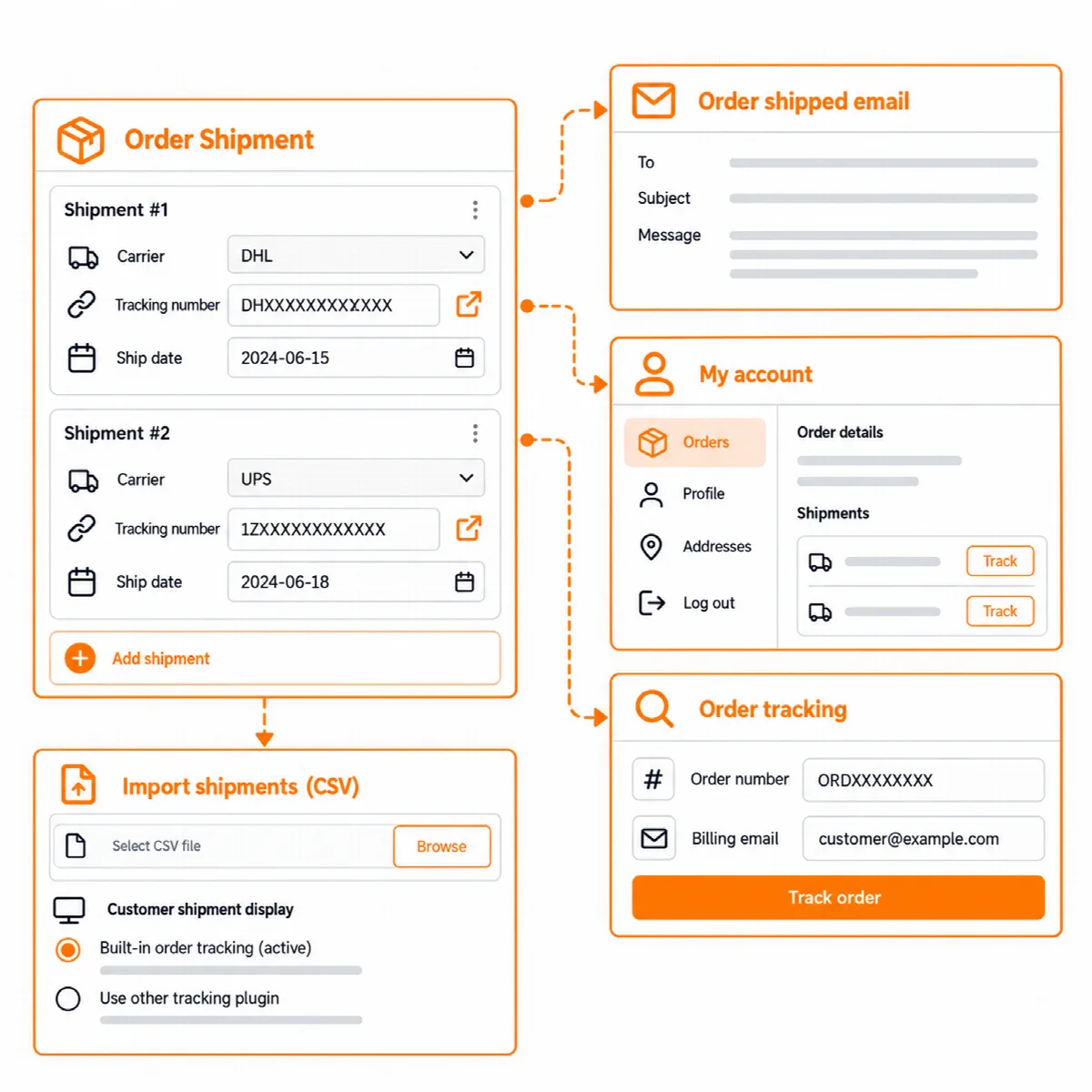
إعداد تتبع الشحنات
- افتح ARN Vendix → WooCommerce → تتبع الشحنة، وفعّلها ثم احفظ.
- ضمن شركات الشحن، حدِّد شركات الشحن المعروضة في مربع الطلب. إذا لم تُحدِّد أيًّا منها، تُعرض جميعها. يمكنك إضافة شركة شحن غير موجودة في القائمة باسمها الخاص وعنوان التتبع الخاص بها.
- أنشئ صفحة لتتبع الطلبات باستخدام الرمز المختصر
[arn_order_tracking]أو عنصر ARN تتبع الطلب، ثم اخترها بوصفها صفحة تتبع الطلب. - احفظ.
| المنطقة | شركات الشحن في القائمة |
|---|---|
| تركيا | Yurtiçi Kargo، Aras Kargo، MNG Kargo، PTT Kargo، Sürat Kargo، HepsiJet، Kolay Gelsin، UPS Türkiye |
| الخليج | SMSA Express، Aramex، Naqel Express، SPL (البريد السعودي)، J&T Express (السعودية)، Emirates Post، Qatar Post |
| حول العالم | DHL Express، DHL eCommerce، DHL Paket (ألمانيا)، UPS، FedEx، USPS، Royal Mail، Parcelforce، Evri، DPD، DPD UK، GLS، TNT، PostNL، La Poste Colissimo، PostNord، Canada Post، Australia Post |
إضافة رقم تتبع إلى طلب
- افتح الطلب من WooCommerce → الطلبات.
- في مربع تتبع الشحنة، اختر شركة الشحن، وأدخل رقم التتبع وتاريخ الشحن، ثم أضف الشحنة. يمكن أن يتضمن الطلب الواحد عدة شحنات.
- احفظ الطلب. تعمل الميزة على شاشة الطلبات الكلاسيكية ومع جداول طلبات WooCommerce (HPOS).
ما يراه العملاء
- بريد "تم شحن الطلب": بريد من WooCommerce يتضمن شركة الشحن ورقم التتبع ورابط التتبع ورابطًا إلى صفحة تتبع الطلب.
- بريد الطلب المكتمل: تظهر تفاصيل التتبع أيضًا في بريد "طلب مكتمل" من WooCommerce.
- حسابي: يرى العملاء شحنات كل طلب في صفحات حساباتهم.
- صفحة تتبع الطلب: نموذج لإدخال رقم الطلب وبريد الفوترة، ثم تُعرض شحنات الطلب. تستخدم الصفحة أيضًا قالب تتبع الطلب من قوالب Vendix، ويجد الزوار مستندات PDF الخاصة بهم هناك عند تفعيل مستندات PDF.
استيراد أرقام التتبع
- رفع ملف CSV: استخدم استيراد أرقام التتبع لإضافة أرقام لطلبات كثيرة دفعة واحدة من ملف CSV. يمكن لمديري المتجر استخدام الاستيراد أيضًا.
- الاستيراد بنقرة واحدة: يمكن نسخ الأرقام المحفوظة في WooCommerce Shipment Tracking أو Advanced Shipment Tracking إلى Vendix في خطوة واحدة.
أنظمة التتبع الأخرى
- أثناء تفعيل WooCommerce Shipment Tracking أو Advanced Shipment Tracking، تواصل تلك الإضافة عرض التتبع للعملاء ولا يرسل Vendix بريد "تم شحن الطلب"، حتى لا تُعرض الشحنة مرتين أبدًا.
- عند تفعيل ميزة تنفيذ الطلبات الخاصة بـ WooCommerce، تختار النظام الذي يراه العملاء. عند اختيار Vendix، لا تُرسل رسائل التنفيذ من WooCommerce؛ وعند اختيار WooCommerce، لا يعرض Vendix شيئًا للعملاء.
تُضمَّن الشحنات في أدوات تصدير البيانات الشخصية ومحوها في WordPress، ويحتفظ التنظيف الكامل عند إلغاء التثبيت بشحنات الطلبات.
مع وحدات المتجر الأخرى
بدءًا من Vendix 3.0.0، تستخدم وحدات المتجر الأخرى الشحنات:
- تعديلات العملاء على الطلبات: لم يعد بإمكان العميل تعديل الطلب الذي يتضمن شحنة أو إلغاؤه.
- المرتجعات والاستبدال: يأخذ طرد الإرجاع في الطلب شركة الشحن ورقم التتبع من قائمة شركات الشحن نفسها، مع شركات الشحن الخاصة بك.
- ملصق الشحن: يطبع ملصق مستندات PDF بمقاس 100 × 150 مم شركة الشحن ورقم التتبع لآخر شحنة في الطلب.
راجع المرتجعات والاستبدال وتعديلات العملاء على الطلبات في WooCommerce وفواتير PDF وعقود الدفع في WooCommerce.
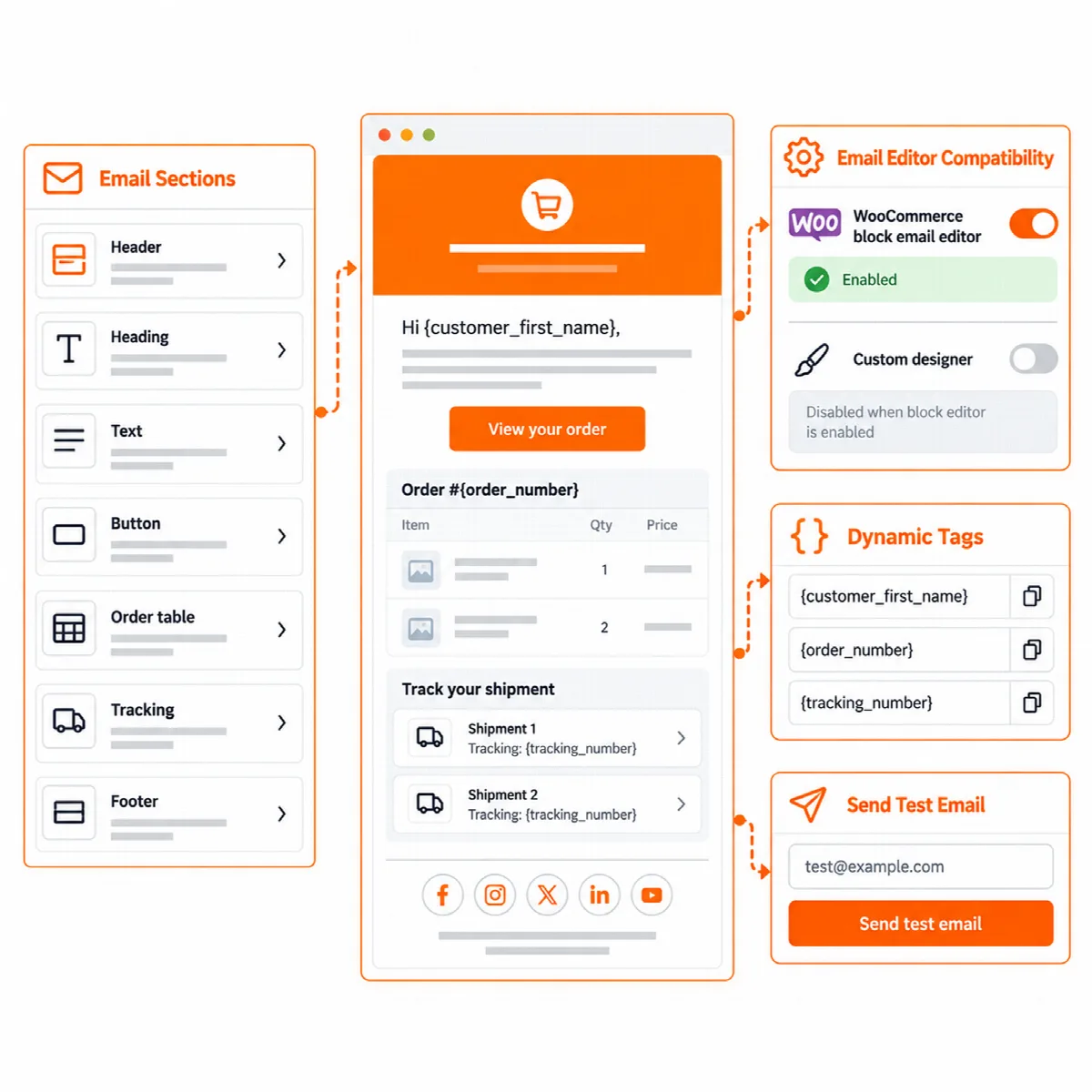
تصميم رسائل البريد الإلكتروني لمتجرك
- افتح قوالب Vendix → رسائل البريد الإلكتروني.
- ابنِ التصميم من الأقسام: الشعار، والعنوان، والنص، والزر، وجدول الطلب، وتتبع الشحنة، والتذييل.
- استخدم الوسوم الديناميكية في النصوص، مثل
{customer_first_name}و{order_number}و{tracking_number}و{tracking_page_url}. - تحقّق من المعاينة المباشرة باستخدام طلب تجريبي (يتضمن شحنتين) أو طلب حقيقي تختاره برقمه.
- أرسل بريدًا تجريبيًا لرؤية التصميم في صندوق بريد حقيقي.
- اختر رسائل WooCommerce التي تستخدم التصميم. يمكن استخدام التصميم لكل رسالة من WooCommerce لها قالب HTML، سواء رسائل العملاء أو المسؤولين.
لا تُستخدم التصاميم أثناء رسم الرسائل بمحرر البريد بالمكوّنات الخاص بـ WooCommerce. تبقى العناوين والمستلمون ومفتاح تشغيل كل رسالة وإيقافها في WooCommerce → الإعدادات → رسائل البريد الإلكتروني.