
配送追跡 は WooCommerce の注文に追跡番号を追加し、「発送完了」メールを送信し、注文追跡ページを提供します。Vendix テンプレート → メール では、ライブプレビューとテストメールを使いながらセクション単位で WooCommerce のメールをデザインできます。Vendix は配送業者のシステムには接続しません。追跡リンクは配送業者自身の追跡ページを開きます。
場所: ARN Vendix → WooCommerce → 配送追跡 と Vendix テンプレート → メール です。どちらも Vendix Pro の機能で、配送追跡はオンにするまで無効です。メールデザインには WooCommerce の管理権限が必要です。
配送追跡を設定する
- ARN Vendix → WooCommerce → 配送追跡 を開き、オンにして保存します。
- 配送業者 で、注文ボックスに表示する配送業者にチェックを入れます。どれにもチェックを入れない場合は、すべての配送業者が表示されます。リストにない配送業者は、独自の名前と追跡アドレスを指定して追加できます。
[arn_order_tracking]ショートコードまたは ARN 注文追跡 ウィジェットで注文追跡用のページを作成し、そのページを 注文追跡ページ として選択します。- 保存します。
| 地域 | リストに含まれる配送業者 |
|---|---|
| トルコ | Yurtiçi Kargo, Aras Kargo, MNG Kargo, PTT Kargo, Sürat Kargo, HepsiJet, Kolay Gelsin, UPS Türkiye |
| 湾岸諸国 | SMSA Express, Aramex, Naqel Express, SPL (Saudi Post), J&T Express (Saudi Arabia), Emirates Post, Qatar Post |
| 全世界 | DHL Express, DHL eCommerce, DHL Paket (Germany), UPS, FedEx, USPS, Royal Mail, Parcelforce, Evri, DPD, DPD UK, GLS, TNT, PostNL, La Poste Colissimo, PostNord, Canada Post, Australia Post |
注文に追跡番号を追加する
- WooCommerce → 注文 で注文を開きます。
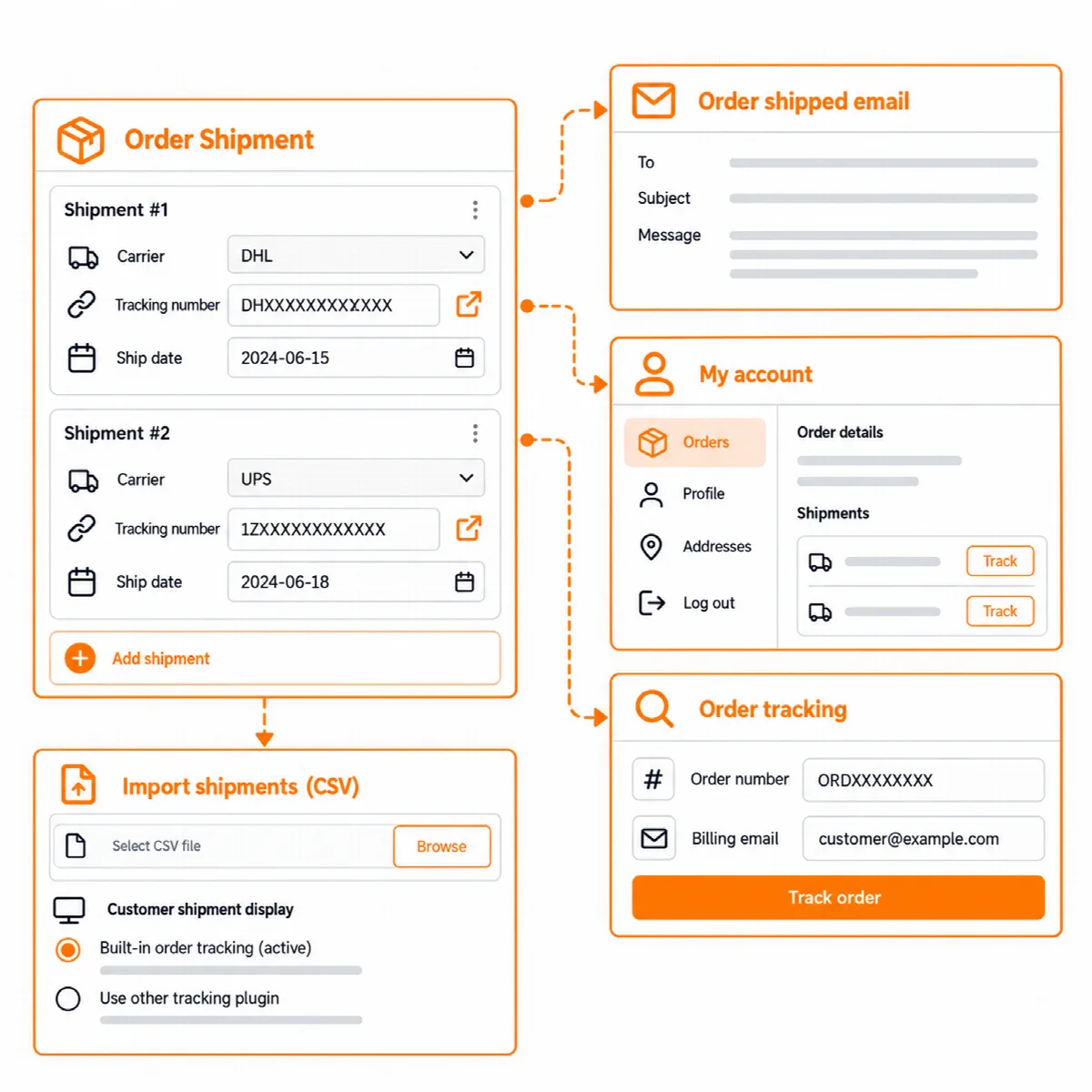
- 配送追跡 ボックスで配送業者を選択し、追跡番号と発送日を入力して配送を追加します。1つの注文に複数の配送を登録できます。
- 注文を保存します。従来の注文画面と WooCommerce の注文テーブル (HPOS) の両方で動作します。
顧客に表示される内容
- 「注文発送済み」メール: 配送業者、追跡番号、追跡リンク、注文追跡ページへのリンクを含む WooCommerce メールです。
- 注文完了メール: 追跡情報は WooCommerce の「注文完了」メールにも表示されます。
- マイアカウント: お客様は各注文の配送情報をアカウントページで確認できます。
- 注文追跡ページ: 注文番号と請求先メールアドレスを入力するフォームが表示され、その後に注文の配送情報が表示されます。このページには Vendix テンプレートの注文追跡テンプレートも適用され、PDF ドキュメントが有効な場合はゲストもここで PDF ドキュメントを取得できます。
追跡番号をインポートする
- CSV アップロード: 追跡番号をインポート を使うと、CSV ファイルから複数の注文の追跡番号を一括で追加できます。ショップマネージャーもインポートを利用できます。
- ワンクリックインポート: WooCommerce Shipment Tracking または Advanced Shipment Tracking に保存されている追跡番号を、ワンステップで Vendix にコピーできます。
他の追跡システム
- WooCommerce Shipment Tracking または Advanced Shipment Tracking が有効な間は、そのプラグインが引き続きお客様に追跡情報を表示し、Vendix は「注文発送済み」メールを送信しません。そのため、配送情報が二重に表示されることはありません。
- WooCommerce 独自の 注文フルフィルメント 機能が有効な場合は、お客様に表示するシステムを選択します。Vendix を選択すると WooCommerce のフルフィルメントメールは送信されず、WooCommerce を選択すると Vendix はお客様に何も表示しません。
配送情報は WordPress の個人データのエクスポートおよび消去ツールの対象となり、アンインストール時の完全クリーンアップでも注文の配送情報は保持されます。
他のストアモジュールとの連携
Vendix 3.0.0 以降、他のストアモジュールも配送情報を利用します。
- お客様による注文変更: 配送が登録された注文は、お客様が変更またはキャンセルできなくなります。
- 返品と交換: リクエストの返送荷物には、独自の配送業者を含む同じ配送業者リストから配送業者と追跡番号が使われます。
- 配送ラベル: PDF ドキュメントの 100 × 150 mm ラベルには、注文の最後の配送の配送業者と追跡番号が印刷されます。
WooCommerce の返品、交換、お客様による注文変更 および WooCommerce の PDF 請求書とチェックアウト時の契約 をご覧ください。
ストアメールをデザインする
- Vendix テンプレート → メール を開きます。
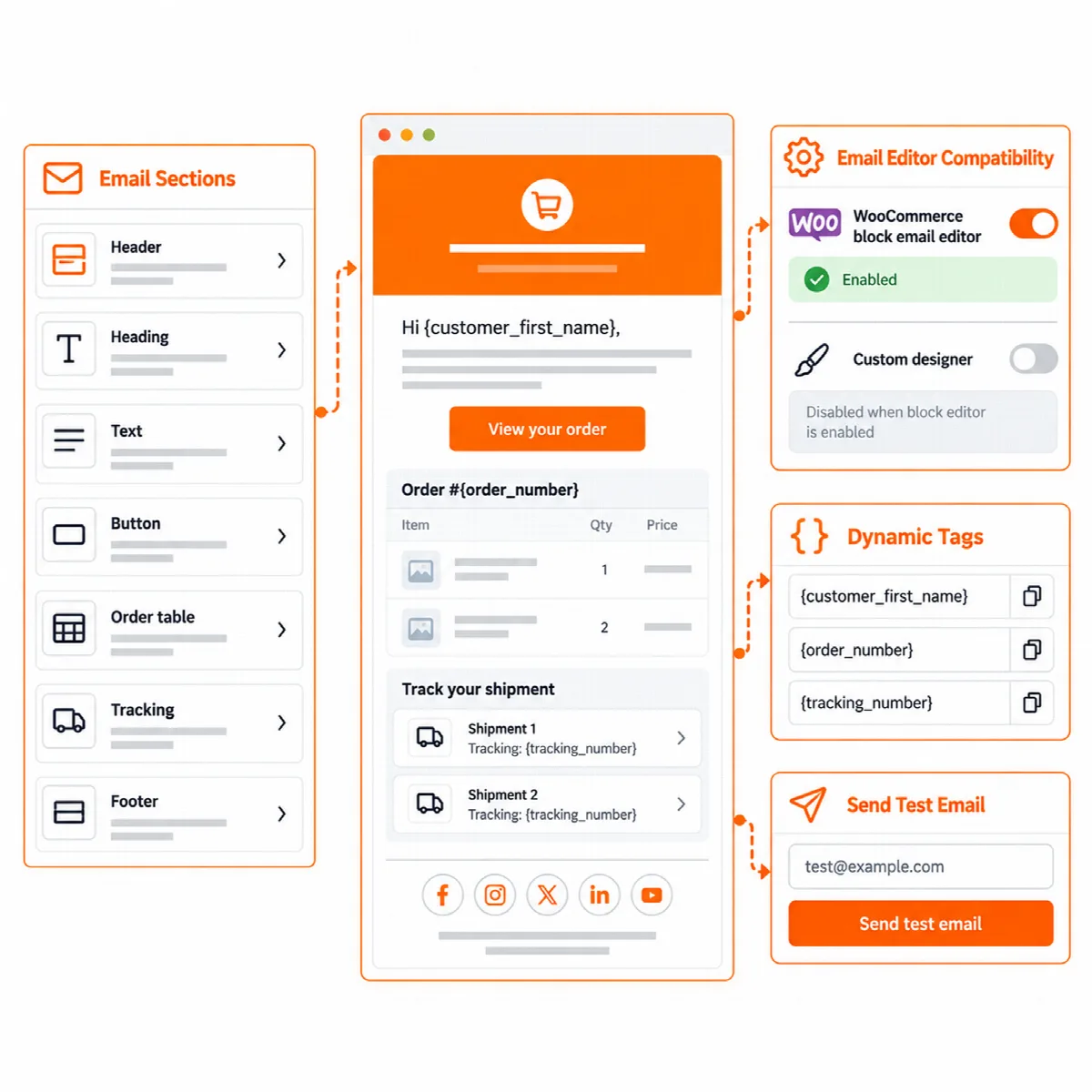
- ロゴ、見出し、テキスト、ボタン、注文テーブル、配送追跡、フッターといったセクションを組み合わせてデザインを作成します。
- テキストには
{customer_first_name}、{order_number}、{tracking_number}、{tracking_page_url}などの動的タグを使用できます。 - サンプル注文 (2件の配送を含む) または番号で選択した実際の注文を使って、ライブプレビューを確認します。
- テストメールを送信して、実際のメールボックスでデザインを確認します。
- デザインを使用する WooCommerce メールを選択します。デザインは、お客様向け・管理者向けを問わず、HTML テンプレートを持つすべての WooCommerce メールに使用できます。
WooCommerce 独自のブロックメールエディターでメールを作成している間は、デザインは使用されません。各メールの件名、受信者、オン/オフの切り替えは引き続き WooCommerce → 設定 → メール で設定します。
関連記事
まだ解決しませんか?
コミュニティに質問する