
Gönderi takibi, WooCommerce siparişlerine takip numarası ekler, "Sipariş kargoya verildi" e-postası gönderir ve bir sipariş takip sayfası sunar. Vendix şablonları → E-postalar, WooCommerce e-postalarını bölümlerden canlı önizleme ve test e-postalarıyla tasarlar. Vendix kargo firmalarının sistemlerine bağlanmaz: takip bağlantısı kargo firmasının kendi takip sayfasını açar.
Nerede bulunur: ARN Vendix → WooCommerce → Gönderi takibi ve Vendix şablonları → E-postalar. Her ikisi de Vendix Pro'nun parçasıdır; Gönderi takibi siz açana kadar kapalıdır. E-posta tasarımları WooCommerce'u yönetme yetkisi gerektirir.
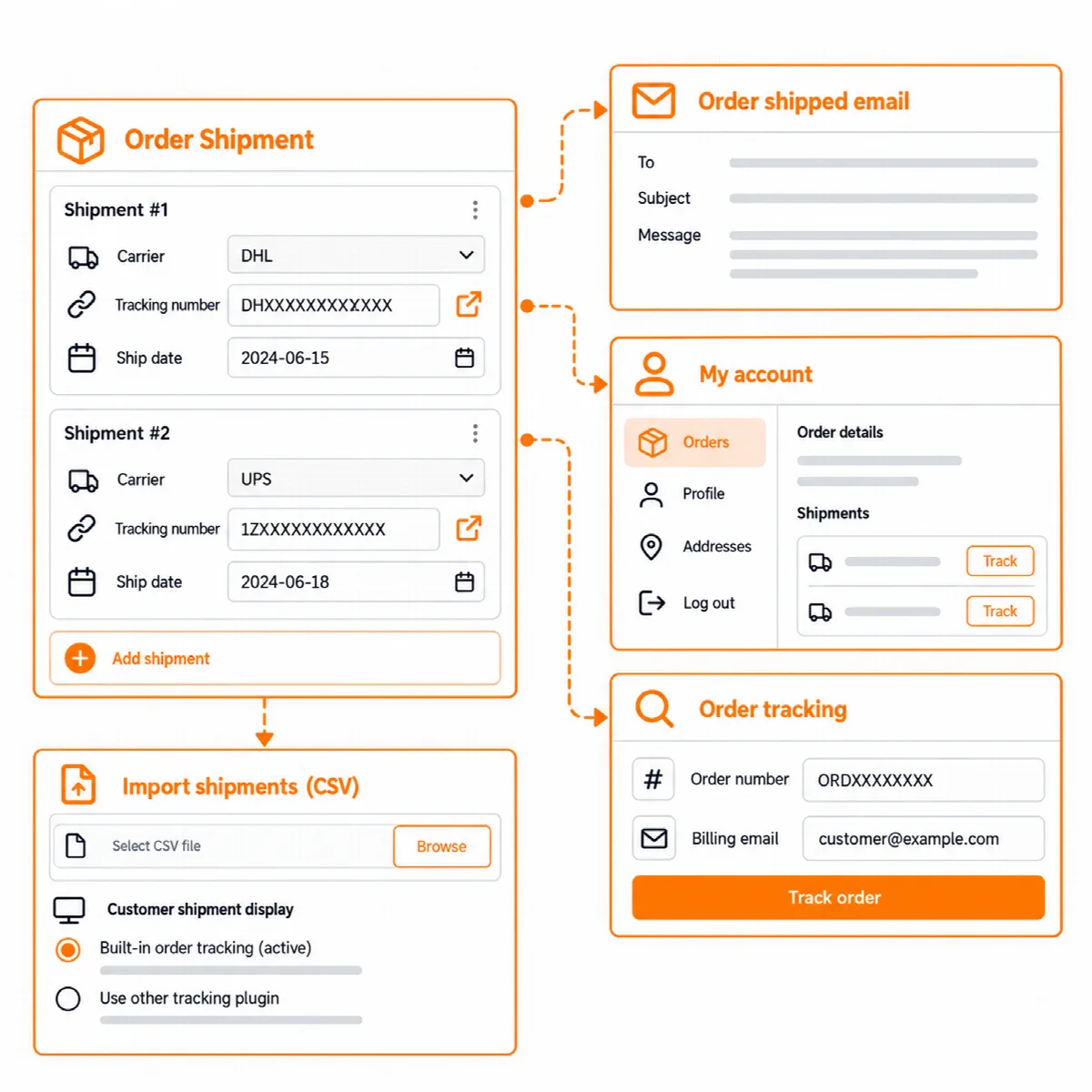
Gönderi takibini kurun
- ARN Vendix → WooCommerce → Gönderi takibi bölümünü açın, özelliği etkinleştirin ve kaydedin.
- Kargo firmaları altında, sipariş kutusunda sunulacak firmaları işaretleyin. Hiçbiri işaretlenmezse hepsi sunulur. Listede olmayan bir firmayı kendi adı ve takip adresiyle ekleyin.
[arn_order_tracking]kısa koduyla veya ARN Sipariş Takibi bileşeniyle bir sipariş takip sayfası oluşturun ve bunu Sipariş takip sayfası olarak seçin.- Kaydedin.
| Bölge | Listedeki kargo firmaları |
|---|---|
| Türkiye | Yurtiçi Kargo, Aras Kargo, MNG Kargo, PTT Kargo, Sürat Kargo, HepsiJet, Kolay Gelsin, UPS Türkiye |
| Körfez | SMSA Express, Aramex, Naqel Express, SPL (Suudi Posta), J&T Express (Suudi Arabistan), Emirates Post, Qatar Post |
| Dünya geneli | DHL Express, DHL eCommerce, DHL Paket (Almanya), UPS, FedEx, USPS, Royal Mail, Parcelforce, Evri, DPD, DPD UK, GLS, TNT, PostNL, La Poste Colissimo, PostNord, Canada Post, Australia Post |
Siparişe takip numarası ekleyin
- Siparişi WooCommerce → Siparişler bölümünde açın.
- Gönderi takibi kutusunda kargo firmasını seçin, takip numarasını ve gönderim tarihini girin ve gönderiyi ekleyin. Bir siparişte birden fazla gönderi olabilir.
- Siparişi kaydedin. Klasik sipariş ekranında ve WooCommerce sipariş tablolarıyla (HPOS) çalışır.
Müşterilerin gördükleri
- "Sipariş kargoya verildi" e-postası: kargo firmasını, takip numarasını, bir takip bağlantısını ve sipariş takip sayfasının bağlantısını içeren bir WooCommerce e-postası.
- Tamamlanan sipariş e-postası: takip bilgileri WooCommerce'un "Tamamlanan sipariş" e-postasında da görünür.
- Hesabım: müşteriler her siparişin gönderilerini hesap sayfalarında görür.
- Sipariş takip sayfası: sipariş numarası ve fatura e-postası için bir form, ardından siparişin gönderileri. Sayfa ayrıca Vendix şablonlarının sipariş takip şablonunu kullanır ve PDF belgeleri açıksa misafirler PDF belgelerini burada bulur.
Takip numaralarını içe aktarın
- CSV yükleme: bir CSV dosyasından birçok siparişe aynı anda numara eklemek için Takip numaralarını içe aktar seçeneğini kullanın. Mağaza yöneticileri de içe aktarmayı kullanabilir.
- Tek tıkla içe aktarma: WooCommerce Shipment Tracking veya Advanced Shipment Tracking tarafından tutulan numaralar tek adımda Vendix'e kopyalanabilir.
Diğer takip sistemleri
- WooCommerce Shipment Tracking veya Advanced Shipment Tracking etkinken, takibi müşterilere o eklenti göstermeye devam eder ve Vendix "Sipariş kargoya verildi" e-postası göndermez; böylece bir gönderi asla iki kez gösterilmez.
- WooCommerce'un kendi Sipariş Karşılama özelliği açıkken, müşterilerin hangi sistemi göreceğini siz seçersiniz. Vendix seçiliyse WooCommerce'un karşılama e-postaları gönderilmez; WooCommerce seçiliyse Vendix müşterilere hiçbir şey göstermez.
Gönderiler WordPress kişisel veri dışa aktarma ve silme araçlarına dahildir ve kaldırma sırasındaki tam temizlik sipariş gönderilerini korur.
Diğer mağaza modülleriyle
Vendix 3.0.0'dan itibaren diğer mağaza modülleri de gönderileri kullanır:
- Müşteri Sipariş Değişiklikleri: gönderisi olan bir sipariş artık müşteri tarafından değiştirilemez veya iptal edilemez.
- İadeler ve Değişimler: bir talebin iade kolisi, kargo firmasını ve takip numarasını sizin eklediğiniz firmalar dahil aynı firma listesinden alır.
- Kargo etiketi: PDF belgelerinin 100 × 150 mm etiketi, siparişin son gönderisinin kargo firmasını ve takip numarasını yazdırır.
Bkz. WooCommerce iadeleri, değişimleri ve müşteri sipariş değişiklikleri ve WooCommerce PDF faturaları ve ödeme sözleşmeleri.
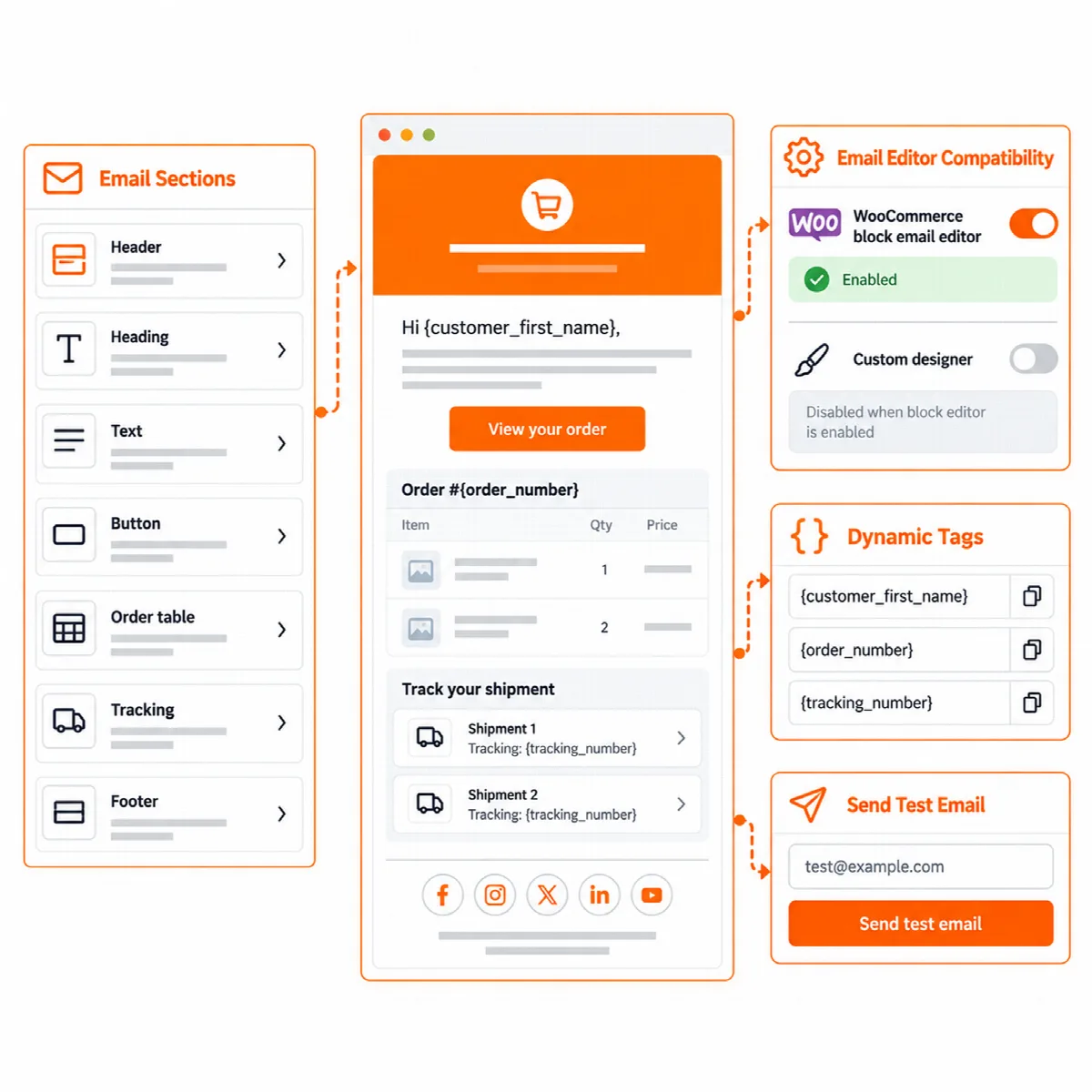
Mağaza e-postalarınızı tasarlayın
- Vendix şablonları → E-postalar bölümünü açın.
- Tasarımı bölümlerden oluşturun: logo, başlık, metin, düğme, sipariş tablosu, gönderi takibi ve alt bilgi.
- Metinlerde
{customer_first_name},{order_number},{tracking_number}ve{tracking_page_url}gibi dinamik etiketler kullanın. - Canlı önizlemeyi örnek bir siparişle (iki gönderi dahil) veya numarasıyla seçtiğiniz gerçek bir siparişle kontrol edin.
- Tasarımı gerçek bir posta kutusunda görmek için test e-postası gönderin.
- Tasarımı kullanacak WooCommerce e-postalarını seçin. Bir tasarım, HTML şablonu olan her WooCommerce e-postasında, müşteri ve yönetici e-postaları dahil kullanılabilir.
E-postaları WooCommerce'un kendi blok e-posta düzenleyicisi oluştururken tasarımlar kullanılmaz. Her e-postanın konusu, alıcıları ve açma/kapama anahtarı WooCommerce → Ayarlar → E-postalar bölümünde kalır.