
Sendungsverfolgung fügt WooCommerce-Bestellungen Sendungsnummern hinzu, versendet eine E-Mail „Bestellung versandt“ und bietet eine Seite zur Sendungsverfolgung. Vendix-Vorlagen → E-Mails gestaltet WooCommerce-E-Mails aus Abschnitten mit Live-Vorschau und Test-E-Mails. Vendix verbindet sich nicht mit den Systemen der Versanddienstleister: Der Tracking-Link öffnet die eigene Tracking-Seite des Versanddienstleisters.
Wo Sie es finden: ARN Vendix → WooCommerce → Sendungsverfolgung und Vendix-Vorlagen → E-Mails. Beides ist Teil von Vendix Pro; die Sendungsverfolgung ist deaktiviert, bis Sie sie aktivieren. Für die E-Mail-Designs ist die Berechtigung zur Verwaltung von WooCommerce erforderlich.
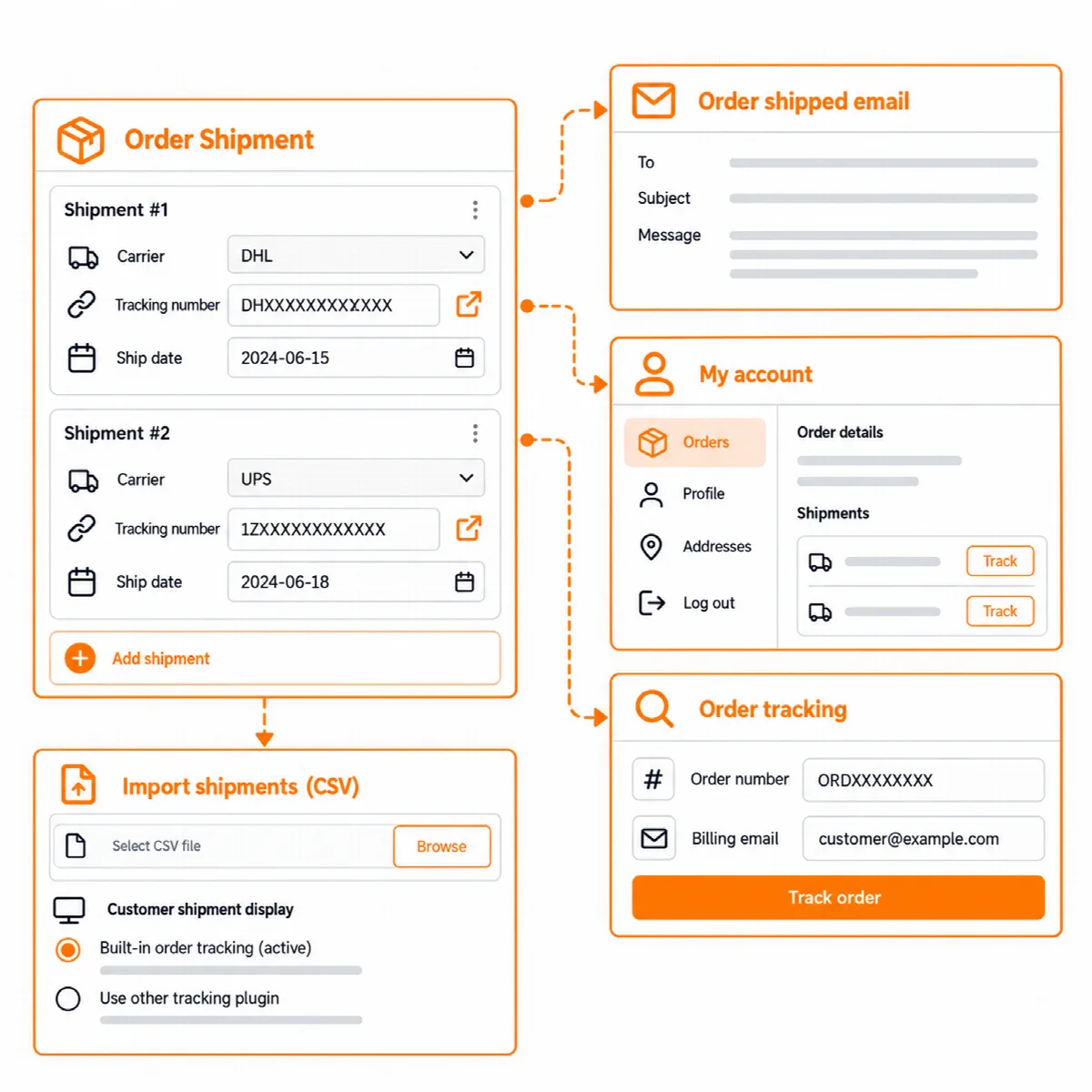
Sendungsverfolgung einrichten
- Öffnen Sie ARN Vendix → WooCommerce → Sendungsverfolgung, aktivieren Sie sie und speichern Sie.
- Markieren Sie unter Versanddienstleister die Versanddienstleister, die im Bestellfeld angeboten werden. Ist keiner markiert, werden alle angeboten. Einen Versanddienstleister, der nicht in der Liste steht, fügen Sie mit eigenem Namen und eigener Tracking-Adresse hinzu.
- Erstellen Sie mit dem Shortcode
[arn_order_tracking]oder dem Widget ARN Sendungsverfolgung eine Seite für die Sendungsverfolgung und wählen Sie sie als Seite der Sendungsverfolgung aus. - Speichern Sie.
| Region | Versanddienstleister in der Liste |
|---|---|
| Türkei | Yurtiçi Kargo, Aras Kargo, MNG Kargo, PTT Kargo, Sürat Kargo, HepsiJet, Kolay Gelsin, UPS Türkiye |
| Golfstaaten | SMSA Express, Aramex, Naqel Express, SPL (Saudi Post), J&T Express (Saudi-Arabien), Emirates Post, Qatar Post |
| Weltweit | DHL Express, DHL eCommerce, DHL Paket (Deutschland), UPS, FedEx, USPS, Royal Mail, Parcelforce, Evri, DPD, DPD UK, GLS, TNT, PostNL, La Poste Colissimo, PostNord, Canada Post, Australia Post |
Einer Bestellung eine Sendungsnummer hinzufügen
- Öffnen Sie die Bestellung unter WooCommerce → Bestellungen.
- Wählen Sie im Feld Sendungsverfolgung den Versanddienstleister, geben Sie die Sendungsnummer und das Versanddatum ein und fügen Sie die Sendung hinzu. Eine Bestellung kann mehrere Sendungen enthalten.
- Speichern Sie die Bestellung. Das funktioniert in der klassischen Bestellansicht und mit den WooCommerce-Bestelltabellen (HPOS).
Was Kunden sehen
- E-Mail „Bestellung versandt“: eine WooCommerce-E-Mail mit dem Versanddienstleister, der Sendungsnummer, einem Tracking-Link und einem Link zur Seite der Sendungsverfolgung.
- E-Mail zur abgeschlossenen Bestellung: Die Tracking-Angaben erscheinen auch in der WooCommerce-E-Mail „Bestellung abgeschlossen“.
- Mein Konto: Kunden sehen die Sendungen jeder Bestellung auf ihren Kontoseiten.
- Seite der Sendungsverfolgung: ein Formular für Bestellnummer und Rechnungs-E-Mail, danach die Sendungen der Bestellung. Die Seite übernimmt auch die Sendungsverfolgungsvorlage der Vendix-Vorlagen, und Gäste finden dort ihre PDF-Dokumente, wenn PDF-Dokumente aktiviert sind.
Sendungsnummern importieren
- CSV-Upload: Mit Sendungsnummern importieren fügen Sie Nummern für viele Bestellungen auf einmal aus einer CSV-Datei hinzu. Auch Shop-Manager können den Import nutzen.
- Import mit einem Klick: Nummern, die von WooCommerce Shipment Tracking oder Advanced Shipment Tracking gespeichert wurden, lassen sich in einem Schritt in Vendix übernehmen.
Andere Tracking-Systeme
- Solange WooCommerce Shipment Tracking oder Advanced Shipment Tracking aktiv ist, zeigt weiterhin dieses Plugin den Kunden die Sendungsverfolgung an, und Vendix sendet keine E-Mail „Bestellung versandt“. So wird eine Sendung nie doppelt angezeigt.
- Ist die WooCommerce-eigene Funktion Order Fulfillments aktiviert, wählen Sie, welches System Kunden sehen. Bei Vendix werden die Fulfillment-E-Mails von WooCommerce nicht gesendet; bei WooCommerce zeigt Vendix den Kunden nichts an.
Sendungen sind in den WordPress-Werkzeugen zum Exportieren und Löschen personenbezogener Daten enthalten, und eine vollständige Bereinigung bei der Deinstallation behält die Sendungen der Bestellungen bei.
Mit anderen Shop-Modulen
Ab Vendix 3.0.0 nutzen andere Shop-Module die Sendungen:
- Bestelländerungen durch Kunden: Eine Bestellung mit Sendung kann vom Kunden nicht mehr geändert oder storniert werden.
- Retouren & Umtausch: Das Rücksendepaket einer Anfrage übernimmt Versanddienstleister und Sendungsnummer aus derselben Liste, einschließlich Ihrer eigenen Versanddienstleister.
- Versandetikett: Das 100 × 150 mm große Etikett der PDF-Dokumente druckt Versanddienstleister und Sendungsnummer der letzten Sendung der Bestellung.
Siehe WooCommerce-Retouren, Umtausch und Bestelländerungen durch Kunden und WooCommerce-PDF-Rechnungen und Verträge im Checkout.
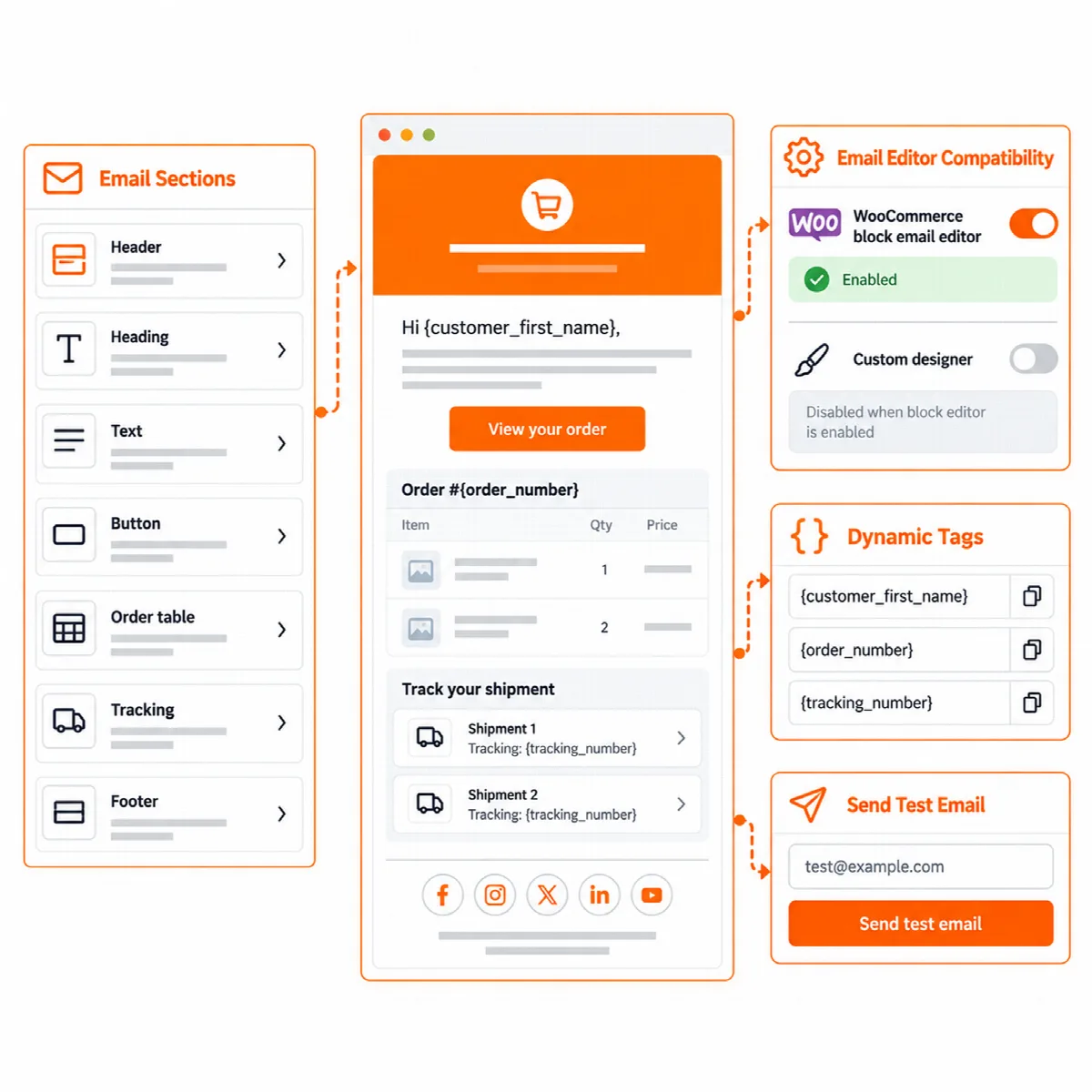
Shop-E-Mails gestalten
- Öffnen Sie Vendix-Vorlagen → E-Mails.
- Bauen Sie das Design aus Abschnitten auf: Logo, Überschrift, Text, Button, Bestelltabelle, Sendungsverfolgung und Fußzeile.
- Verwenden Sie dynamische Tags in den Texten, etwa
{customer_first_name},{order_number},{tracking_number}und{tracking_page_url}. - Prüfen Sie die Live-Vorschau mit einer Beispielbestellung (mit zwei Sendungen) oder mit einer echten Bestellung, die Sie über ihre Nummer auswählen.
- Senden Sie eine Test-E-Mail, um das Design in einem echten Postfach zu sehen.
- Wählen Sie die WooCommerce-E-Mails, die das Design verwenden. Ein Design lässt sich für jede WooCommerce-E-Mail mit HTML-Vorlage nutzen, für Kunden- wie Admin-E-Mails.
Designs werden nicht verwendet, solange der WooCommerce-eigene Block-E-Mail-Editor die E-Mails erstellt. Betreffzeilen, Empfänger und der Ein/Aus-Schalter jeder E-Mail bleiben unter WooCommerce → Einstellungen → E-Mails.