
تمنح ثلاث وحدات للمتجر المتسوقين إشارات صادقة قبل الشراء. تعرض المخزون والطلب شارات انخفاض المخزون وتجمع طلبات العودة إلى المخزون وانخفاض السعر، وتعرض أدنى سعر أدنى سعر سابق بجانب الخصم، وتفتح جداول المقاسات دليل مقاسات في صفحة المنتج. تعمل الوحدات الثلاث فقط ببيانات حقيقية من متجرك.
مكان العثور عليها: ARN Vendix → WooCommerce → المخزون والطلب وأدنى سعر وجداول المقاسات. الوحدات الثلاث جزء من Vendix Pro ومعطّلة حتى تفعّلها.
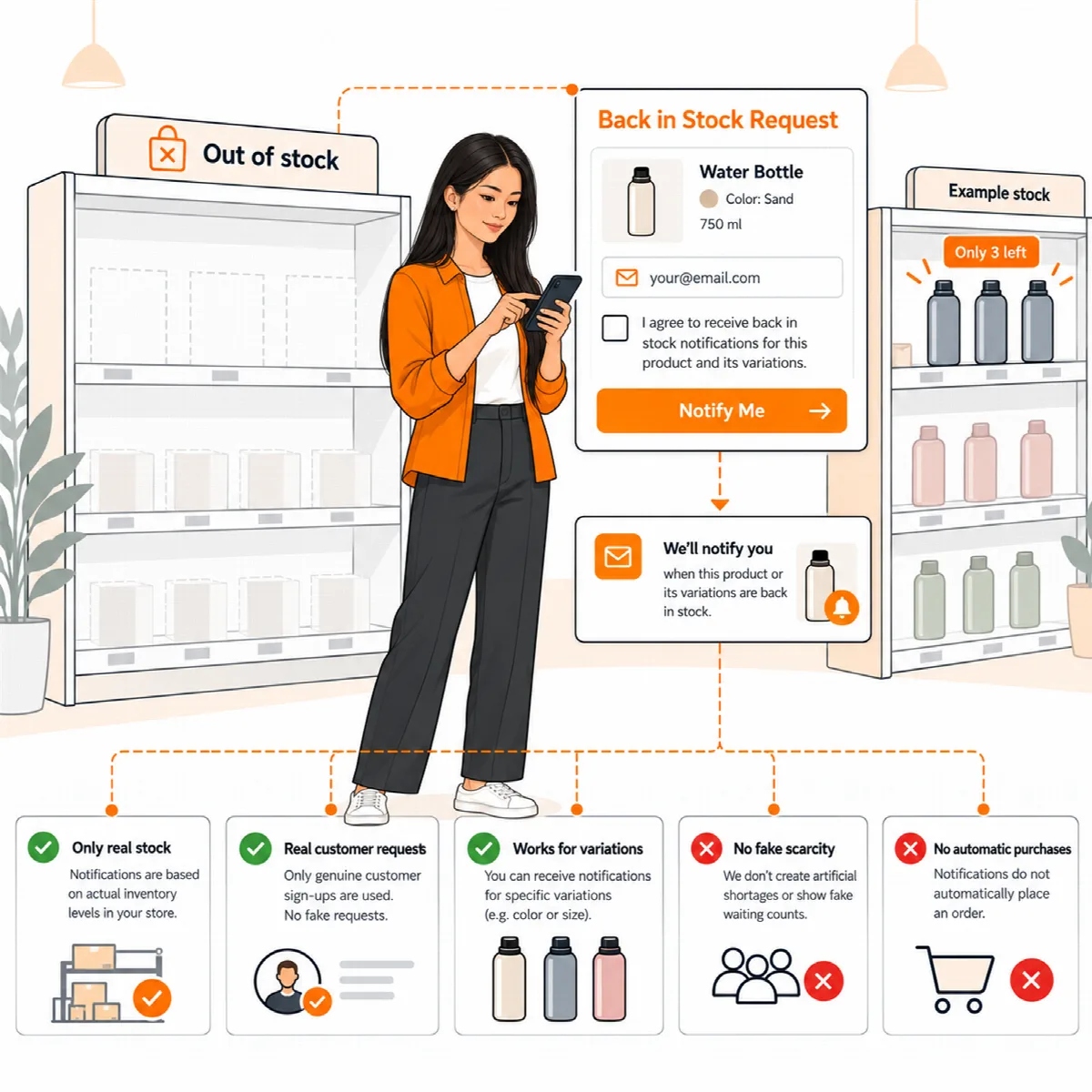
المخزون والطلب
| المفتاح | ما يفعله |
|---|---|
| "بقي 3 فقط في المخزون" في صفحات المنتجات | تظهر عندما يدير WooCommerce المخزون ويكون المخزون عند حد انخفاض المخزون أو أقل منه |
| الشارة نفسها على بطاقات المنتجات | تضيف الشارة إلى قوائم المنتجات |
| نموذج "أرسل لي بريدًا عند عودته إلى المخزون" | يظهر على المنتجات والأشكال غير المتوفرة |
| عرض عدد العملاء المنتظرين | "5 أشخاص ينتظرون هذا المنتج"، بدءًا من حد أدنى من الطلبات الحقيقية تحدده (3 افتراضيًا) |
| "أعلمني عند انخفاض السعر" أسفل السعر في صفحات المنتجات | تنبيه بانخفاض السعر للمنتجات والأشكال المتاحة للشراء الآن (Vendix 3.0.0 والإصدارات الأحدث) |
إعداد تنبيهات العودة إلى المخزون
- انشر صفحة سياسة الخصوصية أولًا. يحتاج النموذج إلى مربع موافقة إلزامي بنصك الخاص ورابط إلى تلك الصفحة.
- فعِّل النموذج واضبط نص الموافقة.
- حدِّد مدة الاحتفاظ بالطلبات المنتظرة والمُجاب عنها؛ وبعد ذلك تُحذف.
- احفظ.
يتلقى كل عميل بريدًا واحدًا من WooCommerce بعنوان "عاد إلى المخزون" عند عودة المنتج أو الشكل المختار. تحتوي كل رسالة على رابط إلغاء اشتراك يفتح صفحة بها زر إلغاء الاشتراك، حتى لا تتمكن أدوات فحص البريد من إلغاء اشتراك أي شخص؛ ويعمل أيضًا إلغاء الاشتراك بنقرة واحدة في تطبيقات البريد. يعمل النموذج دون JavaScript. في قوالب منتجات Elementor التي لا تحتوي على منطقة الإضافة إلى السلة، ضعه باستخدام الرمز المختصر [arn_stock_alert]. بدءًا من Vendix 3.0.0، يرفض النموذج أي طلب يُرسل في أقل من ثانيتين بعد فتح الصفحة، مثل نموذج انخفاض السعر.
إعداد تنبيهات انخفاض السعر
- فعِّل "أعلمني عند انخفاض السعر" أسفل السعر في صفحات المنتجات.
- اضبط أدنى انخفاض في السعر يُرسل البريد (%): القيمة 0 (الافتراضية) تُرسله عند أي انخفاض، وحتى 90.
- احفظ. مربع الموافقة وصفحة الخصوصية هما نفسهما في نموذج العودة إلى المخزون؛ ولنموذج انخفاض السعر نص موافقة خاص به: "أوافق على تلقي رسالة بريد واحدة بشأن سعر هذا المنتج".
يفتح الرابط النموذج نفسه المستخدم في تنبيه عودة المنتج إلى المخزون. يتلقى كل عميل رسالة بريد إلكتروني واحدة بعنوان "انخفاض السعر" عندما ينخفض سعر المنتج أو الخيار المحدد عن السعر الذي رآه، بنسبة لا تقل عن النسبة التي حددتها؛ ثم يُغلق الطلب. أما الانخفاض الأصغر فلا يُرسل شيئًا ويظل الطلب في الانتظار. تُرصد تغييرات الأسعار عند حفظ المنتج: في محرر المنتج، والتحرير السريع والجماعي، وعمليات الاستيراد، وواجهة REST API، وعند بدء تخفيض مجدول. تُحفظ الأسعار وتُرسل بالبريد بعملة المتجر، حتى عندما تعرض إضافة متعددة العملات عملة أخرى. في قوالب منتجات Elementor، يظهر الرابط باستخدام عنصر ARN خطافات المنتج. يمكنك تعديل الرسالة من WooCommerce → الإعدادات → رسائل البريد الإلكتروني.
قائمة الانتظار
تعرض صفحة المنتجات → تنبيهات المخزون المنتجات التي ينتظرها العملاء، مع المخزون وعدد المنتظرين وأحدث طلب، وتتيح تصدير القائمة بصيغة CSV. ويعرض تبويب تنبيهات الأسعار طلبات انخفاض الأسعار لكل منتج وخيار مع سعره الحالي، وله تصدير CSV خاص به. التصدير الذي يتضمن عناوين البريد الإلكتروني متاح للمسؤول الرئيسي فقط. تُضمَّن الطلبات في أداتَي تصدير البيانات الشخصية ومسح البيانات الشخصية في WordPress.
ملاحظة: يؤدي حذف Vendix دائمًا إلى إزالة قائمة الانتظار، حتى دون تفعيل خيار إلغاء التثبيت الكامل. صدِّرها أولًا من المنتجات → تنبيهات المخزون إذا أردت الاحتفاظ بها.
أدنى سعر
تسجّل ميزة أدنى سعر سجل أسعار المنتجات والخيارات، وتعرض عبارة "أدنى سعر خلال 30 يومًا قبل الخصم" مع المبلغ أسفل الأسعار المخفّضة.
- افتح تبويب أدنى سعر وفعّل تسجيل سجل أسعار المنتجات والخيارات. تُضاف الأسعار الحالية للمنتجات المنشورة في الخلفية.
- فعّل عرض أدنى سعر أسفل الأسعار المخفّضة في صفحات المنتجات، ويمكنك اختياريًا تفعيل عرضه في بطاقات المنتجات أيضًا.
- حدّد المدة قبل الخصم (بالأيام): من 7 إلى 365، والقيمة الافتراضية 30. اختر المدة المناسبة للسوق الذي تبيع فيه.
- اختر ما يُعرض إلى أن يغطي السجل المدة كاملة: لا شيء، أو أدنى سعر منذ بدء التسجيل.
- يمكنك اختياريًا تفعيل الخصومات التدريجية: عندها يُقارن الخصم الأكبر أثناء تخفيض جارٍ بالأسعار التي كانت قبل بدء التخفيض.
- حدّد مدة الاحتفاظ بسجل الأسعار ثم احفظ.
لا يُكتب سجل إلا عند تغيّر السعر: في محرر المنتج، والتحرير السريع والجماعي، وعمليات الاستيراد، وواجهة REST API، وعند بدء تخفيض مجدول أو انتهائه. ابدأ التسجيل قبل التخفيض المخطط له بوقت كافٍ، ليكون للسطر سجل كامل. لا يغيّر Vendix أي سعر من تلقاء نفسه؛ إذ تبقى الأسعار العادية وأسعار التخفيض تحت سيطرتك في WooCommerce.
جداول المقاسات
- افتح تبويب جداول المقاسات وفعّل رابط دليل المقاسات في صفحات المنتجات.
- انتقل إلى المنتجات → جداول المقاسات وأنشئ جدولًا: جدول مقاسات (يمكنك لصقه من جدول بيانات)، ونص "طريقة القياس"، وصورة توضيحية للقياس.
- في مربع فئات المنتجات الخاص بالجدول، اختر الفئات التي ينتمي إليها. تستخدم الفئات الفرعية جدول أقرب فئة أعلى منها.
- في المنتج الفردي، يمكن من خلال مربع جدول المقاسات اختيار جدول آخر أو إخفاء الجدول.
يفتح رابط دليل المقاسات الجدول في نافذة سهلة الوصول: لوحة جانبية على الشاشات العريضة وملء الشاشة على الهواتف، مع مفتاح اختياري للتبديل بين السنتيمتر والبوصة. يضع عنصر Elementor ARN جدول المقاسات الرابط أو الجدول في المكان الذي تريده تمامًا. مع WPML أو Polylang، يُستخدم الجدول المترجم في اللغات الأخرى.
آراء حول المقاس. فعّل سؤال المراجعين عن ملاءمة مقاس المنتج: يمكن للمراجعين الإجابة بأن المقاس صغير، أو مطابق، أو كبير. بعد بلوغ عدد الإجابات المعتمدة الذي تحدده، يعرض المنتج ملخصًا مثل "يقول معظم العملاء: المقاس مطابق". لا تظهر آراء المقاس إلا في المنتجات التي لها جدول مقاسات.