
Drei Shop-Module geben Käufern vor dem Kauf ehrliche Signale. Bestand & Nachfrage zeigt Hinweise auf niedrigen Bestand und sammelt Anfragen zu Wiederverfügbarkeit und Preissenkungen, Niedrigster Preis zeigt den niedrigsten früheren Preis neben einem Rabatt, und Größentabellen öffnet einen Größenratgeber auf der Produktseite. Alle drei arbeiten nur mit echten Daten aus Ihrem Shop.
Wo Sie es finden: ARN Vendix → WooCommerce → Bestand & Nachfrage, Niedrigster Preis und Größentabellen. Alle drei gehören zu Vendix Pro und sind ausgeschaltet, bis Sie sie aktivieren.
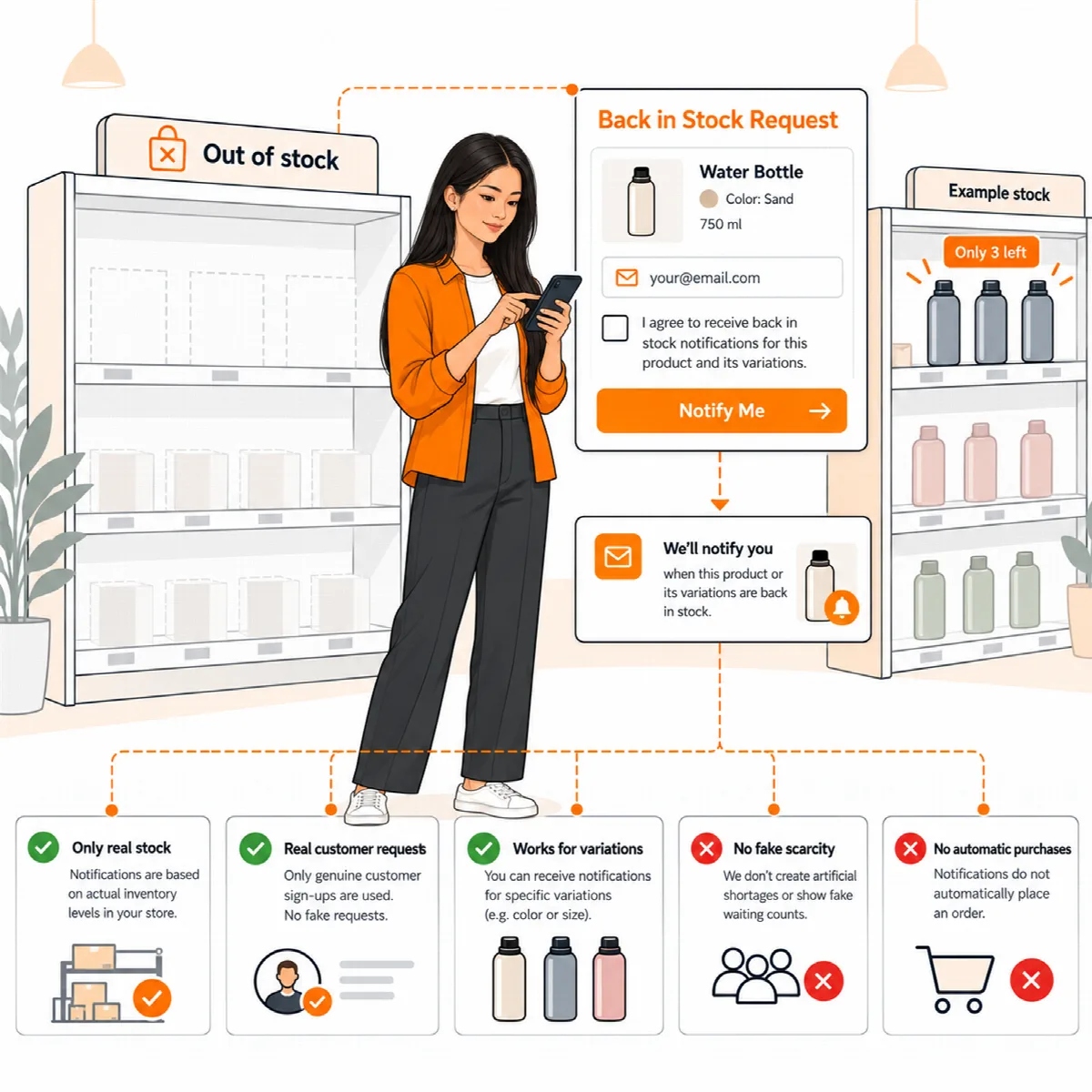
Bestand & Nachfrage
| Schalter | Funktion |
|---|---|
| „Nur noch 3 auf Lager“ auf Produktseiten | Erscheint, wenn WooCommerce den Bestand verwaltet und der Bestand die Schwelle für niedrigen Bestand erreicht oder unterschreitet |
| Derselbe Hinweis auf Produktkarten | Fügt den Hinweis in Produktlisten hinzu |
| Formular „Benachrichtigen Sie mich, wenn wieder verfügbar“ | Erscheint bei nicht vorrätigen Produkten und Varianten |
| Anzeigen, wie viele Kunden warten | „5 Personen warten auf dieses Produkt“, ab einer von Ihnen festgelegten Mindestzahl echter Anfragen (standardmäßig 3) |
| „Benachrichtigen Sie mich bei Preissenkung“ unter dem Preis auf Produktseiten | Ein Preissenkungsalarm für Produkte und Varianten, die jetzt kaufbar sind (ab Vendix 3.0.0) |
Wiederverfügbarkeitsalarme einrichten
- Veröffentlichen Sie zuerst Ihre Datenschutzseite. Das Formular benötigt ein Pflicht-Einwilligungsfeld mit Ihrem eigenen Text und einem Link zu dieser Seite.
- Aktivieren Sie das Formular und legen Sie den Einwilligungstext fest.
- Legen Sie fest, wie lange wartende und beantwortete Anfragen gespeichert werden; danach werden sie entfernt.
- Speichern Sie.
Jeder Kunde erhält eine WooCommerce-E-Mail „Wieder verfügbar“, wenn das Produkt oder die gewählte Variante wieder da ist. Jede E-Mail enthält einen Abmeldelink, der eine Seite mit einem Button Abmelden öffnet, sodass E-Mail-Scanner niemanden abmelden können; die Ein-Klick-Abmeldung von Mail-Apps funktioniert ebenfalls. Das Formular funktioniert ohne JavaScript. In Elementor-Produktvorlagen ohne Warenkorbbereich platzieren Sie es mit dem Shortcode [arn_stock_alert]. Ab Vendix 3.0.0 lehnt das Formular – wie das Preissenkungsformular – eine Anfrage ab, die schneller als zwei Sekunden nach dem Öffnen der Seite gesendet wird.
Preissenkungsalarme einrichten
- Aktivieren Sie „Benachrichtigen Sie mich bei Preissenkung“ unter dem Preis auf Produktseiten.
- Legen Sie Kleinste Preissenkung, die die E-Mail auslöst (%) fest: 0 (Standard) sendet sie bei jeder Senkung, bis maximal 90.
- Speichern Sie. Einwilligungsfeld und Datenschutzseite sind dieselben wie beim Wiederverfügbarkeitsformular; das Preissenkungsformular hat einen eigenen Einwilligungstext: „Ich bin einverstanden, eine E-Mail zum Preis dieses Produkts zu erhalten“.
Der Link öffnet dasselbe Formular wie die Benachrichtigung bei Wiederverfügbarkeit. Jeder Kunde erhält eine E-Mail „Preissenkung“, sobald der Preis des Produkts oder der gewählten Variante um mindestens den von Ihnen festgelegten Anteil unter den Preis fällt, den er gesehen hat; danach wird die Anfrage geschlossen. Eine kleinere Senkung löst nichts aus, und die Anfrage wartet weiter. Preisänderungen werden erkannt, wenn ein Produkt gespeichert wird: im Produkteditor, bei der Schnell- und Massenbearbeitung, bei Importen, über die REST API und wenn ein geplanter Sale beginnt. Preise werden in der Shopwährung gespeichert und per E-Mail versendet, auch wenn ein Mehrwährungs-Plugin eine andere Währung anzeigt. In Elementor-Produkttemplates wird der Link mit dem Widget ARN Produkt-Hooks angezeigt. Die E-Mail bearbeiten Sie unter WooCommerce → Einstellungen → E-Mails.
Die Warteliste
Produkte → Bestandsbenachrichtigungen listet die Produkte auf, auf die Kunden warten, mit Bestand, Anzahl der Wartenden und der letzten Anfrage, und exportiert die Liste als CSV. Ein Tab Preisalarme listet die Anfragen zu Preissenkungen pro Produkt und Variante mit dem aktuellen Preis auf, mit einem eigenen CSV-Export. Ein Export mit E-Mail-Adressen steht nur dem Hauptadministrator zur Verfügung. Die Anfragen sind in den WordPress-Werkzeugen „Personenbezogene Daten exportieren“ und „Personenbezogene Daten löschen“ enthalten.
Hinweis: Beim Löschen von Vendix wird die Warteliste immer entfernt, auch ohne die Option für die vollständige Deinstallation. Exportieren Sie sie zuvor unter Produkte → Bestandsbenachrichtigungen, wenn Sie sie behalten möchten.
Niedrigster Preis
Niedrigster Preis zeichnet den Preisverlauf von Produkten und Varianten auf und zeigt unter reduzierten Preisen „Niedrigster Preis in den 30 Tagen vor der Preisreduzierung“ mit dem Betrag an.
- Öffnen Sie den Tab Niedrigster Preis und aktivieren Sie Preisverlauf von Produkten und Varianten aufzeichnen. Die aktuellen Preise veröffentlichter Produkte werden im Hintergrund hinzugefügt.
- Aktivieren Sie Niedrigsten Preis unter reduzierten Preisen auf Produktseiten anzeigen und optional Auch auf Produktkarten anzeigen.
- Legen Sie den Zeitraum vor der Preisreduzierung (Tage) fest: von 7 bis 365, standardmäßig 30. Wählen Sie den Zeitraum, der zu Ihrem Absatzmarkt passt.
- Wählen Sie, was angezeigt wird, bis der Verlauf den gesamten Zeitraum abdeckt: nichts oder der niedrigste Preis seit Beginn der Aufzeichnung.
- Aktivieren Sie optional Progressive Rabatte: Ein höherer Rabatt während eines laufenden Sales wird dann mit den Preisen vor Beginn des Sales verglichen.
- Legen Sie fest, wie lange der Preisverlauf aufbewahrt wird, und speichern Sie.
Ein Eintrag wird nur geschrieben, wenn sich ein Preis ändert: im Produkteditor, bei der Schnell- und Massenbearbeitung, bei Importen, über die REST API und wenn ein geplanter Sale beginnt oder endet. Starten Sie die Aufzeichnung rechtzeitig vor einem geplanten Sale, damit die Zeile einen vollständigen Verlauf hat. Vendix ändert nie selbst einen Preis; reguläre und Angebotspreise bleiben in WooCommerce unter Ihrer Kontrolle.
Größentabellen
- Öffnen Sie den Tab Größentabellen und aktivieren Sie den Link zur Größentabelle auf Produktseiten.
- Gehen Sie zu Produkte → Größentabellen und erstellen Sie eine Tabelle: eine Größentabelle (Sie können sie aus einer Tabellenkalkulation einfügen), einen Text „So messen Sie“ und ein Messbild.
- Wählen Sie im Feld Produktkategorien der Tabelle die Kategorien aus, zu denen sie gehört. Unterkategorien verwenden die Tabelle der nächsten übergeordneten Kategorie.
- Bei einem einzelnen Produkt kann im Feld Größentabelle eine andere Tabelle gewählt oder die Tabelle ausgeblendet werden.
Der Link Größentabelle öffnet die Tabelle in einem barrierefreien Fenster: als Seitenleiste auf breiten Bildschirmen und im Vollbild auf Smartphones, mit optionalem Umschalter zwischen cm und Zoll. Das Elementor-Widget ARN Größentabelle platziert den Link oder die Tabelle genau dort, wo Sie es möchten. Mit WPML oder Polylang wird in anderen Sprachen eine übersetzte Tabelle verwendet.
Passform-Feedback. Aktivieren Sie Bewertende fragen, wie das Produkt passt: Bewertende können „fällt klein aus“, „passt genau“ oder „fällt groß aus“ antworten. Nach der von Ihnen festgelegten Anzahl freigegebener Antworten zeigt das Produkt eine Zusammenfassung wie „Die meisten Kunden sagen: passt genau“. Passform-Feedback erscheint nur bei Produkten mit Größentabelle.