
Üç mağaza modülü, alışverişçilere satın almadan önce dürüst sinyaller verir. Stok ve Talep düşük stok rozetleri gösterir ve stoğa geri gelme ile fiyat düşüşü taleplerini toplar, En Düşük Fiyat bir indirimin yanında daha önceki en düşük fiyatı gösterir ve Beden tabloları ürün sayfasında bir beden rehberi açar. Üçü de yalnızca mağazanızdaki gerçek verilerle çalışır.
Nerede bulunur: ARN Vendix → WooCommerce → Stok ve Talep, En Düşük Fiyat ve Beden tabloları. Üçü de Vendix Pro'nun parçasıdır ve siz açana kadar kapalıdır.
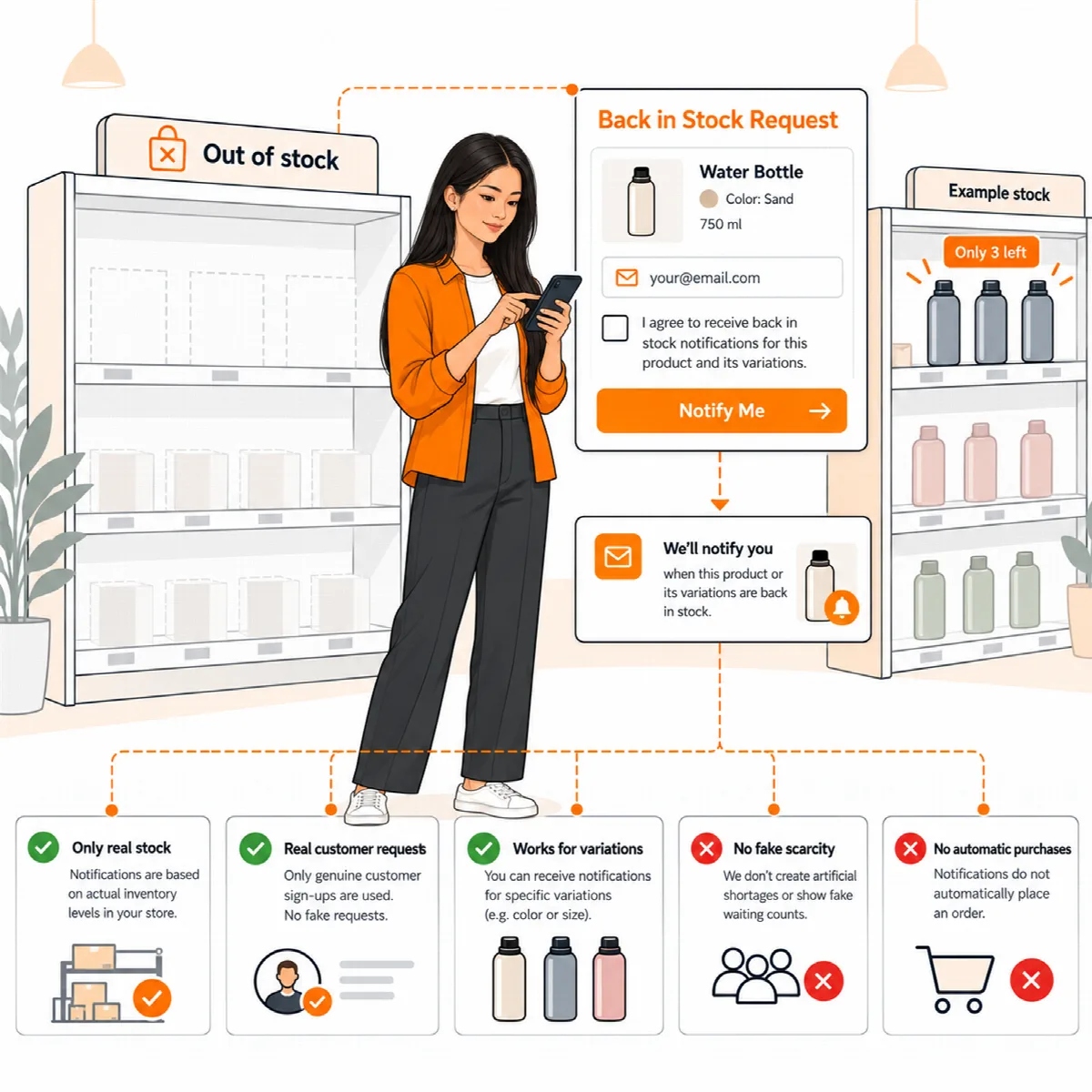
Stok ve Talep
| Anahtar | Ne işe yarar |
|---|---|
| Ürün sayfalarında "Stokta yalnızca 3 adet kaldı" | Stoğu WooCommerce yönettiğinde ve stok düşük stok eşiğinde veya altında olduğunda görünür |
| Ürün kartlarında aynı rozet | Rozeti ürün listelerine ekler |
| "Stoğa geri geldiğinde bana e-posta gönder" formu | Stokta olmayan ürünlerde ve varyasyonlarda görünür |
| Kaç müşterinin beklediğini göster | "5 kişi bu ürünü bekliyor"; belirlediğiniz asgari gerçek talep sayısından itibaren (varsayılan 3) |
| Ürün sayfalarında fiyatın altında "Fiyat düştüğünde bana haber ver" | Şu anda satın alınabilen ürünler ve varyasyonlar için fiyat düşüşü uyarısı (Vendix 3.0.0 ve sonrası) |
Stoğa geri gelme uyarılarını kurun
- Önce gizlilik politikası sayfanızı yayımlayın. Formda, kendi metninizi ve bu sayfanın bağlantısını içeren zorunlu bir onay kutusu bulunmalıdır.
- Formu açın ve onay metnini belirleyin.
- Bekleyen ve yanıtlanan taleplerin ne kadar süre saklanacağını belirleyin; bu sürenin sonunda silinirler.
- Kaydedin.
Ürün veya seçilen varyasyon yeniden stoğa girdiğinde her müşteri bir adet WooCommerce "Yeniden stokta" e-postası alır. Her e-postada, Abonelikten çık düğmesi bulunan bir sayfayı açan abonelikten çıkma bağlantısı vardır; böylece e-posta tarayıcıları kimsenin aboneliğini iptal edemez. E-posta uygulamalarının tek tıkla abonelikten çıkma özelliği de çalışır. Form JavaScript olmadan da çalışır. Sepete ekle alanı bulunmayan Elementor ürün şablonlarında formu [arn_stock_alert] kısa koduyla yerleştirin. Vendix 3.0.0 sürümünden itibaren form, fiyat düşüşü formunda olduğu gibi, sayfa açıldıktan sonraki iki saniyeden daha kısa sürede gönderilen talepleri reddeder.
Fiyat düşüşü uyarılarını ayarlayın
- Ürün sayfalarında fiyatın altında "Fiyat düştüğünde bana haber ver" seçeneğini açın.
- E-postayı gönderen en küçük fiyat düşüşü (%) değerini belirleyin: 0 (varsayılan) her düşüşte e-posta gönderir; en fazla 90 olabilir.
- Kaydedin. Onay kutusu ve gizlilik sayfası, yeniden stokta formundakiyle aynıdır; fiyat düşüşü formunun kendi onay metni vardır: "Bu ürünün fiyatıyla ilgili bir e-posta almayı kabul ediyorum".
Bağlantı, yeniden stokta uyarısıyla aynı formu açar. Ürünün veya seçilen varyasyonun fiyatı, müşterinin gördüğü fiyatın en az belirlediğiniz oran kadar altına düştüğünde her müşteri bir adet "Fiyat düştü" e-postası alır; ardından talep kapanır. Daha küçük bir düşüşte hiçbir şey gönderilmez ve talep beklemeye devam eder. Fiyat değişiklikleri bir ürün kaydedildiğinde algılanır: ürün düzenleyicisinde, hızlı ve toplu düzenlemede, içe aktarmalarda, REST API'de ve zamanlanmış bir indirim başladığında. Fiyatlar, çoklu para birimi eklentisi başka bir para birimi gösterse bile mağaza para biriminde saklanır ve e-postayla gönderilir. Elementor ürün şablonlarında bağlantı ARN Ürün Kancaları bileşeniyle gösterilir. E-postayı WooCommerce → Ayarlar → E-postalar bölümünden düzenleyin.
Bekleme listesi
Ürünler → Stok Uyarıları, müşterilerin beklediği ürünleri stok durumu, bekleyen sayısı ve en son taleple birlikte listeler ve listeyi CSV olarak dışa aktarır. Fiyat uyarıları sekmesi, fiyat düşüşü taleplerini ürün ve varyasyon bazında güncel fiyatlarıyla listeler ve kendi CSV dışa aktarımına sahiptir. E-posta adreslerini içeren dışa aktarım yalnızca ana yöneticiye açıktır. Talepler, WordPress'in Kişisel Verileri Dışa Aktar ve Kişisel Verileri Sil araçlarına dahildir.
Not: Vendix'i silmek, tam kaldırma seçeneği olmasa bile bekleme listesini her zaman kaldırır. Saklamak istiyorsanız önce Ürünler → Stok Uyarıları bölümünden dışa aktarın.
En Düşük Fiyat
En Düşük Fiyat, ürünlerin ve varyasyonların fiyat geçmişini kaydeder ve indirimli fiyatların altında tutarıyla birlikte "İndirimden önceki 30 gündeki en düşük fiyat" bilgisini gösterir.
- En Düşük Fiyat sekmesini açın ve Ürünlerin ve varyasyonların fiyat geçmişini kaydet seçeneğini açın. Yayımlanmış ürünlerin güncel fiyatları arka planda eklenir.
- Ürün sayfalarında indirimli fiyatların altında en düşük fiyatı göster seçeneğini ve isteğe bağlı olarak Ürün kartlarında da göster seçeneğini açın.
- İndirimden önceki süre (gün) değerini belirleyin: 7 ile 365 arasında, varsayılan 30. Satış yaptığınız pazara uygun süreyi seçin.
- Geçmiş tüm süreyi kapsayana kadar ne gösterileceğini seçin: hiçbir şey ya da kayıt başladığından beri görülen en düşük fiyat.
- İsteğe bağlı olarak Kademeli indirimler seçeneğini açın: böylece devam eden bir indirim sırasında yapılan daha derin bir indirim, indirim başlamadan önceki fiyatlarla karşılaştırılır.
- Fiyat geçmişinin ne kadar süre saklanacağını belirleyin ve kaydedin.
Kayıt yalnızca fiyat değiştiğinde yazılır: ürün düzenleyicisinde, hızlı ve toplu düzenlemede, içe aktarmalarda, REST API'de ve zamanlanmış bir indirim başladığında veya bittiğinde. Satırın tam bir geçmişe sahip olması için kaydı planlanan indirimden çok önce başlatın. Vendix hiçbir fiyatı kendiliğinden değiştirmez; normal ve indirimli fiyatlar WooCommerce'te sizin kontrolünüzde kalır.
Beden tabloları
- Beden tabloları sekmesini açın ve ürün sayfalarındaki beden rehberi bağlantısını açın.
- Ürünler → Beden tabloları bölümüne gidin ve bir tablo oluşturun: bir beden tablosu (bir hesap tablosundan yapıştırabilirsiniz), bir "Nasıl ölçülür" metni ve bir ölçü resmi.
- Tablonun Ürün kategorileri kutusunda ait olduğu kategorileri seçin. Alt kategoriler, üstlerindeki en yakın kategorinin tablosunu kullanır.
- Tek bir üründe Beden Tablosu kutusu başka bir tablo seçebilir veya tabloyu gizleyebilir.
Beden rehberi bağlantısı tabloyu erişilebilir bir pencerede açar: geniş ekranlarda yan panel, telefonlarda tam ekran olarak; isteğe bağlı cm ve inç geçişiyle. ARN Beden Tablosu Elementor bileşeni, bağlantıyı veya tabloyu tam istediğiniz yere yerleştirir. WPML veya Polylang ile diğer dillerde çevrilmiş tablo kullanılır.
Kalıp geri bildirimi. Değerlendirme yapanlara ürünün kalıbını sor seçeneğini açın: değerlendirme yapanlar dar kalıp, tam kalıp veya geniş kalıp şeklinde yanıt verebilir. Belirlediğiniz sayıda onaylı yanıttan sonra üründe "Müşterilerin çoğuna göre: tam kalıp" gibi bir özet gösterilir. Kalıp geri bildirimi yalnızca beden tablosu olan ürünlerde görünür.