
3つのストアモジュールが、購入前の買い物客に正直な情報を提供します。在庫と需要 は在庫僅少バッジを表示し、再入荷および値下げのリクエストを受け付けます。最安値 は割引の横に過去の最安値を表示し、サイズ表 は商品ページでサイズガイドを開きます。3つとも、ストアの実際のデータのみを使用して動作します。
場所: ARN Vendix → WooCommerce → 在庫と需要、最安値、サイズ表。3つとも Vendix Pro の機能で、有効にするまではオフになっています。
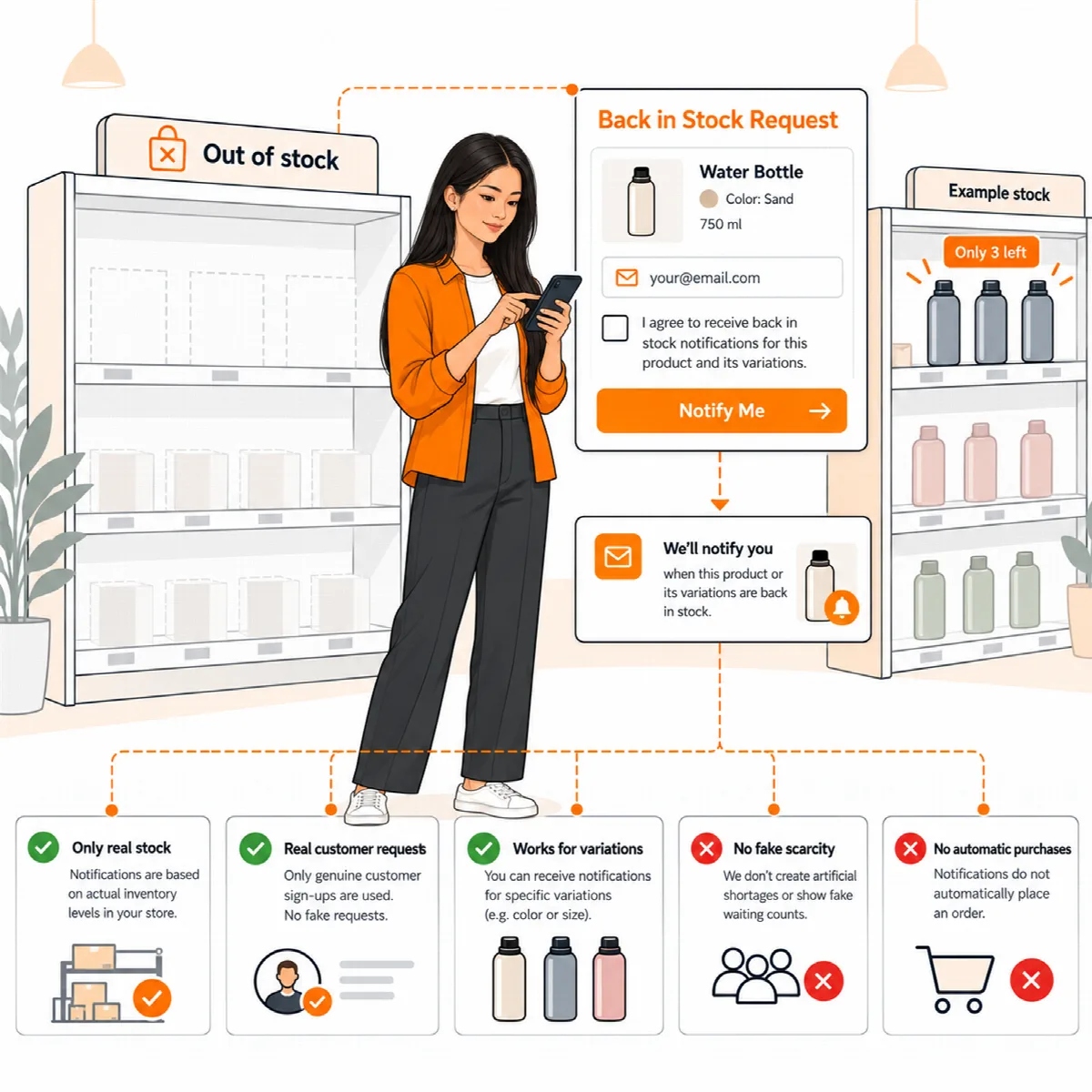
在庫と需要
| スイッチ | 機能 |
|---|---|
| 商品ページの「残り3点」 | WooCommerce が在庫を管理していて、在庫数が在庫僅少のしきい値以下の場合に表示されます |
| 商品カードにも同じバッジ | 商品一覧にバッジを追加します |
| 「再入荷したらメールで知らせる」フォーム | 在庫切れの商品とバリエーションに表示されます |
| 入荷待ちのお客様の人数を表示 | 「5人がこの商品を待っています」と表示します。設定した最小数 (デフォルトは3) 以上の実際のリクエストがある場合に表示されます |
| 商品ページの価格の下に「値下げされたら知らせる」 | 現在購入可能な商品とバリエーションの値下げアラートです (Vendix 3.0.0 以降) |
再入荷アラートを設定する
- まずプライバシーポリシーページを公開してください。フォームには、独自のテキストとそのページへのリンクを含む必須の同意チェックボックスが必要です。
- フォームを有効にし、同意テキストを設定します。
- 待機中および対応済みのリクエストの保存期間を設定します。期間を過ぎると削除されます。
- 保存します。
商品または選択したバリエーションが再入荷すると、各お客様に WooCommerce の「再入荷」メールが1通送信されます。すべてのメールには購読解除リンクがあり、購読解除 ボタンのあるページが開くため、メールスキャナーが誰かを勝手に購読解除することはありません。メールアプリのワンクリック購読解除にも対応しています。フォームは JavaScript なしでも動作します。カートに追加エリアのない Elementor 商品テンプレートでは、[arn_stock_alert] ショートコードで配置してください。Vendix 3.0.0 以降、値下げフォームと同様に、ページを開いてから2秒未満で送信されたリクエストは拒否されます。
値下げアラートを設定する
- 商品ページの価格の下に「値下げされたら知らせる」 を有効にします。
- メールを送信する最小値下げ率 (%) を設定します。0 (デフォルト) ではどんな値下げでも送信され、最大 90 まで設定できます。
- 保存します。同意チェックボックスとプライバシーページは再入荷フォームと共通ですが、値下げフォームには独自の同意テキスト「この商品の価格に関するメールを1通受け取ることに同意します」があります。
このリンクからは、再入荷通知と同じフォームが開きます。商品または選択したバリエーションの価格が、お客様が見た価格から設定した割合以上下がると、各お客様に「値下げ」メールが 1 通送信され、リクエストは終了します。値下げ幅が小さい場合は何も送信されず、リクエストは引き続き待機します。価格の変更は商品の保存時に検出されます。対象は商品エディター、クイック編集と一括編集、インポート、REST API、予約したセールの開始時です。価格はストアの通貨で保存・メール送信され、多通貨プラグインが別の通貨を表示している場合も同様です。Elementor の商品テンプレートでは、リンクは ARN 商品フック ウィジェットで表示されます。メールは WooCommerce → 設定 → メール で編集できます。
待機リスト
商品 → 在庫通知 には、お客様が入荷を待っている商品が、在庫数、待機人数、最新のリクエストとともに一覧表示され、CSV でエクスポートできます。価格通知 タブには、商品とバリエーションごとの値下げリクエストが現在の価格とともに一覧表示され、専用の CSV エクスポートもあります。メールアドレスを含むエクスポートはメイン管理者のみ利用できます。リクエストは WordPress の個人データのエクスポートと個人データの消去ツールの対象に含まれます。
注意: Vendix を削除すると、完全アンインストールのオプションを使わなくても待機リストは必ず削除されます。保持したい場合は、事前に 商品 → 在庫通知 でエクスポートしてください。
最安値
最安値機能は商品とバリエーションの価格履歴を記録し、割引価格の下に「割引前 30 日間の最安値」と金額を表示します。
- 最安値 タブを開き、商品とバリエーションの価格履歴を記録 をオンにします。公開済み商品の現在の価格がバックグラウンドで追加されます。
- 商品ページの割引価格の下に最安値を表示 をオンにし、必要に応じて 商品カードにも表示 もオンにします。
- 割引前の期間 (日) を 7〜365 の範囲で設定します (初期値は 30)。販売する市場に合った期間を選んでください。
- 履歴が期間全体をカバーするまでの表示内容を選びます。何も表示しないか、記録開始以降の最安値を表示するかを選べます。
- 必要に応じて 段階的な割引 をオンにします。セール中にさらに割引した場合、セール開始前の価格と比較されます。
- 価格履歴の保存期間を設定して保存します。
記録は価格が変更されたときにのみ書き込まれます。対象は商品エディター、クイック編集と一括編集、インポート、REST API、予約したセールの開始時と終了時です。表示に十分な履歴が揃うよう、予定しているセールよりかなり前から記録を始めてください。Vendix が価格を自動で変更することはありません。通常価格とセール価格は引き続き WooCommerce で管理します。
サイズ表
- サイズ表 タブを開き、商品ページのサイズガイドリンクをオンにします。
- 商品 → サイズ表 に移動し、サイズ表を作成します。サイズの表 (スプレッドシートから貼り付け可能)、「測り方」のテキスト、採寸用の画像を設定できます。
- サイズ表の 商品カテゴリー ボックスで、対象のカテゴリーを選びます。サブカテゴリーには、最も近い上位カテゴリーのサイズ表が使われます。
- 個別の商品では、サイズ表 ボックスで別のサイズ表を選ぶか、サイズ表を非表示にできます。
サイズガイド リンクをクリックすると、アクセシブルなウィンドウでサイズ表が開きます。広い画面ではサイドパネル、スマートフォンでは全画面で表示され、cm とインチの切り替えも追加できます。ARN Size Chart Elementor ウィジェットを使えば、リンクや表を好きな場所に配置できます。WPML または Polylang を使用している場合、他の言語では翻訳されたサイズ表が使われます。
フィット感のフィードバック。 レビュー投稿者に商品のフィット感を尋ねる をオンにすると、レビュー投稿者は「小さめ」「ちょうどよい」「大きめ」から回答できます。承認済みの回答が設定した数に達すると、商品に「ほとんどのお客様の評価: ちょうどよい」のような概要が表示されます。フィット感のフィードバックは、サイズ表がある商品にのみ表示されます。