
Shop-Funktionen verkürzen den Weg von der Produktliste zum Warenkorb. Jede Funktion hat einen eigenen Schalter und bleibt deaktiviert, bis Sie sie einschalten. Die Funktionen nutzen die eigenen Hooks und Templates von WooCommerce, sodass WooCommerce, Ihr Theme und andere Plugins den Kauf wie gewohnt abwickeln.
So finden Sie es: ARN Vendix → WooCommerce → Shop-Funktionen. Shop-Funktionen sind Teil von Vendix Pro und erfordern WooCommerce.
Funktionen aktivieren
Öffnen Sie den Tab Shop-Funktionen und wählen Sie die gewünschten Funktionen aus:
| Schalter | Was er hinzufügt |
|---|---|
| Mengenschaltflächen (− und +) auf Produktseiten, im Warenkorb und in der Schnellansicht | − und + um das Mengenfeld von WooCommerce, innerhalb von Minimum, Maximum und Schrittweite des Produkts |
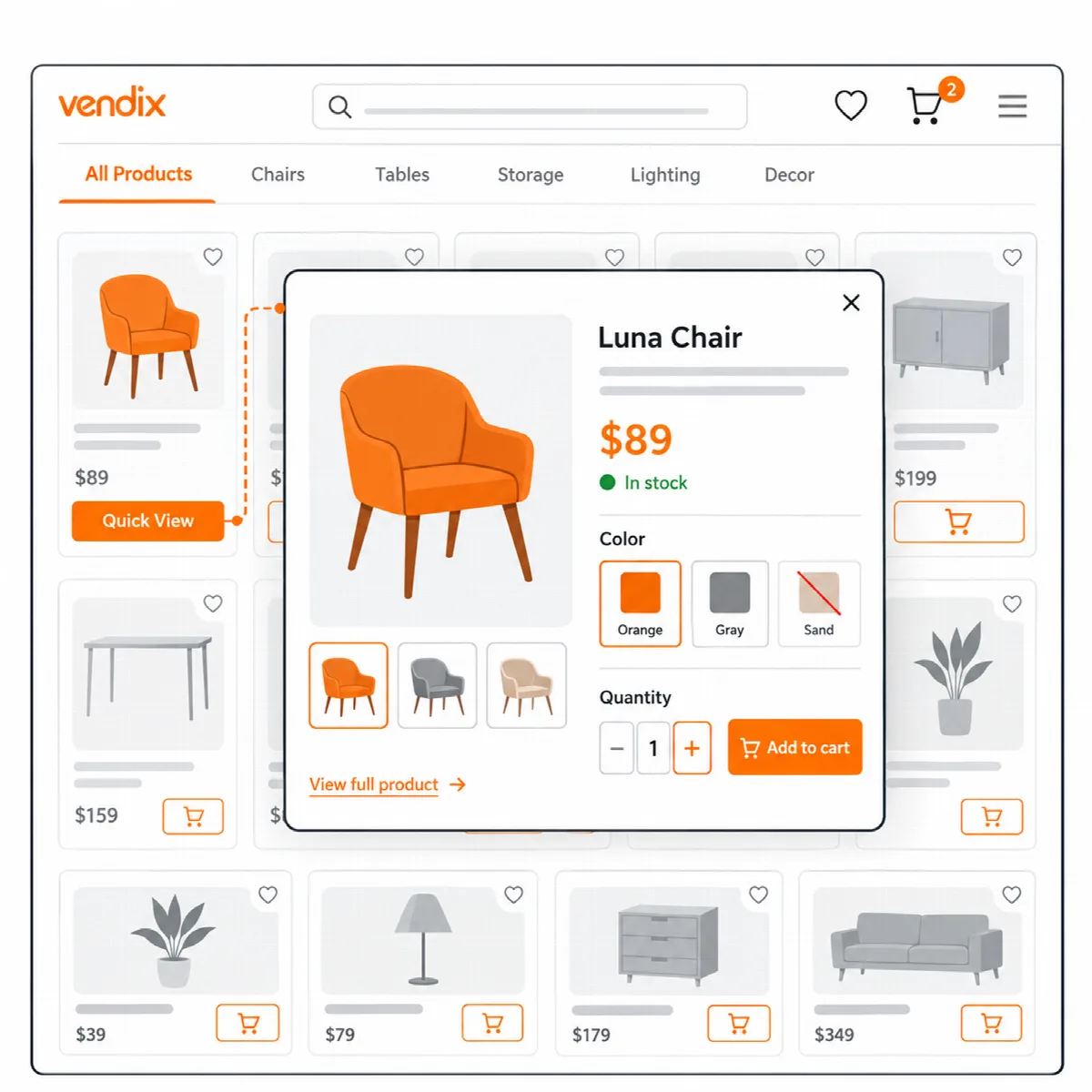
| Schnellansicht | Eine Augen-Schaltfläche auf Produktkarten, die das Produkt in einem Fenster öffnet |
| Varianten-Swatches | Farb-, Bild- und Beschriftungsschaltflächen statt Dropdown-Listen |
| Fixierte Warenkorbleiste auf Produktseiten | Eine Leiste am unteren Fensterrand, sobald die Schaltfläche „In den Warenkorb“ aus dem sichtbaren Bereich scrollt |
| Wunschlisten-Schaltflächen auf Produktkarten und Produktseiten | Eine Wunschliste mit bis zu 100 Produkten |
| Vergleichs-Schaltflächen auf Produktkarten und Produktseiten | Eine Vergleichstabelle mit bis zu 4 Produkten |
| Wunschlisten- und Vergleichslinks mit Anzahl im Header des Vendix Themes | Links im Header von Vendix Theme; standardmäßig aktiviert |
| AJAX-Produktfilter | Kategorie-, Attribut- und Preisfilter ohne Neuladen der Seite |
Speichern Sie und testen Sie anschließend ein einfaches Produkt, ein variables Produkt und den Warenkorb auf einem Smartphone und am Desktop.
Die Mengenschaltflächen richten sich nach Minimum, Maximum und Schrittweite des Produkts. Bei aktivierten Bestelllimits werden diese durch Mindestmenge, Höchstmenge und Verkauft in Vielfachen von des Produkts festgelegt; siehe WooCommerce-Rabattregeln, Mengenrabatte und Bestelllimits.
Schnellansicht
Die Schnellansicht öffnet das Produkt in einem Fenster mit seinen Bildern (Produktbild und bis zu fünf Galeriebilder), Preis, Kurzbeschreibung, Variantenauswahl und Warenkorbformular. Preis, Kurzbeschreibung und Formular stammen von WooCommerce selbst, sodass Variantenformulare, Swatches und Mengenschaltflächen wie auf der Produktseite funktionieren und der Warenkorb im Header aktualisiert wird, ohne die Seite zu verlassen. Ein Link Alle Details anzeigen öffnet die Produktseite.
Im Fenster öffnen sich nur Produkte, die Besucher sehen dürfen: veröffentlicht, im Katalog sichtbar und nicht passwortgeschützt. Ein einfaches Produkt, dessen Optionen von einem Produktoptionen-Plugin wie PPOM for WooCommerce oder ThemeHigh Extra Product Options stammen, leitet den Kunden zur Auswahl auf seine Produktseite weiter (ab Vendix 3.0.0).
Varianten-Swatches
- Gehen Sie zu Produkte → Attribute und klicken Sie bei einem Attribut auf Begriffe konfigurieren.
- Weisen Sie jedem Begriff eine Farbe oder ein Bild zu. Ein Bild hat Vorrang vor der Farbe; Begriffe ohne beides werden als beschriftete Schaltflächen angezeigt.
- Aktivieren Sie Varianten-Swatches im Tab Shop-Funktionen.
Nicht vorrätige Kombinationen können nicht ausgewählt werden. Das eigene Dropdown von WooCommerce bleibt im Formular und übernimmt die Auswahl, sodass sich Preis, Bestand und Bild wie gewohnt ändern. Benutzerdefinierte Attribute, die bei einem einzelnen Produkt hinzugefügt wurden, erscheinen als beschriftete Schaltflächen.
Fixierte Warenkorbleiste
Sobald die Schaltfläche „In den Warenkorb“ aus dem sichtbaren Bereich scrollt, zeigt eine Leiste Produktbild, Name, Preis, Menge und eine Schaltfläche „In den Warenkorb“. Die Leiste löst das Formular des Produkts selbst aus. Bei einem variablen Produkt ohne gewählte Variante scrollt sie stattdessen zurück zu den Optionen. Die Leiste erscheint bei einfachen und variablen Produkten, die kaufbar und vorrätig sind.
Wunschliste und Vergleich
- Erstellen Sie zwei Seiten: eine mit dem Shortcode
[arn_wishlist]und eine mit dem Shortcode[arn_compare]. - Aktivieren Sie im Tab „Shop-Funktionen“ die Schaltflächen für Wunschliste und Vergleich und wählen Sie die beiden Seiten aus.
- Speichern Sie.
- Die Wunschliste zeigt jedes Produkt mit Bild, Preis, Verfügbarkeit, einer Schaltfläche „In den Warenkorb“ und einer Schaltfläche zum Entfernen.
- Die Vergleichstabelle zeigt Preis, Verfügbarkeit und die sichtbaren Attribute der Produkte. Bei aktivierten intelligenten Empfehlungen kann sie eine Zeile „Für wen ist es geeignet“ hinzufügen.
- Nicht angemeldete Besucher speichern ihre Listen im eigenen Browser, sodass für sie nichts auf der Website gespeichert wird. Kunden speichern ihre Listen in ihrem Konto, und eine Browserliste wird bei der nächsten Anmeldung mit dem Konto zusammengeführt.
- Die Wunschlisten- und Vergleichssymbole des Header & Footer Builders sowie die Links der ARN Header Tools zeigen die Anzahl der Artikel.
AJAX-Produktfilter
- Aktivieren Sie AJAX-Produktfilter.
- Platzieren Sie den Shortcode
[arn_product_filter]in der Shop-Seitenleiste oder auf der Shop-Seite.attributes="color,size"begrenzt die Attribute, undcategories="no"oderprice="no"lässt diese Teile weg. - Wählen Sie, wie weitere Produkte im Shop und in den Kategorien geladen werden: Seitenzahlen, eine Schaltfläche Mehr laden oder Endloses Scrollen (mit der Schaltfläche „Mehr laden“ als Rückfalloption).
Ergebnisse, Sortierung und Seiten werden im Hintergrund über die eigene Produktabfrage von WooCommerce geladen. Die Adressleiste folgt den Filtern, sodass eine gefilterte Liste geteilt werden kann und die Zurück-Schaltfläche funktioniert; das Formular funktioniert auch ohne JavaScript. Der Filter wirkt auf die Hauptproduktliste des Shops und der Produktkategorien, nicht auf Produktlisten, die per Shortcode eingefügt wurden.
Mit Ihrem Theme
Die Shop-Funktionen laufen auch mit anderen WordPress-Themes: Die Karten-Schaltflächen bilden eine Reihe innerhalb der Karte, unter der Schaltfläche „In den Warenkorb“. Mit aktivierten Shop-Stilen von Vendix Theme sitzen die Schaltflächen im Aktionsbereich der Theme-Karte über dem Produktbild, und der Theme-Header zeigt die Links zu Wunschliste und Vergleich.