
ストア機能は、商品一覧からカートまでの導線を短くします。各機能には個別のスイッチがあり、オンにするまではオフのままです。各機能は WooCommerce 独自のフックとテンプレートを使うため、購入処理はこれまでどおり WooCommerce、テーマ、他のプラグインが担います。
場所: ARN Vendix → WooCommerce → ストア機能。ストア機能は Vendix Pro に含まれ、WooCommerce が必要です。
機能をオンにする
ストア機能 タブを開き、使いたい機能にチェックを入れます。
| スイッチ | 追加される内容 |
|---|---|
| 商品ページ、カート、クイックビューの数量ボタン (− と +) | WooCommerce の数量フィールドの両側に − と + を追加 (商品の最小数量、最大数量、ステップの範囲内) |
| クイックビュー | 商品カードに目のアイコンのボタンを追加し、商品をウィンドウで開く |
| バリエーションスウォッチ | ドロップダウンリストの代わりに色、画像、ラベルのボタンを表示 |
| 商品ページの固定カート追加バー | カートに追加ボタンが画面外にスクロールすると、ウィンドウ下部にバーを表示 |
| 商品カードと商品ページのウィッシュリストボタン | 最大 100 商品のウィッシュリスト |
| 商品カードと商品ページの比較ボタン | 最大 4 商品の比較表 |
| Vendix テーマのヘッダーに件数付きのウィッシュリストと比較のリンクを表示 | Vendix Theme のヘッダーにリンクを表示 (初期設定でオン) |
| AJAX 商品フィルター | ページを再読み込みせずにカテゴリー、属性、価格で絞り込み |
保存したら、スマートフォンとパソコンで、シンプル商品、バリエーション商品、カートをテストしてください。
数量ボタンは商品の最小数量、最大数量、ステップに従います。注文制限がオンの場合は、商品の 最小数量、最大数量、販売単位 (倍数) によって決まります。詳しくは WooCommerce の割引ルール、数量割引、注文制限 をご覧ください。
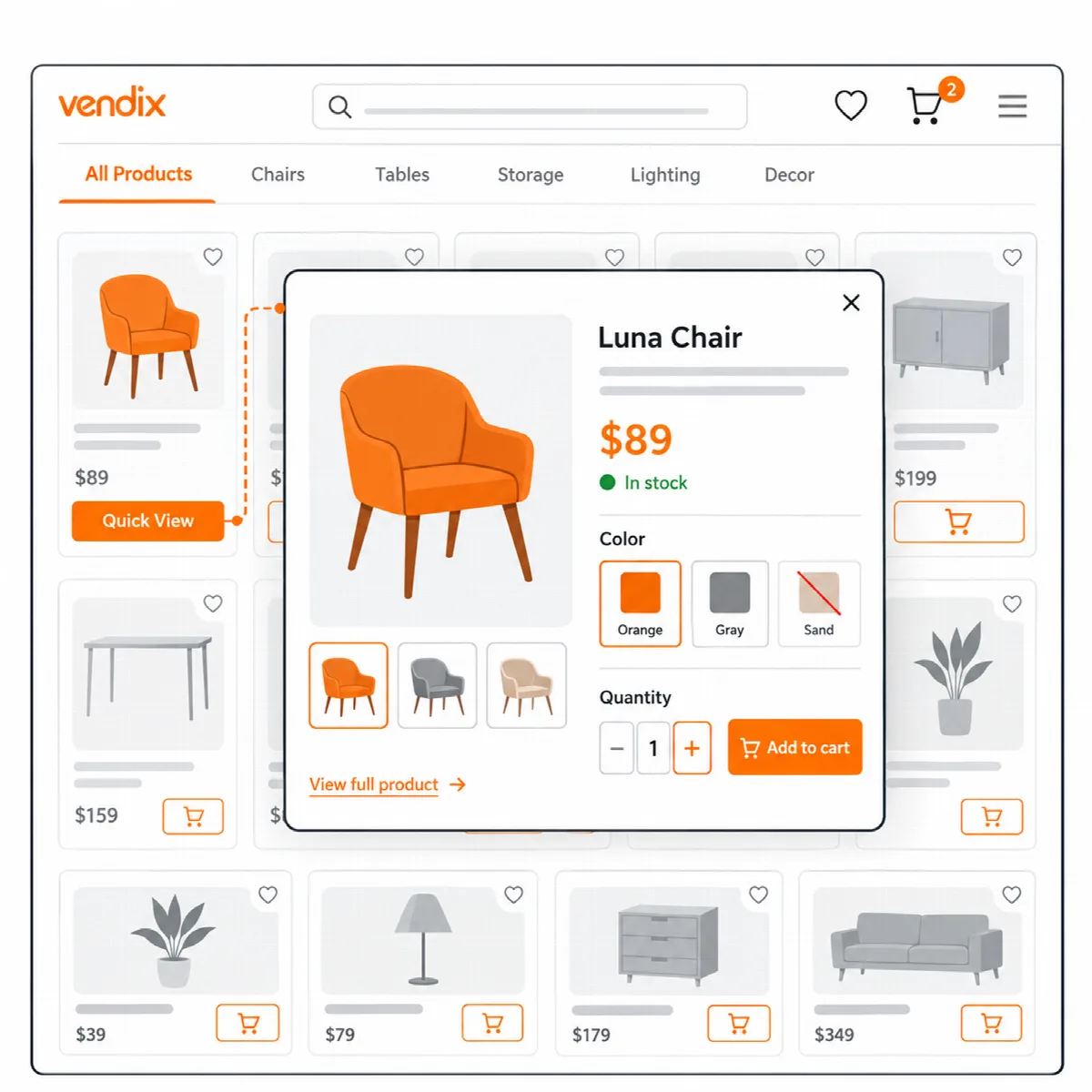
クイックビュー
クイックビューは、商品の画像 (商品画像と最大 5 枚のギャラリー画像)、価格、短い説明、バリエーションの選択、カートに追加フォームをウィンドウで表示します。価格、短い説明、フォームは WooCommerce 標準のものなので、バリエーションフォーム、スウォッチ、数量ボタンは商品ページと同じように動作し、ページを離れずにヘッダーのカートも更新されます。詳細をすべて表示 リンクから商品ページを開けます。
ウィンドウで開けるのは、訪問者が閲覧できる商品 (公開済み、カタログに表示、パスワード保護なし) のみです。PPOM for WooCommerce や ThemeHigh Extra Product Options などの商品オプションプラグインでオプションを設定しているシンプル商品の場合、お客様はオプションを選ぶために商品ページへ移動します (Vendix 3.0.0 以降)。
バリエーションスウォッチ
- 商品 → 属性 に移動し、属性の タームを設定 をクリックします。
- 各タームに色または画像を設定します。画像は色より優先されます。どちらもないタームはラベル付きのボタンとして表示されます。
- ストア機能タブで バリエーションスウォッチ をオンにします。
在庫切れの組み合わせは選択できません。WooCommerce 標準のドロップダウンはフォーム内に残って選択内容を受け取るため、価格・在庫・画像は通常どおり切り替わります。個々の商品に追加したカスタム属性は、ラベル付きのボタンとして表示されます。
固定表示のカート追加バー
カートに追加ボタンが画面外にスクロールされると、商品画像・商品名・価格・数量・カートに追加ボタンを含むバーが表示されます。バーは商品本来のフォームを送信します。バリエーションが選択されていない可変商品では、代わりにオプションの位置までスクロールして戻ります。バーは、購入可能で在庫のあるシンプル商品と可変商品に表示されます。
ウィッシュリストと比較
- 2 つのページを作成します。1 つには
[arn_wishlist]ショートコードを、もう 1 つには[arn_compare]ショートコードを配置します。 - ストア機能タブで、ウィッシュリストボタンと比較ボタンをオンにし、2 つのページを選択します。
- 保存します。
- ウィッシュリストには、各商品が画像・価格・在庫状況・カートに追加ボタン・削除ボタンとともに表示されます。
- 比較表には、価格・在庫状況・商品の表示属性が表示されます。スマートおすすめをオンにすると、「こんな方におすすめ」の行を追加できます。
- ログインしていない訪問者のリストはそのブラウザ内に保存されるため、サイト側には何も保存されません。お客様のリストはアカウントに保存され、ブラウザ内のリストは次回ログイン時にアカウントに統合されます。
- ヘッダー&フッタービルダーのウィッシュリスト・比較アイコンと、ARN Header Tools のリンクには、アイテム数が表示されます。
AJAX 商品フィルター
- AJAX 商品フィルターをオンにします。
[arn_product_filter]ショートコードをショップのサイドバーまたはショップページに配置します。attributes="color,size"で属性を限定でき、categories="no"やprice="no"でそれらの項目を除外できます。- ショップとカテゴリーで追加の商品を読み込む方法を選択します: ページ番号、さらに読み込むボタン、または無限スクロール (フォールバックとしてさらに読み込むボタンも残ります)。
結果・並べ替え・ページは、WooCommerce 標準の商品クエリからバックグラウンドで読み込まれます。アドレスバーがフィルターに連動するため、絞り込んだ一覧を共有でき、戻るボタンも機能します。フォームは JavaScript なしでも動作します。フィルターはショップと商品カテゴリーのメイン商品一覧で機能し、ショートコードで配置した商品一覧では機能しません。
お使いのテーマとの連携
ストア機能は他の WordPress テーマでも動作します。カードのボタンは、カード内のカートに追加ボタンの下に一列に並びます。Vendix Theme のストアスタイルがオンの場合、ボタンは商品画像上のテーマのカードアクション領域に配置され、テーマのヘッダーにウィッシュリストと比較のリンクが表示されます。