
ينظّم Vendix ميزات WooCommerce في صورة وحدات للمتجر. لكل وحدة تبويبها ومفتاحها الخاص، وتبقى معطّلة حتى تفعّلها، ولا تحمّل ملفاتها إلا في الصفحات التي تعمل فيها. يشرح هذا المقال طريقة تنظيم وحدات المتجر ويتناول أدوات الكتالوج وإتمام الطلب الأربع: نوع المتجر ومعرّفات المنتج والتكلفة والتعيين الجماعي للعلامات التجارية والتصنيفات وقواعد منطقة التوصيل.
مكان الإعداد: ARN Vendix → WooCommerce (Pro) أو ARN Utilities → WooCommerce (Free). تحتاج وحدات المتجر إلى تثبيت WooCommerce مفعّل؛ وما دام WooCommerce معطّلًا، تعرض تبويباتها تنبيهًا ولا يُحمَّل أي شيء على الموقع.
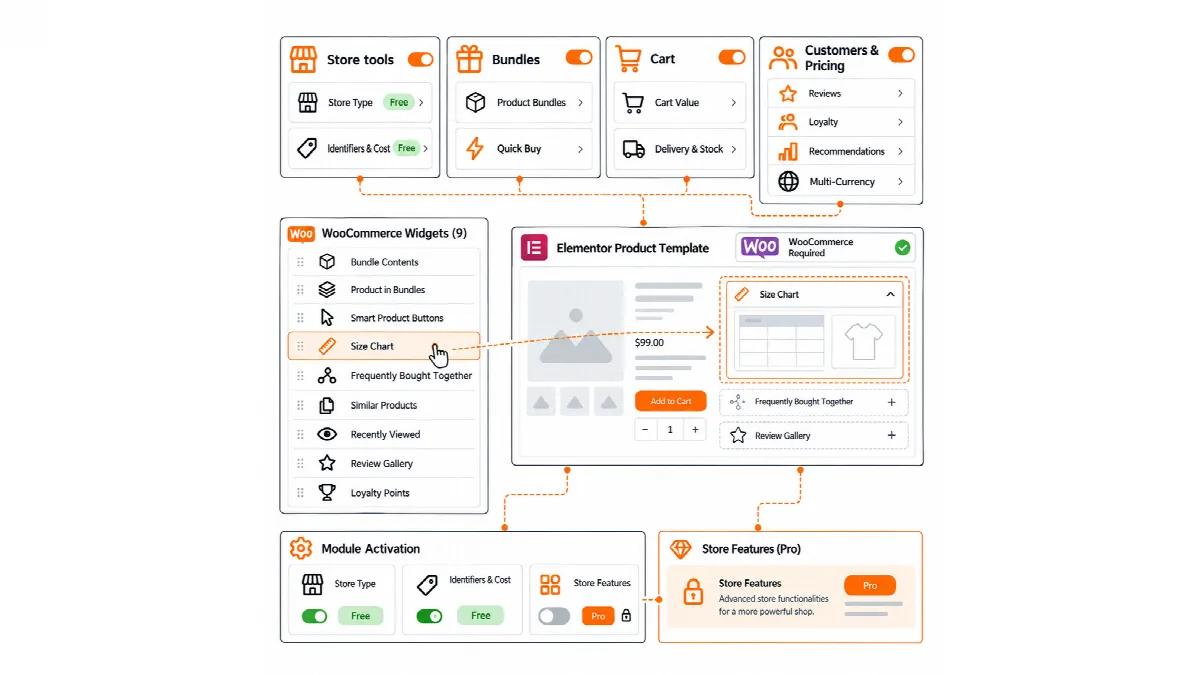
نظرة سريعة على وحدات المتجر (Pro)
على الشاشات العريضة، تشكّل تبويبات ARN Vendix → WooCommerce قائمة مجمّعة على اليسار؛ وعلى الشاشات الصغيرة تتحول إلى قائمة منسدلة.
| المجموعة | التبويبات | الشرح في |
|---|---|---|
| المتجر | نوع المتجر، معرّفات المنتج والتكلفة، تقرير الأرباح، التعيين الجماعي للعلامات التجارية والتصنيفات، ميزات المتجر، جداول المقاسات، قواعد منطقة التوصيل | هذا المقال؛ تقرير الأرباح؛ ميزات المتجر؛ جداول المقاسات |
| المبيعات | حزم المنتجات، أزرار الشراء السريع، قيمة السلة، حدود الطلب، التوصيل والثقة، مواعيد التوصيل، الشحن في صفحة المنتج، التوصيات الذكية، تحليلات المتجر، عروض الأسعار | الحزم؛ حدود الطلب؛ السلة والتوصيل؛ التوصيات؛ تحليلات المتجر؛ عروض الأسعار |
| العملاء | المخزون والطلب، مراجعات الصور والفيديو، ملخص المراجعات، أسئلة المنتجات، نقاط الولاء، تتبع الشحنات، تغييرات العملاء على الطلبات، الإرجاع والاستبدال، المستندات، العقود | تنبيهات المخزون؛ المراجعات والأسئلة والولاء؛ التتبع؛ الإرجاع وتغييرات الطلبات؛ المستندات |
| التسعير | أدنى سعر، قواعد الخصم، العملات المتعددة مع مناطق التسعير الخاصة بها | أدنى سعر؛ قواعد الخصم؛ العملات المتعددة؛ مناطق التسعير |
يتضمن Vendix Free نوع المتجر ومعرّفات المنتج والتكلفة، وبدءًا من Vendix Free 3.0.0 يتضمن أيضًا حدود الطلب وخصومات الكمية (شرائح الكمية في قواعد الخصم) ومناطق التسعير (نسبة مئوية لكل منطقة) وتغييرات العملاء على الطلبات والشحن في صفحة المنتج والاهتمام بالمنتجات (المشاهدات والإضافات إلى السلة) وأسئلة المنتجات، وذلك في ARN Utilities → WooCommerce. أما بقية ما في هذا الجدول فهو جزء من Vendix Pro. فعّل وحدة واحدة في كل مرة، واختبر المتجر وصفحة منتج والسلة وصفحة إتمام الطلب بعد كل وحدة.
بدءًا من Vendix 3.0.0، تتبع وحدات المتجر ترتيبًا واحدًا في صفحة المنتج قبل الوصف المختصر: السعر، ثم معلومات الخصم، ثم رابط انخفاض السعر، ثم "ماذا يقول العملاء"، ثم سطر نقاط الولاء.
نوع المتجر
يطابق نوع المتجر محرر منتجات WooCommerce مع طريقة البيع في متجرك، فيتوقف عن تسجيل بيانات لا تستخدمها أبدًا.
| وضع المتجر | ما يفعله |
|---|---|
| متجر مختلط | تُترك المنتجات المادية والافتراضية والقابلة للتنزيل دون تغيير |
| متجر مادي | يُزال خيارا افتراضي وقابل للتنزيل من محرر المنتجات، وتبقى المنتجات مادية عند كل حفظ، بما في ذلك التحرير السريع والجماعي والاستيراد وREST API؛ كما تُخفي شاشة الطلب مربع التنزيلات |
| متجر افتراضي | تبدأ المنتجات الجديدة كمنتجات افتراضية |
| متجر رقمي | تبدأ المنتجات الجديدة كمنتجات افتراضية وقابلة للتنزيل |
- افتح تبويب نوع المتجر وفعّل تفعيل التحكم في نوع المتجر.
- اختر وضع المتجر.
- ضمن أنواع المنتجات المسموح بها، اختر أيًّا من الأنواع بسيط ومتغير ومجمّع وخارجي/تابع يمكن اختياره للمنتجات الجديدة. هذا الإعداد مستقل عن وضع المتجر.
- يمكنك اختياريًا تفعيل إيقاف حفظ ذاكرة أسعار المتغيرات المؤقتة وبيانات الإصدار الوصفية؛ إذ يعيد WooCommerce بناء تلك البيانات بنفسه عند الحاجة إليها.
- احفظ.
لا يعيد الحفظ كتابة المنتجات الموجودة أبدًا. في Vendix Pro، يحصي فحص المنتجات الموجودة المنتجات والمتغيرات التي لا تطابق الوضع، ويحدّثها تحويل المنتجات المطابقة الآن بمعدل 20 في كل مرة مع شريط تقدم، وذلك فقط بعد أن تبدأه بنفسك. يغيّر التحويل علامتَي الافتراضي والقابل للتنزيل فقط، ولا يمس محتوى المنتج أبدًا.
معرّفات المنتج والتكلفة
تضيف معرّفات المنتج والتكلفة ثمانية حقول مستقلة: MPN والباركود / GTIN وGTIP / رقم التعرفة الجمركية والشركة المصنّعة والمورّد والتكلفة وتكلفة الشحن وتكاليف أخرى.
- افتح تبويب معرّفات المنتج والتكلفة وفعّل الحقول التي يستخدمها متجرك فقط.
- لكل حقل، حدّد تسمية الحقل واختر العرض في المتغيرات والعرض كعمود في القائمة والعرض في التحرير السريع ومطلوب (يعرض تذكيرًا إذا تُرك فارغًا).
- لحقول المعرّفات، اختر العرض في الواجهة الأمامية وإضافة إلى البيانات المنظّمة (تُربط MPN وGTIN والشركة المصنّعة بخصائصها في Schema.org).
- احفظ، ثم افتح منتجًا من كل نوع تبيعه واملأ الحقول.
- يستخدم حقل الباركود / GTIN حقل المعرّف العالمي الفريد الخاص بـ WooCommerce عندما يتوفر في إصدار WooCommerce لديك، فلا يُنشأ حقل مكرر.
- يعمل حقل التكلفة بالطريقة نفسها مع ميزة تكلفة البضائع الخاصة بـ WooCommerce (Vendix 3.0.0 وما بعده): ما دامت ميزة تكلفة البضائع المبيعة في WooCommerce مفعّلة (WooCommerce → الإعدادات → متقدم → الميزات)، يكون حقل التكلفة هو حقل تكلفة البضائع في WooCommerce، وتُقرأ التكلفة المحفوظة سابقًا في Vendix ما دام حقل WooCommerce فارغًا. أما تكلفة الشحن والتكاليف الأخرى فتبقى حقولًا من Vendix.
- التكلفة وتكلفة الشحن والتكاليف الأخرى داخلية فقط. لا يوجد إعداد يعرضها على الموقع أو في البيانات المنظمة. يحفظها تقرير الأرباح (Pro) مع كل طلب جديد؛ راجع تحليلات متجر WooCommerce واهتمام العملاء بالمنتجات وتقرير الأرباح.
- عند تفعيل التكلفة، يعرض محرر المنتج تقديرًا مباشرًا لهامش الربح أثناء الكتابة. وتعرض قائمة المنتجات التكلفة مع صافي الهامش بعد الضريبة، محسوبًا بمنطق التسعير الخاص بـ WooCommerce؛ وللمنتج المتغير تعرض القائمة نطاق تكلفة تنوعاته. يُحسب الهامش في كل مرة ولا يُخزَّن أبدًا.
- ما دام Yoast SEO أو Rank Math أو SEOPress أو AIOSEO أو The SEO Framework مفعّلًا، يترك Vendix البيانات المنظمة للمنتج لتلك الإضافة.
هذه الحقول ليست نظامًا محاسبيًا أو نظامًا لإعداد التقارير الضريبية.
التعيين الجماعي للعلامات التجارية والتصنيفات (Pro)
تضيف هذه الأداة شريط تعيين جماعي إلى قائمة منتجات WooCommerce.
- في تبويب التعيين الجماعي للعلامات التجارية والتصنيفات، فعّل تفعيل التعيين الجماعي في قائمة المنتجات واحفظ.
- في المنتجات ← كل المنتجات، حدّد المنتجات.
- في شريط تعيين جماعي، أضفها إلى تصنيف أو أزلها من تصنيف أو استبدل تصنيفاتها، أو عيّن علامتها التجارية أو أزلها.
يشمل التغيير الواحد حتى 500 منتج، ويتم تخطي المنتجات التي لا تملك صلاحية تعديلها. يحتفظ كل تغيير بالتصنيفات أو العلامة التجارية السابقة، ويمكن التراجع عن آخر خمسة تغييرات من الشريط نفسه. وينتقل المنتج الذي يفقد آخر تصنيف له إلى التصنيف الافتراضي للمتجر. تتطلب تغييرات العلامة التجارية تصنيفًا للعلامات التجارية، مثل WooCommerce Brands أو إحدى إضافات العلامات التجارية الشائعة.
قواعد منطقة التوصيل (Pro)
تحدد قواعد منطقة التوصيل العناوين التي يوصل إليها المتجر.
- افتح تبويب قواعد منطقة التوصيل وفعّل تفعيل قواعد منطقة التوصيل.
- اختر السياسة: التوصيل إلى كل مكان باستثناء المناطق المحظورة أو التوصيل إلى المناطق المسموح بها فقط.
- أضف قواعد حسب الدولة أو المحافظة أو الولاية أو الحي الإداري أو المدينة أو الحي السكني والرمز البريدي. يمكن أن تكون الرموز البريدية مطابقة تمامًا (34000) أو بادئة (34*) أو نطاقًا (34000-34999). يمكنك إضافة حتى 100 قاعدة.
- اكتب الرسالة الخاصة بالعناوين المرفوضة، واختياريًا رسالة لكل قاعدة.
- احفظ، ثم اختبر عند الدفع عنوانًا مخدومًا وعنوانًا محظورًا ورمزًا بريديًا حدّيًا.
تنطبق القاعدة فقط عندما يطابق كل حقل تملؤه العنوانَ. تُطابَق الأحياء الإدارية والسكنية حسب الكلمات التي يكتبها العميل دون اعتبار لعلامات التشكيل أو الأحرف الكبيرة، وتتغلب قاعدة الحظر دائمًا على قاعدة السماح. بالنسبة للعنوان المرفوض، تزيل صفحة الدفع الكلاسيكية ومكوّن الدفع طرق الشحن، وتعرض رسالتك، ولا تقبل الطلب.
لا تزال طرق الشحن وتكاليفه تأتي من مناطق الشحن في WooCommerce. أما تواريخ التوصيل المتوقعة ومواعيد التوصيل فهي وحدات منفصلة؛ راجع قيمة سلة WooCommerce وتقديرات التوصيل ومواعيد التوصيل.