
Vendix organisiert seine WooCommerce-Funktionen als Shop-Module. Jedes hat einen eigenen Tab und Schalter, bleibt deaktiviert, bis Sie es einschalten, und lädt seine Dateien nur auf den Seiten, auf denen es wirkt. Dieser Artikel erklärt, wie die Shop-Module organisiert sind, und behandelt die vier Katalog- und Checkout-Werkzeuge: Shop-Typ, Produktkennungen & Kosten, Massenzuweisung von Marken & Kategorien und Liefergebietsregeln.
Wo Sie es finden: ARN Vendix → WooCommerce (Pro) oder ARN Utilities → WooCommerce (Free). Die Shop-Module benötigen eine aktive WooCommerce-Installation; solange WooCommerce deaktiviert ist, zeigen ihre Tabs einen Hinweis und auf der Website wird nichts geladen.
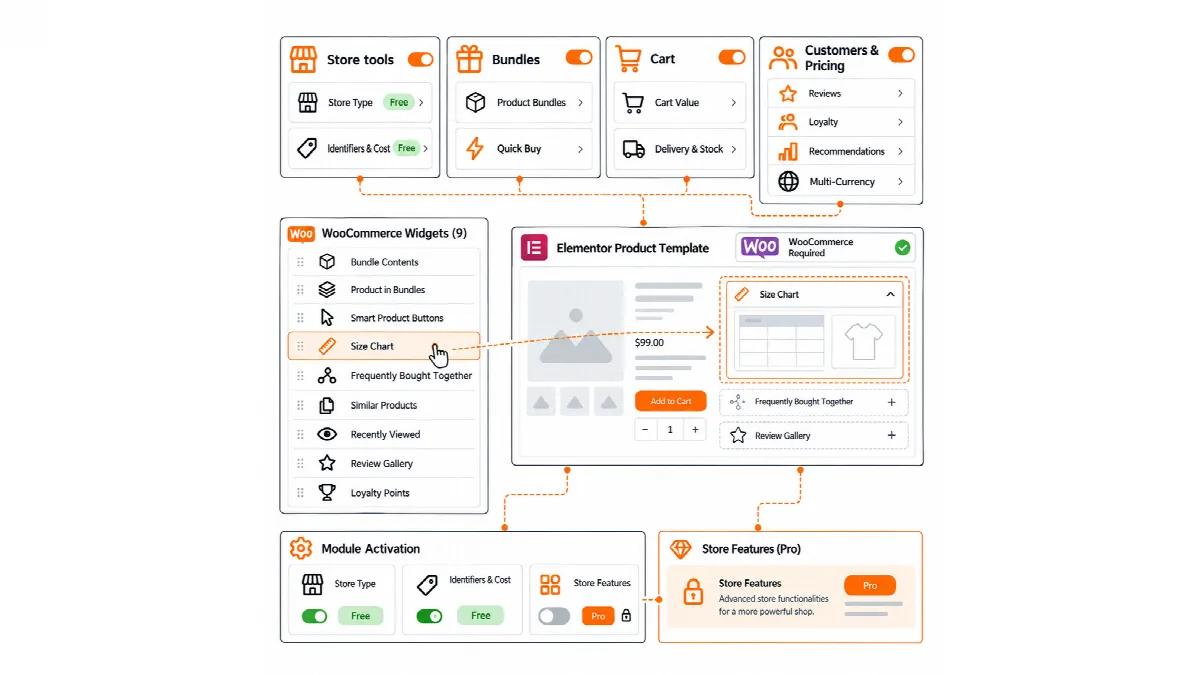
Die Shop-Module im Überblick (Pro)
Auf breiten Bildschirmen bilden die Tabs von ARN Vendix → WooCommerce links ein gruppiertes Menü; auf kleinen Bildschirmen werden sie zu einer Dropdown-Liste.
| Gruppe | Tabs | Erklärt in |
|---|---|---|
| Shop | Shop-Typ, Produktkennungen & Kosten, Gewinnbericht, Massenzuweisung von Marken & Kategorien, Shop-Funktionen, Größentabellen, Liefergebietsregeln | Dieser Artikel; Gewinnbericht; Shop-Funktionen; Größentabellen |
| Verkauf | Produktbündel, Schnellkauf-Schaltflächen, Warenkorbwert, Bestelllimits, Lieferung & Vertrauen, Lieferzeitfenster, Versand auf der Produktseite, Intelligente Empfehlungen, Shop-Analysen, Angebote | Bündel; Bestelllimits; Warenkorb und Lieferung; Empfehlungen; Shop-Analysen; Angebote |
| Kunden | Bestand & Nachfrage, Foto- & Videobewertungen, Bewertungszusammenfassung, Produktfragen, Treuepunkte, Sendungsverfolgung, Bestelländerungen durch Kunden, Rücksendungen & Umtausch, Dokumente, Verträge | Bestandsbenachrichtigungen; Bewertungen, Fragen und Treuepunkte; Sendungsverfolgung; Rücksendungen und Bestelländerungen; Dokumente |
| Preise | Niedrigster Preis, Rabattregeln, Mehrere Währungen mit Preiszonen | Niedrigster Preis; Rabattregeln; Mehrere Währungen; Preiszonen |
Vendix Free enthält Shop-Typ und Produktkennungen & Kosten und ab Vendix Free 3.0.0 außerdem Bestelllimits, Mengenrabatte (die Mengenstaffeln der Rabattregeln), Preiszonen (ein Prozentsatz pro Zone), Bestelländerungen durch Kunden, Versand auf der Produktseite, Produktinteresse (Aufrufe und Warenkorb-Hinzufügungen) und Produktfragen unter ARN Utilities → WooCommerce. Alles andere in dieser Tabelle gehört zu Vendix Pro. Aktivieren Sie jeweils ein Modul und testen Sie danach den Shop, eine Produktseite, den Warenkorb und den Checkout.
Ab Vendix 3.0.0 folgen die Shop-Module auf der Produktseite vor der Kurzbeschreibung einer festen Reihenfolge: Preis, Rabattinformationen, Link für Preissenkungsbenachrichtigungen, „Was Kunden sagen“ und die Zeile mit den Treuepunkten.
Shop-Typ
Der Shop-Typ passt den WooCommerce-Produkteditor an die Verkaufsweise Ihres Shops an, sodass keine Daten mehr gespeichert werden, die Sie nie verwenden.
| Shop-Modus | Was er bewirkt |
|---|---|
| Gemischter Shop | Physische, virtuelle und herunterladbare Produkte bleiben unverändert |
| Physischer Shop | „Virtuell“ und „Herunterladbar“ werden aus dem Produkteditor entfernt, und Produkte bleiben bei jedem Speichern physisch, auch bei QuickEdit und Massenbearbeitung, Importen und der REST API; die Bestellansicht blendet außerdem die Box „Downloads“ aus |
| Virtueller Shop | Neue Produkte starten als virtuell |
| Digitaler Shop | Neue Produkte starten als virtuell und herunterladbar |
- Öffnen Sie den Tab Shop-Typ und aktivieren Sie Shop-Typ-Steuerung aktivieren.
- Wählen Sie den Shop-Modus.
- Legen Sie unter Erlaubte Produkttypen fest, welche der Typen Einfach, Variabel, Gruppiert und Extern/Affiliate für neue Produkte gewählt werden können. Dies ist unabhängig vom Shop-Modus.
- Aktivieren Sie optional Speichern von Variantenpreis-Cache- und Versions-Metadaten beenden; WooCommerce erstellt diese Daten bei Bedarf selbst neu.
- Speichern Sie.
Beim Speichern werden bestehende Produkte nie überschrieben. In Vendix Pro zählt Vorhandene Produkte scannen die Produkte und Varianten, die nicht zum Modus passen, und Passende Produkte jetzt umwandeln aktualisiert sie in Schritten von 20 mit Fortschrittsbalken – erst, nachdem Sie den Vorgang starten. Die Umwandlung ändert nur die Kennzeichen „virtuell“ und „herunterladbar“, niemals Produktinhalte.
Produktkennungen & Kosten
Produktkennungen & Kosten fügt acht unabhängige Felder hinzu: MPN, Barcode / GTIN, GTIP / Zolltarifnummer, Hersteller, Lieferant, Kosten, Versandkosten und Sonstige Kosten.
- Öffnen Sie den Tab Produktkennungen & Kosten und aktivieren Sie nur die Felder, die Ihr Shop verwendet.
- Legen Sie für jedes Feld die Feldbezeichnung fest und wählen Sie Bei Varianten anzeigen, Als Listenspalte anzeigen, In QuickEdit anzeigen und Erforderlich (zeigt eine Erinnerung, wenn leer).
- Wählen Sie für Kennungsfelder Im Frontend anzeigen und Zu strukturierten Daten hinzufügen (MPN, GTIN und Hersteller werden den entsprechenden Schema.org-Eigenschaften zugeordnet).
- Speichern Sie und öffnen Sie dann ein Produkt jedes Typs, den Sie verkaufen, und füllen Sie die Felder aus.
- Barcode / GTIN verwendet das eigene Feld „Global Unique ID“ von WooCommerce, wenn Ihre WooCommerce-Version es bietet, sodass kein doppeltes Feld angelegt wird.
- Kosten funktioniert genauso mit den eigenen Warenkosten von WooCommerce (Vendix 3.0.0 und neuer): Solange die WooCommerce-Funktion „Cost of Goods Sold“ aktiv ist (WooCommerce → Einstellungen → Erweitert → Features), ist das Kostenfeld das WooCommerce-Feld Warenkosten, und früher in Vendix gespeicherte Kosten werden gelesen, solange das WooCommerce-Feld leer ist. Versandkosten und sonstige Kosten bleiben Vendix-Felder.
- Kosten, Versandkosten und sonstige Kosten sind nur intern. Keine Einstellung zeigt sie auf der Website oder in strukturierten Daten an. Der Gewinnbericht (Pro) speichert sie mit jeder neuen Bestellung; siehe WooCommerce-Shopanalysen, Produktinteresse und der Gewinnbericht.
- Ist Kosten aktiviert, zeigt der Produkteditor während der Eingabe eine Live-Schätzung der Marge. Die Produktliste zeigt die Kosten mit der Nettomarge nach Steuern, berechnet mit der Preislogik von WooCommerce; bei einem variablen Produkt zeigt die Liste die Kostenspanne seiner Varianten. Die Marge wird jedes Mal neu berechnet und nie gespeichert.
- Solange Yoast SEO, Rank Math, SEOPress, AIOSEO oder The SEO Framework aktiv ist, überlässt Vendix die strukturierten Produktdaten diesem Plugin.
Diese Felder sind kein Buchhaltungs- oder Steuermeldesystem.
Massenzuweisung von Marken & Kategorien (Pro)
Dieses Tool fügt der WooCommerce-Produktliste eine Leiste Massenzuweisung hinzu.
- Aktivieren Sie im Tab Massenzuweisung von Marken & Kategorien die Option Massenzuweisung in der Produktliste aktivieren und speichern Sie.
- Markieren Sie unter Produkte → Alle Produkte die gewünschten Produkte.
- Fügen Sie sie in der Leiste Massenzuweisung einer Kategorie hinzu, entfernen Sie sie aus einer, ersetzen Sie ihre Kategorien oder legen Sie ihre Marke fest bzw. entfernen Sie sie.
Eine Änderung umfasst bis zu 500 Produkte; Produkte, die Sie nicht bearbeiten dürfen, werden übersprungen. Jede Änderung merkt sich die vorherigen Kategorien bzw. die Marke, und die letzten fünf Änderungen lassen sich in derselben Leiste rückgängig machen. Ein Produkt, das seine letzte Kategorie verliert, wird in die Standardkategorie des Shops verschoben. Markenänderungen erfordern eine Marken-Taxonomie, etwa WooCommerce Brands oder ein gängiges Marken-Plugin.
Liefergebietsregeln (Pro)
Liefergebietsregeln legen fest, an welche Adressen der Shop liefert.
- Öffnen Sie den Tab Liefergebietsregeln und aktivieren Sie Liefergebietsregeln aktivieren.
- Wählen Sie die Richtlinie: Überallhin liefern außer in gesperrte Gebiete oder Nur in erlaubte Gebiete liefern.
- Fügen Sie Regeln nach Land, Provinz oder Bundesland, Bezirk oder Stadt, Stadtteil und Postleitzahl hinzu. Postleitzahlen können exakt (34000), ein Präfix (34*) oder ein Bereich (34000-34999) sein. Sie können bis zu 100 Regeln hinzufügen.
- Verfassen Sie die Meldung für abgelehnte Adressen und optional eine Meldung pro Regel.
- Speichern Sie und testen Sie dann im Checkout eine belieferte Adresse, eine gesperrte Adresse und eine Grenzfall-Postleitzahl.
Eine Regel greift nur, wenn jedes von ihr ausgefüllte Feld mit der Adresse übereinstimmt. Bezirke und Stadtteile werden anhand der vom Kunden eingegebenen Wörter abgeglichen, unabhängig von Akzenten und Groß-/Kleinschreibung, und eine Sperrregel hat immer Vorrang vor einer Erlaubnisregel. Bei einer abgelehnten Adresse entfernen der klassische Checkout und der Checkout-Block die Versandarten, zeigen Ihre Meldung an und nehmen die Bestellung nicht an.
Versandarten und -kosten kommen weiterhin aus Ihren WooCommerce-Versandzonen. Voraussichtliche Liefertermine und Lieferzeitfenster sind separate Module; siehe WooCommerce-Warenkorbwert, Lieferschätzungen und Lieferzeitfenster.