
Vendix, WooCommerce özelliklerini mağaza modülleri olarak düzenler. Her birinin kendi sekmesi ve anahtarı vardır, siz açana kadar kapalı kalır ve dosyalarını yalnızca çalıştığı sayfalarda yükler. Bu makale mağaza modüllerinin nasıl düzenlendiğini açıklar ve dört katalog ve ödeme aracını ele alır: Mağaza Türü, Ürün Tanımlayıcıları ve Maliyet, Toplu Marka ve Kategori Atama ve Teslimat Bölgesi Kuralları.
Nerede bulunur: ARN Vendix → WooCommerce (Pro) veya ARN Araçları → WooCommerce (Free). Mağaza modülleri etkin bir WooCommerce kurulumu gerektirir; WooCommerce kapalıyken sekmeleri bir uyarı gösterir ve sitede hiçbir şey yüklenmez.
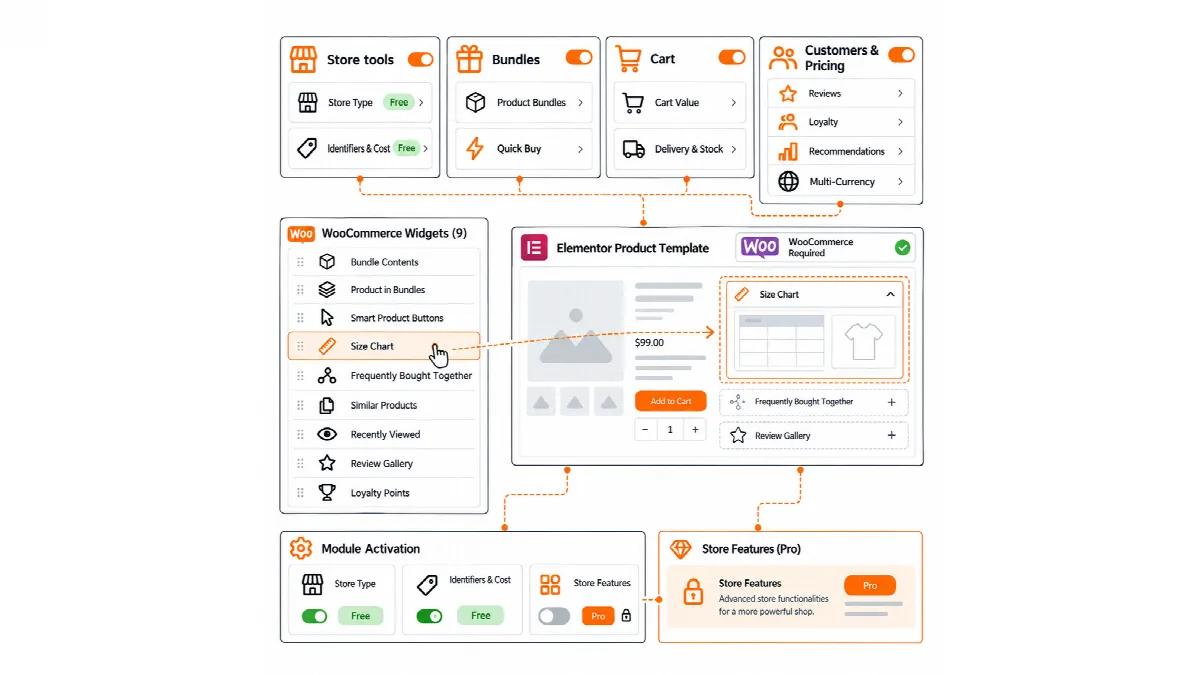
Mağaza modüllerine genel bakış (Pro)
Geniş ekranlarda ARN Vendix → WooCommerce sekmeleri solda gruplandırılmış bir menü oluşturur; küçük ekranlarda açılır listeye dönüşür.
| Grup | Sekmeler | Açıklandığı yer |
|---|---|---|
| Mağaza | Mağaza Türü, Ürün Tanımlayıcıları ve Maliyet, Kâr Raporu, Toplu Marka ve Kategori Atama, Mağaza Özellikleri, Beden Tabloları, Teslimat Bölgesi Kuralları | Bu makale; kâr raporu; mağaza özellikleri; beden tabloları |
| Satış | Ürün Paketleri, Hızlı Satın Alma Düğmeleri, Sepet Değeri, Sipariş sınırları, Teslimat ve Güven, Teslimat Zaman Aralıkları, Ürün Sayfasında Gönderim, Akıllı Öneriler, Mağaza Analitiği, Teklifler | Paketler; sipariş sınırları; sepet ve teslimat; öneriler; mağaza analitiği; teklifler |
| Müşteriler | Stok ve Talep, Fotoğraflı ve Videolu Yorumlar, Yorum Özeti, Ürün soruları, Sadakat Puanları, Kargo Takibi, Müşteri Sipariş Değişiklikleri, İadeler ve Değişimler, Belgeler, Sözleşmeler | Stok uyarıları; yorumlar, sorular ve sadakat; takip; iadeler ve sipariş değişiklikleri; belgeler |
| Fiyatlandırma | En Düşük Fiyat, İndirim Kuralları, Fiyatlandırma Bölgeleri ile Çoklu Para Birimi | En düşük fiyat; indirim kuralları; çoklu para birimi; fiyatlandırma bölgeleri |
Vendix Free, ARN Araçları → WooCommerce altında Mağaza Türü ve Ürün Tanımlayıcıları ve Maliyet modüllerini; Vendix Free 3.0.0 sürümünden itibaren de Sipariş sınırları, Miktar indirimleri (İndirim Kurallarının miktar kademeleri), Fiyatlandırma Bölgeleri (bölge başına yüzde), Müşteri Sipariş Değişiklikleri, Ürün Sayfasında Gönderim, Ürün ilgisi (görüntülemeler ve sepete eklemeler) ve Ürün soruları modüllerini içerir. Bu tablodaki diğer her şey Vendix Pro'nun parçasıdır. Modülleri birer birer açın ve her birinden sonra mağazayı, bir ürün sayfasını, sepeti ve ödemeyi test edin.
Vendix 3.0.0 sürümünden itibaren mağaza modülleri ürün sayfasında kısa açıklamadan önce tek bir sırayı izler: fiyat, indirim bilgisi, fiyat düşüşü bağlantısı, "Müşteriler ne diyor" ve sadakat puanları satırı.
Mağaza Türü
Mağaza Türü, WooCommerce ürün düzenleyicisini mağazanızın satış biçimine uyarlar; böylece hiç kullanmadığınız verileri kaydetmeyi bırakır.
| Mağaza modu | Ne yapar |
|---|---|
| Karma Mağaza | Fiziksel, sanal ve indirilebilir ürünlere dokunulmaz |
| Fiziksel Mağaza | Sanal ve İndirilebilir seçenekleri ürün düzenleyicisinden kaldırılır ve ürünler hızlı ve toplu düzenleme, içe aktarmalar ve REST API dahil her kayıtta fiziksel kalır; sipariş ekranı da İndirmeler kutusunu gizler |
| Sanal Mağaza | Yeni ürünler Sanal olarak başlar |
| Dijital Mağaza | Yeni ürünler Sanal ve İndirilebilir olarak başlar |
- Mağaza Türü sekmesini açın ve Mağaza Türü denetimini etkinleştir seçeneğini açın.
- Mağaza modu seçimini yapın.
- İzin verilen ürün türleri altında yeni ürünler için Basit, Değişken, Gruplanmış ve Harici/Ortaklık türlerinden hangilerinin seçilebileceğini belirleyin. Bu ayar mağaza modundan bağımsızdır.
- İsterseniz Varyasyon fiyat önbelleği ve sürüm meta verilerini kaydetmeyi durdur seçeneğini açın; WooCommerce bu verileri gerektiğinde kendisi yeniden oluşturur.
- Kaydedin.
Kaydetmek mevcut ürünleri asla yeniden yazmaz. Vendix Pro'da Mevcut ürünleri tara, moda uymayan ürün ve varyasyonları sayar; Eşleşen ürünleri şimdi dönüştür ise yalnızca siz başlattıktan sonra bunları bir ilerleme çubuğuyla 20'şer 20'şer günceller. Dönüştürme yalnızca sanal ve indirilebilir işaretlerini değiştirir, ürün içeriğine asla dokunmaz.
Ürün Tanımlayıcıları ve Maliyet
Ürün Tanımlayıcıları ve Maliyet, birbirinden bağımsız sekiz alan ekler: MPN, Barkod / GTIN, GTİP / Gümrük Tarife Numarası, Üretici, Tedarikçi, Maliyet, Kargo Maliyeti ve Diğer Maliyetler.
- Ürün Tanımlayıcıları ve Maliyet sekmesini açın ve yalnızca mağazanızın kullandığı alanları açın.
- Her alan için Alan etiketi değerini belirleyin ve Varyasyonlarda göster, Liste sütunu olarak göster, Hızlı Düzenle'de göster ve Zorunlu (boş bırakılırsa bir hatırlatma gösterir) seçeneklerini belirleyin.
- Tanımlayıcı alanlar için Ön yüzde göster ve Yapılandırılmış verilere ekle seçeneklerini belirleyin (MPN, GTIN ve Üretici, ilgili Schema.org özelliklerine eşlenir).
- Kaydedin, ardından sattığınız her türden bir ürünü açıp alanları doldurun.
- Barkod / GTIN, WooCommerce sürümünüzde varsa WooCommerce'in kendi Global Benzersiz Kimlik alanını kullanır; böylece yinelenen bir alan oluşturulmaz.
- Maliyet de WooCommerce'in kendi Satılan malın maliyeti özelliğiyle aynı şekilde çalışır (Vendix 3.0.0 ve sonrası): WooCommerce'in Satılan Malın Maliyeti özelliği açıkken (WooCommerce → Ayarlar → Gelişmiş → Özellikler), Maliyet alanı WooCommerce'in Satılan malın maliyeti alanıdır ve WooCommerce'in alanı boşken daha önce Vendix'te kaydedilmiş maliyet okunur. Kargo Maliyeti ve Diğer Maliyetler Vendix alanları olarak kalır.
- Maliyet, Kargo Maliyeti ve Diğer Maliyetler yalnızca dahili kullanım içindir. Hiçbir ayar bunları sitede veya yapılandırılmış verilerde göstermez. Kâr Raporu (Pro) bunları her yeni siparişle birlikte kaydeder; bkz. WooCommerce mağaza analitiği, ürün ilgisi ve kâr raporu.
- Maliyet açıkken ürün düzenleyicisi siz yazarken canlı bir kâr marjı tahmini gösterir. Ürün listesi, WooCommerce'in kendi fiyatlandırma mantığıyla hesaplanan vergi sonrası net marjla birlikte maliyeti gösterir; değişken bir ürün için liste, varyasyonlarının maliyet aralığını gösterir. Marj her seferinde hesaplanır ve asla saklanmaz.
- Yoast SEO, Rank Math, SEOPress, AIOSEO veya The SEO Framework etkinken Vendix, Ürün yapılandırılmış verilerini o eklentiye bırakır.
Bu alanlar bir muhasebe veya vergi raporlama sistemi değildir.
Toplu Marka ve Kategori Atama (Pro)
Bu araç, WooCommerce ürün listesine bir Toplu atama çubuğu ekler.
- Toplu Marka ve Kategori Atama sekmesinde Ürün listesinde toplu atamayı etkinleştir seçeneğini açın ve kaydedin.
- Ürünler → Tüm ürünler bölümünde ürünleri işaretleyin.
- Toplu atama çubuğunda ürünleri bir kategoriye ekleyin, bir kategoriden çıkarın, kategorilerini değiştirin ya da markalarını atayın veya kaldırın.
Tek bir değişiklik en fazla 500 ürünü kapsar ve düzenleyemediğiniz ürünler atlanır. Her değişiklik önceki kategorileri veya markayı saklar ve son beş değişiklik aynı çubuktan geri alınabilir. Son kategorisini kaybeden bir ürün mağazanın varsayılan kategorisine taşınır. Marka değişiklikleri için WooCommerce Brands veya yaygın bir marka eklentisi gibi bir marka taksonomisi gerekir.
Teslimat Bölgesi Kuralları (Pro)
Teslimat Bölgesi Kuralları, mağazanın hangi adreslere teslimat yapacağını belirler.
- Teslimat Bölgesi Kuralları sekmesini açın ve Teslimat Bölgesi Kurallarını Etkinleştir seçeneğini açın.
- Politikayı seçin: Engellenen bölgeler dışında her yere teslim et veya Yalnızca izin verilen bölgelere teslim et.
- Ülke, il veya eyalet, ilçe veya şehir, mahalle ve posta koduna göre kurallar ekleyin. Posta kodları tam (34000), önek (34*) veya aralık (34000-34999) olabilir. En fazla 100 kural ekleyebilirsiniz.
- Reddedilen adresler için mesajı yazın; isterseniz her kural için ayrı bir mesaj da ekleyin.
- Kaydedin, ardından ödeme sayfasında hizmet verilen bir adresi, engellenen bir adresi ve sınırda kalan bir posta kodunu test edin.
Bir kural, yalnızca doldurduğu her alan adresle eşleştiğinde eşleşir. İlçe ve mahalleler, aksan veya büyük harf farkı gözetilmeden müşterinin yazdığı kelimelere göre eşleştirilir ve engelleme kuralı her zaman izin kuralından önce gelir. Reddedilen bir adres için klasik ödeme sayfası ve Ödeme bloğu kargo yöntemlerini kaldırır, mesajınızı gösterir ve siparişi almaz.
Kargo yöntemleri ve ücretleri yine WooCommerce kargo bölgelerinizden gelir. Tahmini teslimat tarihleri ve teslimat zaman aralıkları ayrı modüllerdir; bkz. WooCommerce sepet tutarı, teslimat tahminleri ve teslimat zaman aralıkları.