
Deneyler ekranı, tek bir yazı üzerinde ziyaretçi düzeyinde bir A/B testi çalıştırır. Tek bir öğeyi test edersiniz, Contix görüntülemeleri ve dönüşümleri ziyaretçi başına sayar ve kazanan içeriğe uygulanır. Bir anlık görüntü saklanır; böylece değişiklik geri alınabilir.
Nerede bulunur: ARN Contix → Büyüme → Deneyler. Projeyi ve konuyu seçip Deney çalışma alanını aç düğmesine tıklayın.
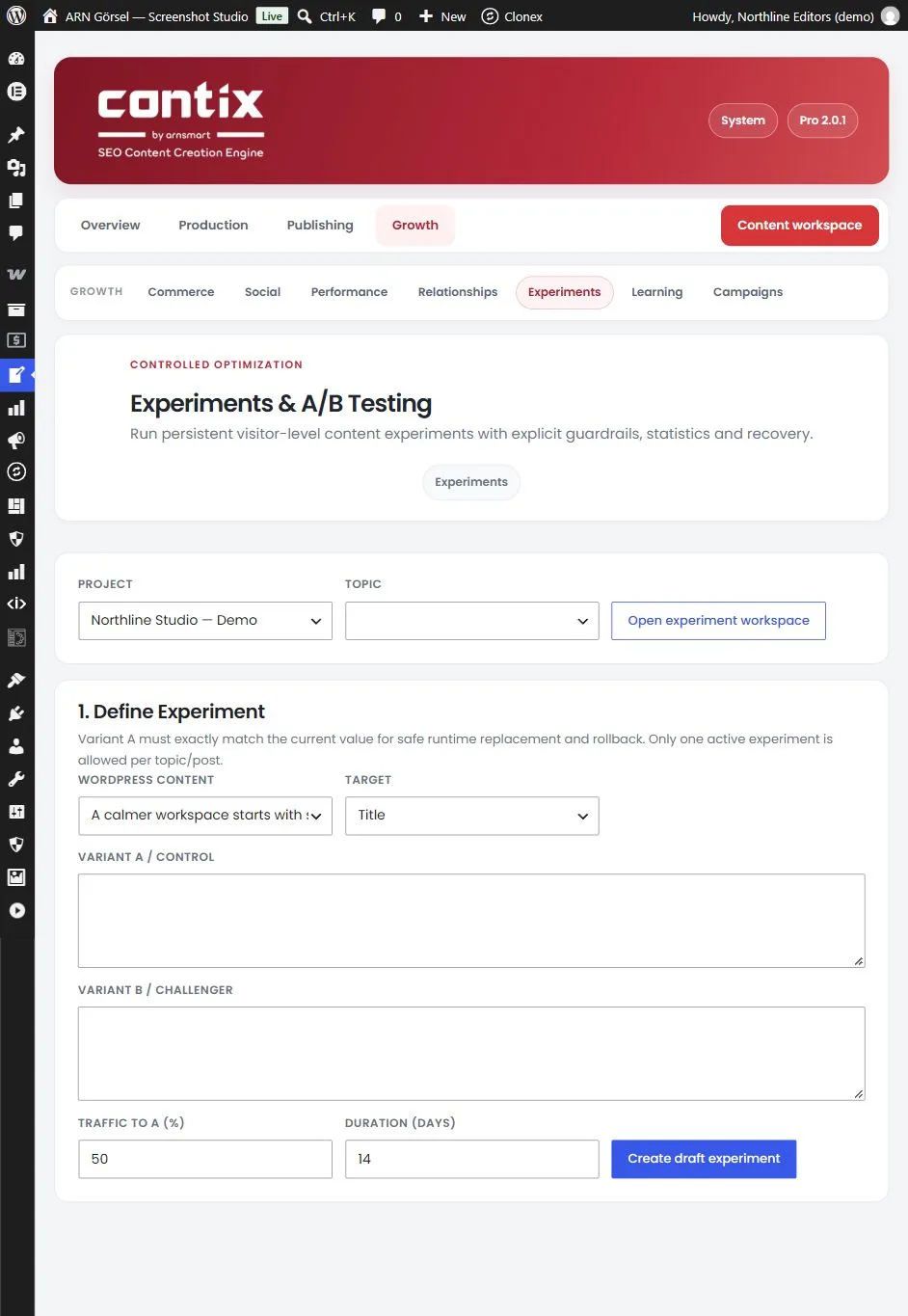
1. Deneyi tanımlayın
1. Deneyi Tanımla altında:
| Ayar | Ne girilmeli |
|---|---|
| WordPress içeriği | Test edilecek yazı |
| Hedef | Başlık, Meta başlık, Meta açıklama, Cta (eylem çağrısı), Giriş veya Bölüm |
| Varyant A / kontrol | Yazıdaki haliyle birebir mevcut değer |
| Varyant B / rakip | Test etmek istediğiniz yeni değer |
| A'ya giden trafik (%) | A'yı gören ziyaretçilerin payı, 10 ile 90 arası (varsayılan 50); geri kalanlar B'yi görür |
| Süre (gün) | Deneyin ne kadar süreceği, 1 ile 90 gün arası (varsayılan 14) |
Taslak deney oluştur düğmesine tıklayın.
Testin mevcut değeri güvenle değiştirebilmesi ve geri alabilmesi için Varyant A'nın mevcut değerle birebir eşleşmesi gerekir. Her konu veya yazı için yalnızca bir etkin deneye izin verilir.
2. Deneyi başlatın
2. Başlat altında "I verified the control value, challenger, traffic split, metric and duration." kutusunu işaretleyin ve Deneyi başlat düğmesine tıklayın.
Deney çalışırken:
- Her ziyaretçi deney boyunca aynı varyantı görür. Contix ziyaretçiyi birinci taraf bir çerezle hatırlar (
contix_exp_ve ardından deney kimliği; dönüşümden sonra_cile biten bir çerez eklenir). - Görüntülemeler ve dönüşümler deney boyunca ziyaretçi başına bir kez sayılır.
- Yalnızca devam eden bir deneyin yazısı sayfa önbelleğinden hariç tutulur. Diğer sayfalar her zamanki gibi önbelleğe alınır.
Ziyaretçi çerezi ve onay
Deney çerezi ziyaretçinin onayını gerektirir:
- Tarayıcısı Global Privacy Control sinyali (
Sec-GPC: 1) gönderen bir ziyaretçiye çerez asla verilmez. - Siteniz WP Consent API ile çalışan bir onay aracı kullanıyorsa, çerez yalnızca ziyaretçi istatistik çerezlerini kabul ettikten sonra ayarlanır.
- Böyle bir onay aracı yoksa Contix çerezi ayarlar. Siteniz
contix_experiment_visitor_consentfiltresiyle kendi kararını verebilir. - Onay vermeyen bir ziyaretçi orijinal yazıyı görür, çerez almaz ve sayılmaz.
- Çerezin süresi deney sona erdiğinde, en geç 90 gün sonra dolar.
Contix, bu çerezle ilgili önerilen metni Ayarlar → Gizlilik → Politika Rehberi bölümüne ekler. Başlamadan önce bu metni gizlilik politikanıza ekleyin ve çerez bildiriminizi kontrol edin.
Dönüşümleri sayın
Bir Cta deneyi için dönüşüm bağlantısını [contix_conversion url="https://example.com/offer/"] kısa koduyla işaretleyin. Bu kısa kod, ziyaretçinin gördüğü varyantın harekete geçirici metnini bağlantı olarak gösterir ve bir tıklamayı dönüşüm olarak sayar. class özniteliğiyle bir CSS sınıfı ekleyebilirsiniz.
3. İstatistikleri okuyun
3. Gözlemler ve İstatistikler bölümünde Contix, A ve B'nin dönüşüm oranını ve güven düzeyini gösterir.
Deneyi harici bir analiz aracıyla ölçüyorsanız, o aracın rakamlarını girin ve Gözlemleri mutabık kıl düğmesine tıklayın. Bundan sonra manuel gözlemleriniz sayaçların yerini alır.
4. Sonuçlandırın ve kazananı uygulayın
İki sonuçlandırma modu vardır:
- Otomatik (anlamlılık gerektirir), kazananı yalnızca varyant başına en az 100 görüntüleme ve %95 güven düzeyiyle seçer.
- Manuel karar, Manuel kazanan olarak A, B veya Kazanan yok seçeneğini seçmenizi sağlar.
4. Sonuçlandır bölümünde:
- Sonuçlandırma modunu ve manuel karar için Manuel kazananı seçin.
- "Örneklem büyüklüğünü, güven düzeyini, korumaları ve dağıtım etkisini inceledim." kutusunu işaretleyin.
- Sonuçlandır ve kazananı uygula düğmesine tıklayın.
Kazanan değer içeriğe uygulanır.
Geri alma
Kurtarma bölümünde Deneyi geri al düğmesine tıklayın. Contix, deneyden önce alınan WordPress başlığı, içeriği ve Contix meta verisi anlık görüntüsünü geri yükler.