
Contix Pro führt Recherche, Schreiben, Analyse, Veröffentlichung und Wachstumsarbeit in einer Hintergrund-Warteschlange aus. Die Ansicht Warteschlange zeigt jeden Job, und die Ansicht Betrieb zeigt den Zustand der Warteschlange, die erfasste KI-Nutzung und -Kosten sowie die Protokolle.
So finden Sie es: ARN Contix → Veröffentlichung → Warteschlange und ARN Contix → System → Betrieb.
Die Warteschlange
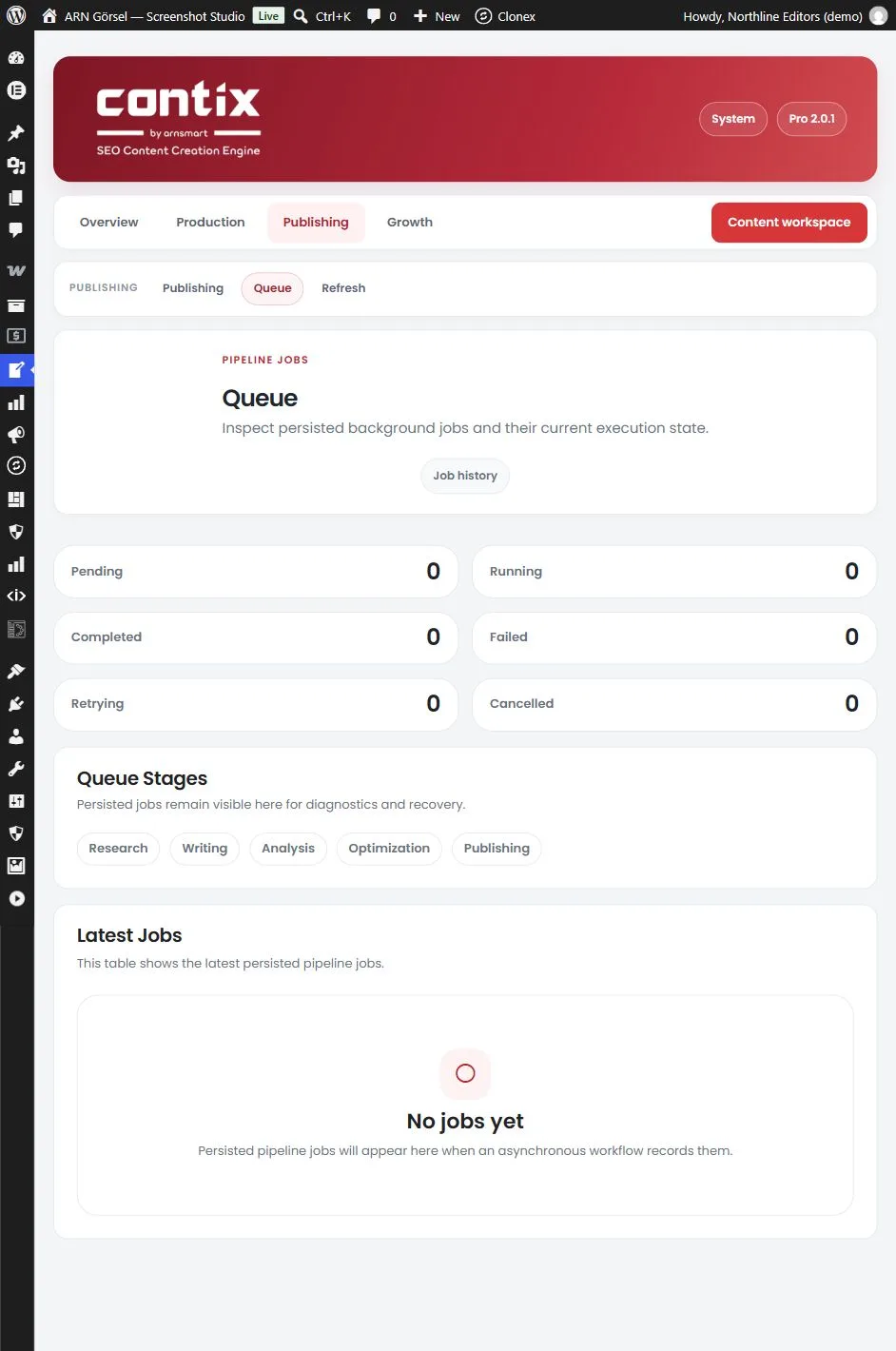
Neueste Jobs listet die Hintergrundjobs mit Typ, Status, Priorität, Fortschritt und dem Zeitpunkt, zu dem sie zuletzt Aktualisiert wurden. Ein fehlgeschlagener Job zeigt den Grund des Fehlers.
- Nur in der Ansicht Warteschlange können Sie einen Job Abbrechen oder Erneut versuchen.
- Warteschlangen-Ansichten aktualisieren sich, während ein Job läuft, und laden nach Abschluss mit einem Hinweis neu.
- Lesen Sie den erfassten Fehler, bevor Sie es erneut versuchen. Beheben Sie zuerst Probleme beim Anbieterzugang, fehlende Eingaben oder andere Ursachen.
- Identifizieren Sie einen Job anhand von Projekt, Thema, Phase und Durchlauf statt nur nach seinem Alter, und setzen Sie einen bestehenden Durchlauf fort, statt einen zweiten für dasselbe Thema zu starten.
Betrieb: System- und Warteschlangenzustand
System → Betrieb beginnt mit den erfassten Anfragen, Tokens, Erfasste Kosten, Fehlgeschlagene Anfragen und Tote Jobs.
System- & Warteschlangenzustand zeigt das Datenbankschema und die benötigten Tabellen, ob Cron verfügbar ist, ob der Loopback funktioniert, den Laufzeitstatus, die einsatzbereiten Anbieter und die Umgebung, ohne Zugangsdaten anzuzeigen.
- Globale Laufzeit pausieren stoppt alle Hintergrundarbeiten von Contix auf dieser Website; Globale Laufzeit fortsetzen startet sie wieder.
- Wenn Cron „Deaktiviert — einen echten System-Cron konfigurieren.“ anzeigt, ist WP-Cron auf Ihrer Website ausgeschaltet. Bitten Sie Ihren Hoster, einen Server-Cronjob für
wp-cron.phpeinzurichten.
Erfasste Nutzung und Kosten
Nutzungs- & Kostenkontrolle listet die erfassten Anfragen, Tokens und Kosten nach Anbieter und Modell sowie nach Aktion und Phase. Filtern Sie nach Datum, Anbieter, Modell, Projekt-ID oder Themen-ID und klicken Sie auf Nutzung filtern. Tokens sind die Einheiten, die Anbieter bei der Abrechnung einer Anfrage zählen.
Contix erfasst die Kosten jeder Anfrage anhand der Token-Preise unter Einstellungen → ARN Center → Modellpreise. Eine Anfrage an ein Modell ohne Preis wird als Ohne Preis erfasst (bzw. als bepreiste Kosten plus Anzahl der Anfragen ohne Preis), nicht als Kosten von null.
Hinweis: In Contix Pro 2.0.0 wurde jede Anfrage mit Kosten von null erfasst, sodass die unten beschriebenen Kostengrenzen die Arbeit nie gestoppt haben. Aktualisieren Sie auf 2.0.1, wenn Sie sich auf Kostengrenzen verlassen. Nutzungseinträge, die vor dem Update erfasst wurden, behalten ihre Werte.
Maßgeblich für Ihre tatsächlichen Kosten bleibt die Rechnung des Anbieters.
Kostengrenzen festlegen
| Grenze | Wo | Was sie begrenzt |
|---|---|---|
| Tägliche Kostengrenze | System → Betrieb | Erfasste Kosten pro Tag |
| Gesamtgrenze pro Projekt | System → Betrieb | Gesamte erfasste Kosten eines Projekts |
| Kostengrenze pro Kampagne | Growth → Kampagnen | Erfasste Kosten einer Kampagne |
- Eine Grenze von null bedeutet unbegrenzt.
- Erreichen die erfassten Kosten eine Grenze, stoppen Jobs vor dem nächsten Anbieteraufruf.
- Grenzen berücksichtigen nur bepreiste Anfragen. Solange eine Grenze gesetzt ist und das ausgewählte KI-Modell keinen Preis hat, zeigen Betrieb, Einstellungen, Kampagnen und Lernen eine Warnung mit einem Link zu Modellpreise.
Klicken Sie nach einer Änderung auf Betriebseinstellungen speichern.
Protokolle
Zentrales Protokollcenter zeigt Laufzeit-, Pipeline-, Anbieter- und Übertragungsereignisse.
- Filtern Sie nach Schweregrad, Phase, Job-ID oder einem Suchbegriff und klicken Sie auf Protokolle filtern.
- CSV exportieren exportiert die gefilterten Ereignisse.
- Debug-Paket herunterladen lädt ein Diagnosepaket ohne Geheimnisse für den Support herunter.
Was Exporte enthalten dürfen, legen Sie unter System → Backup & Wiederherstellung → Datenschutzeinstellungen fest. Siehe Systemzustand, Backups und Datenlöschung.
Aufbewahrung
Contix bereinigt alte Einträge nach der von Ihnen festgelegten Anzahl von Tagen (1 bis 3.650):
| Einstellung | Standard |
|---|---|
| Aufbewahrung der Protokolle (Tage) | 30 |
| Aufbewahrung abgeschlossener Jobs (Tage) | 30 |
| Aufbewahrung der Nutzungsdaten (Tage) | 365 |
| Aufbewahrung der Pipeline-Ereignisse (Tage) | 180 |
| Aufbewahrung abgeschlossener Durchläufe (Tage) | 365 |
Gespeicherte Inhaltsrevisionen bleiben immer erhalten. Ein Bereinigungslauf entfernt bis zu 1.000 infrage kommende Zeilen pro Tabelle und entfernt nie aktive Jobs. Aufbewahrungsbereinigung ausführen startet sofort eine Bereinigung.
Wenn Jobs nicht vorankommen
- Prüfen Sie den aktuellen Checkpoint unter Produktion → Produktion. Ein geführter Durchlauf wartet möglicherweise auf Ihre Freigabe.
- Prüfen Sie den Job und seinen Fehlergrund unter Veröffentlichung → Warteschlange.
- Prüfen Sie System- & Warteschlangenzustand unter Betrieb sowie System → Systemzustand.
- Stellen Sie sicher, dass die globale Laufzeit nicht pausiert ist.
- Bitten Sie Ihren Hoster, Cron und Serverfehler zu prüfen.