
Der Performance-Bildschirm vergleicht Suchanfrage- und Seitenmessungen eines Themas im Zeitverlauf. Die Daten stammen aus Zeilen, die Sie einfügen, oder aus einer Verbindung zur Google Search Console. Nutzen Sie ihn, um verbesserungswürdige Seiten zu finden und die Wirkung einer Aktualisierung zu messen.
So finden Sie es: ARN Contix → Wachstum → Performance. Wählen Sie Projekt und Thema und klicken Sie auf Performance-Arbeitsbereich öffnen.
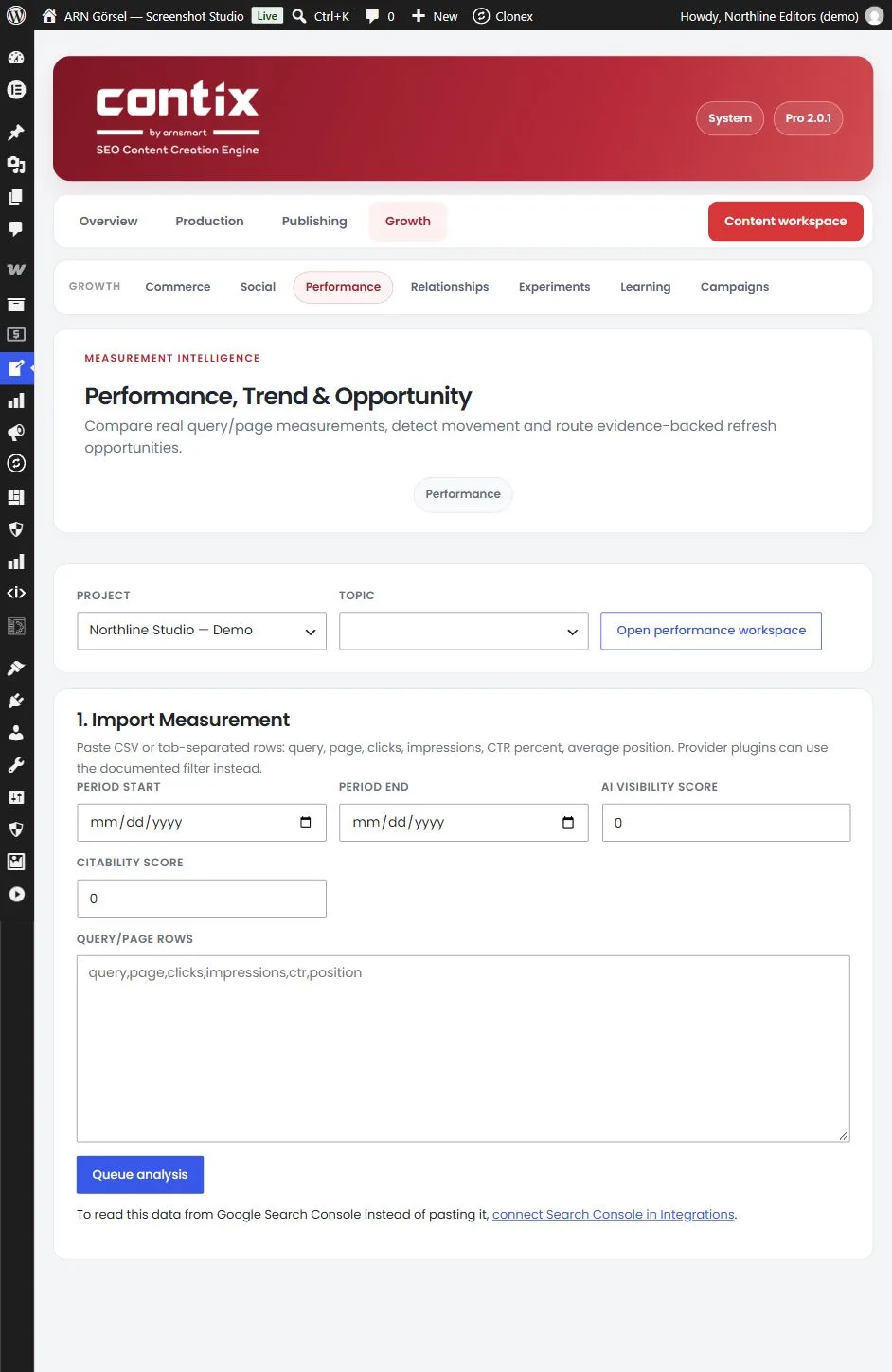
Messungen durch Einfügen von Zeilen importieren
- Geben Sie unter 1. Messung importieren den Zeitraumbeginn und das Zeitraumende ein.
- Fügen Sie CSV- oder tabulatorgetrennte Zeilen in Suchanfrage-/Seitenzeilen ein, eine Zeile pro Suchanfrage und Seite: Suchanfrage, Seite, Klicks, Impressionen, CTR in Prozent, durchschnittliche Position. Zum Beispiel:
query,page,clicks,impressions,ctr,position. - Geben Sie optional einen KI-Sichtbarkeitswert und einen Zitierfähigkeitswert aus Ihren eigenen Messungen ein.
- Klicken Sie auf Analyse einreihen.
Eine Zeile ohne numerische Klicks und Impressionen wird übersprungen; der Hinweis teilt Ihnen mit, wie viele Zeilen übersprungen wurden.
Aus der Google Search Console synchronisieren
Ist für das Projekt ein Search-Console-Connector aktiv, zeigt der Performance-Bildschirm Aus der Google Search Console synchronisieren an. Geben Sie den Zeitraum ein und klicken Sie darauf. Contix liest Klicks, Impressionen, CTR und Position des Themas direkt aus. Ist noch kein Connector vorhanden, verlinkt der Bildschirm auf verbinden Sie die Search Console unter Integrationen.
Search Console verbinden
Contix verbindet sich über ein Google-Cloud-Dienstkonto mit der Search Console. Richten Sie es einmal pro Projekt ein:
- Erstellen oder öffnen Sie in Google Cloud ein Projekt, aktivieren Sie die Google Search Console API und erstellen Sie ein Dienstkonto.
- Erstellen Sie einen JSON-Schlüssel für das Dienstkonto und laden Sie die Datei herunter.
- Öffnen Sie in der Search Console Ihre Property, gehen Sie zu Einstellungen → Nutzer und Berechtigungen und fügen Sie die E-Mail-Adresse des Dienstkontos als Nutzer hinzu. Eingeschränkte Berechtigung genügt.
- Öffnen Sie in Contix System → Integrationen und gehen Sie zu 2. Google Search Console.
- Geben Sie einen Name, die Search-Console-Property (zum Beispiel
sc-domain:example.com) ein und fügen Sie die vollständige Datei in JSON-Schlüssel des Dienstkontos ein. - Klicken Sie auf Connector speichern und dann auf Testen, um den Zugriff zu bestätigen.
Der Schlüssel wird verschlüsselt (AES-256-GCM) gespeichert und nie exportiert. Schlägt das Speichern fehl, fügen Sie den Schlüssel erneut ein; aus Sicherheitsgründen wird er nach einem fehlgeschlagenen Speichervorgang nicht aufbewahrt. Ein von einer älteren Contix-Version gespeicherter Connector, dessen Typ nicht mehr unterstützt wird, ist mit „(nicht mehr unterstützt)“ gekennzeichnet; löschen Sie ihn.
Search-Console-Daten sind optional. Sie können stattdessen jederzeit Zeilen einfügen.
Bewegungen und Warnungen lesen
Die Summen zeigen Klicks, Impressionen, CTR, Durchschnittliche Position und den Trend.
Unter 2. Bewegungen & Warnungen vergleicht Contix die letzten beiden Snapshots des Themas. Der erste Snapshot ist die Ausgangsbasis. Wenn eine Seite nachlässt, verlinkt die Warnung über Aktualisierung öffnen auf ein Aktualisierungs-Audit. Siehe Bestehende Beiträge mit 301-Weiterleitungen aktualisieren.
Schnelle Erfolge prüfen
Unter 3. Schnelle Erfolge werden Zeilen mit vielen Impressionen und Positionen zwischen 4 und 20 mit Suchanfrage, Seite, Impressionen, CTR und Position aufgelistet. Sie eignen sich gut für eine Aktualisierung oder einen Titeltest.
Für Entwickler
Plugins können normalisierte Performance-Zeilen über den Filter contix_performance_rows statt eingefügter Zeilen bereitstellen.