
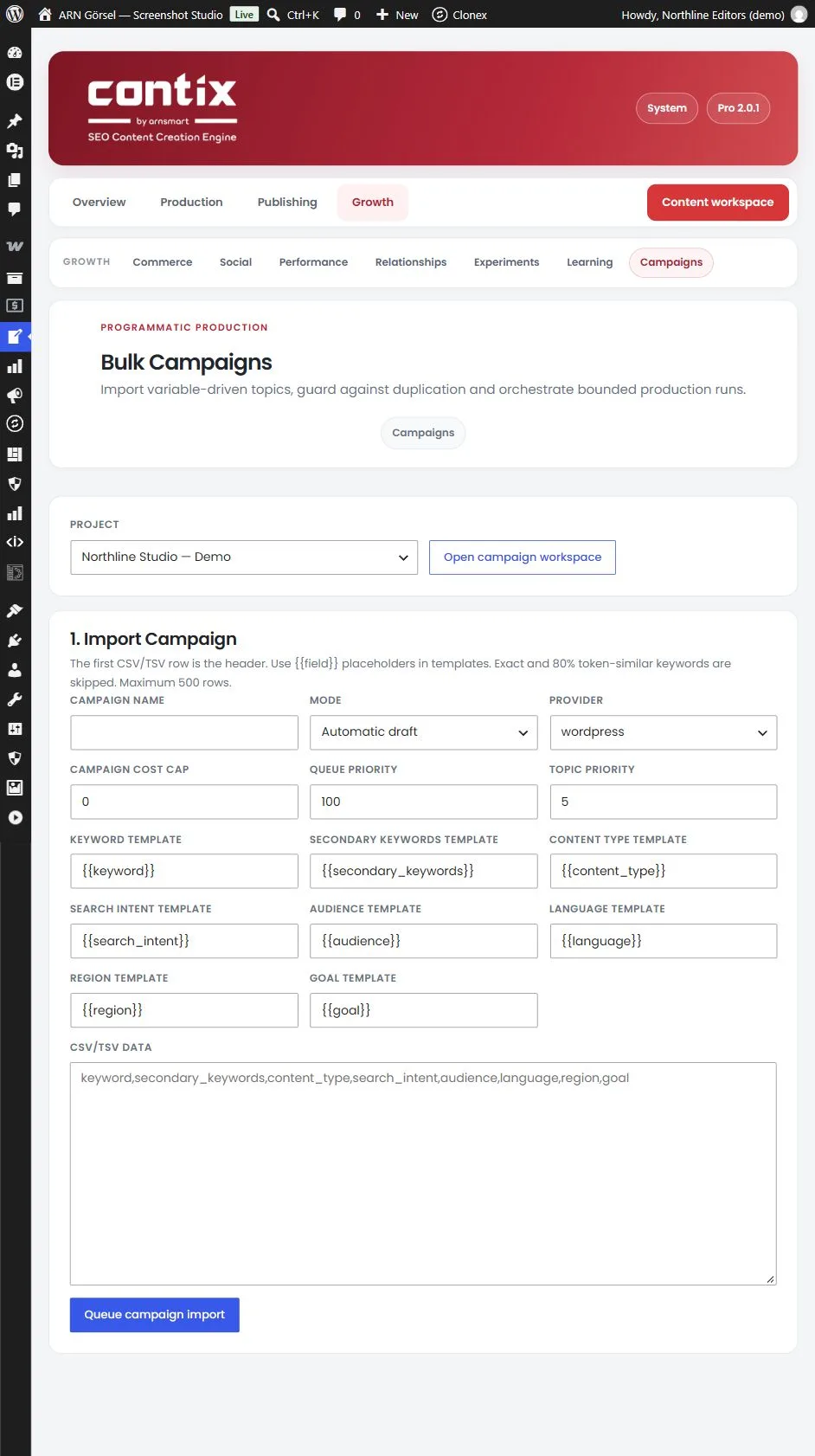
Der Bildschirm „Kampagnen“ erstellt viele zusammengehörige Themen aus einer einzigen Datei. Jede Zeile einer CSV- oder TSV-Datei wird zu einem Thema, das aus Vorlagen mit {{field}}-Platzhaltern aufgebaut wird. Doppelte Keywords werden übersprungen, und die gesamte Kampagne läuft unter einer gemeinsamen Kostenobergrenze.
So finden Sie es: ARN Contix → Wachstum → Kampagnen. Wählen Sie das Projekt und klicken Sie auf Kampagnen-Arbeitsbereich öffnen.
Datei vorbereiten
- Die erste Zeile ist die Kopfzeile. Ihre Spaltennamen sind die Felder, die Sie in den Vorlagen verwenden können.
- Eine Kampagne umfasst bis zu 500 Zeilen.
- Die Standardvorlagen erwarten diese Spalten:
keyword,secondary_keywords,content_type,search_intent,audience,language,regionundgoal.
1. Kampagne importieren
Füllen Sie unter 1. Kampagne importieren Folgendes aus:
| Feld | Was Sie eingeben |
|---|---|
| Kampagnenname | Ein Name für die Kampagne |
| Modus | Automatischer Entwurf oder Geführt |
| Anbieter | Der KI-Anbieter für die Durchläufe der Kampagne |
| Kostenobergrenze der Kampagne | Die maximal erfassten Kosten der Kampagne; 0 bedeutet unbegrenzt |
| Warteschlangenpriorität | 1 bis 1.000 (standardmäßig 100) |
| Themenpriorität | 1 bis 10 (standardmäßig 5) |
| Vorlagen | Eine Vorlage pro Themenfeld, z. B. Keyword-Vorlage; jede ist standardmäßig {{field}} und kann festen Text mit Platzhaltern kombinieren |
| CSV/TSV-Daten | Fügen Sie die Zeilen ein, mit der Kopfzeile zuerst |
Klicken Sie auf Kampagnenimport einreihen. Contix liest die Zeilen im Hintergrund ein und erstellt die Kampagne.
Duplikatschutz: Ein Keyword, das einem vorhandenen Keyword genau entspricht oder ihm zu 80 % auf Token-Ebene ähnelt, wird übersprungen. Die Kampagne zeigt, wie viele Zeilen importiert wurden und wie viele Duplikate waren.
Die Kostenobergrenze der Kampagne berücksichtigt nur Anfragen an Modelle mit Preis. Solange eine Obergrenze festgelegt ist, warnt der Bildschirm, wenn das ausgewählte KI-Modell keinen Preis hat. Siehe Warteschlange, Kosten und Protokolle.
2. Starten oder planen
Jede Kampagne zeigt ihre Zeilen, Duplikate, Gestartet-Themen und Kosten / Obergrenze.
- Um später zu starten, geben Sie unter Starten um einen Zeitpunkt ein. Lassen Sie das Feld leer, um sofort zu starten.
- Aktivieren Sie „Ich habe Vorlagen, Duplikate, Anbieter, Kostenobergrenze und Priorität geprüft.“
- Klicken Sie auf Starten oder planen.
Bis zu fünf Themen starten gleichzeitig. Die nächsten starten bei jedem stündlichen Durchlauf, sodass sich eine große Kampagne über die Zeit verteilt.
3. Kampagne steuern
Wählen Sie eine Massensteuerung und klicken Sie auf Massensteuerung anwenden:
| Steuerung | Funktion |
|---|---|
| Alle pausieren | Pausiert die Durchläufe der Kampagne |
| Alle fortsetzen | Setzt die pausierten Durchläufe fort |
| Alle abbrechen | Bricht die Durchläufe der Kampagne ab |
| Fehlgeschlagene wiederholen | Wiederholt die fehlgeschlagenen Durchläufe |
Die Tabelle Durchlaufstatus zählt die Durchläufe der Kampagne nach Status. Jeder Durchlauf ist ein normaler Pipeline-Durchlauf, den Sie auch unter Produktion und Veröffentlichung → Warteschlange verfolgen können.